Avant de connecter Payhawk à SAP S/4HANA® Cloud, Public Edition, vous devez préparer SAP S/4HANA Cloud, Public Edition pour l'intégration.
Activation des services
Vous devez activer deux ensembles de services avant de connecter Payhawk à SAP S/4HANA Cloud, Public Edition.
Activation des services SOAP
Pour activer les services SOAP :
Naviguez vers Systèmes de communication et cliquez sur Nouveau.
Saisissez ID du système et Nom du système et cliquez sur Créer.
Dans la nouvelle vue d'ensemble des Systèmes de communication, saisissez le Nom de l'hôte ou l'ID du système.
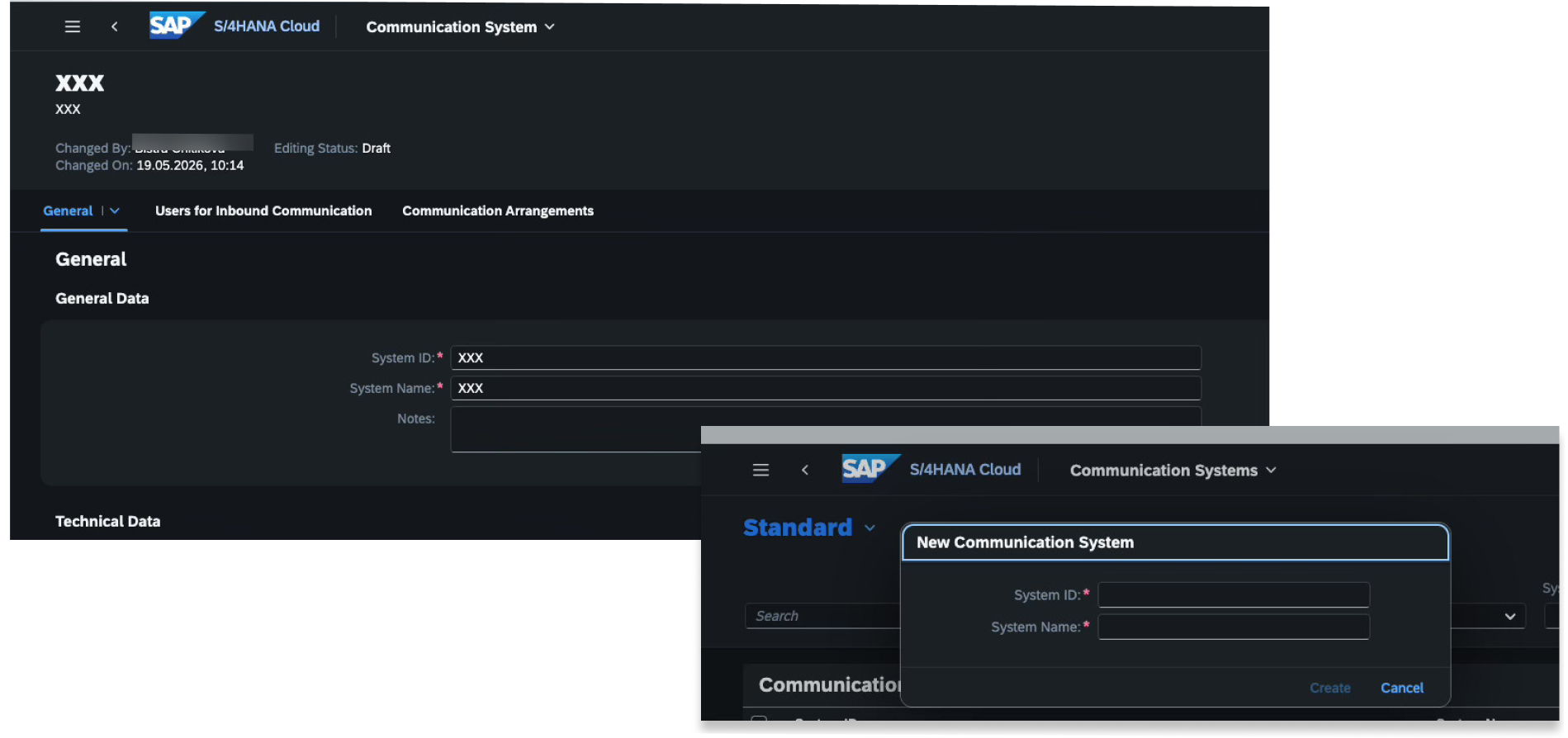
Naviguez jusqu'à l'onglet Utilisateurs pour la communication entrante.
Cliquez sur le signe plus (+) et sélectionnez Nouvel utilisateur dans la boîte de dialogue qui s'ouvre.
Saisissez le Nom d'utilisateur, la Description et le mot de passe.
Cliquez sur Créer. En cas d'authentification par certificat client :
Cliquez sur Télécharger et choisissez le fichier que vous avez téléchargé depuis l'assistant Payhawk.
Pour Méthode d'authentification, choisissez Certificat SSL.
Cliquez sur Enregistrer.

Suivez ensuite les étapes suivantes :
Accédez à Dispositions de communication et cliquez sur NOUVEAU.
Créez des dispositions pour chacun de ces scénarios :
Scénarios :
SAP_COM_0002SAP_COM_0008SAP_COM_0057SAP_COM_0087SAP_COM_0303SAP_COM_0308SAP_COM_0316SAP_COM_0368SAP_COM_0943/PHWK/PAYHAWK_SCENARIO
Pour chacun de ces scénarios, créez-le et affectez-le au système de communication et à l'utilisateur que vous venez de créer.
Pour chacun de ces scénarios, accédez aux Services sortants et désélectionnez toutes les cases État du service à cocher.
Cliquez sur Enregistrer pour activer les services OData.
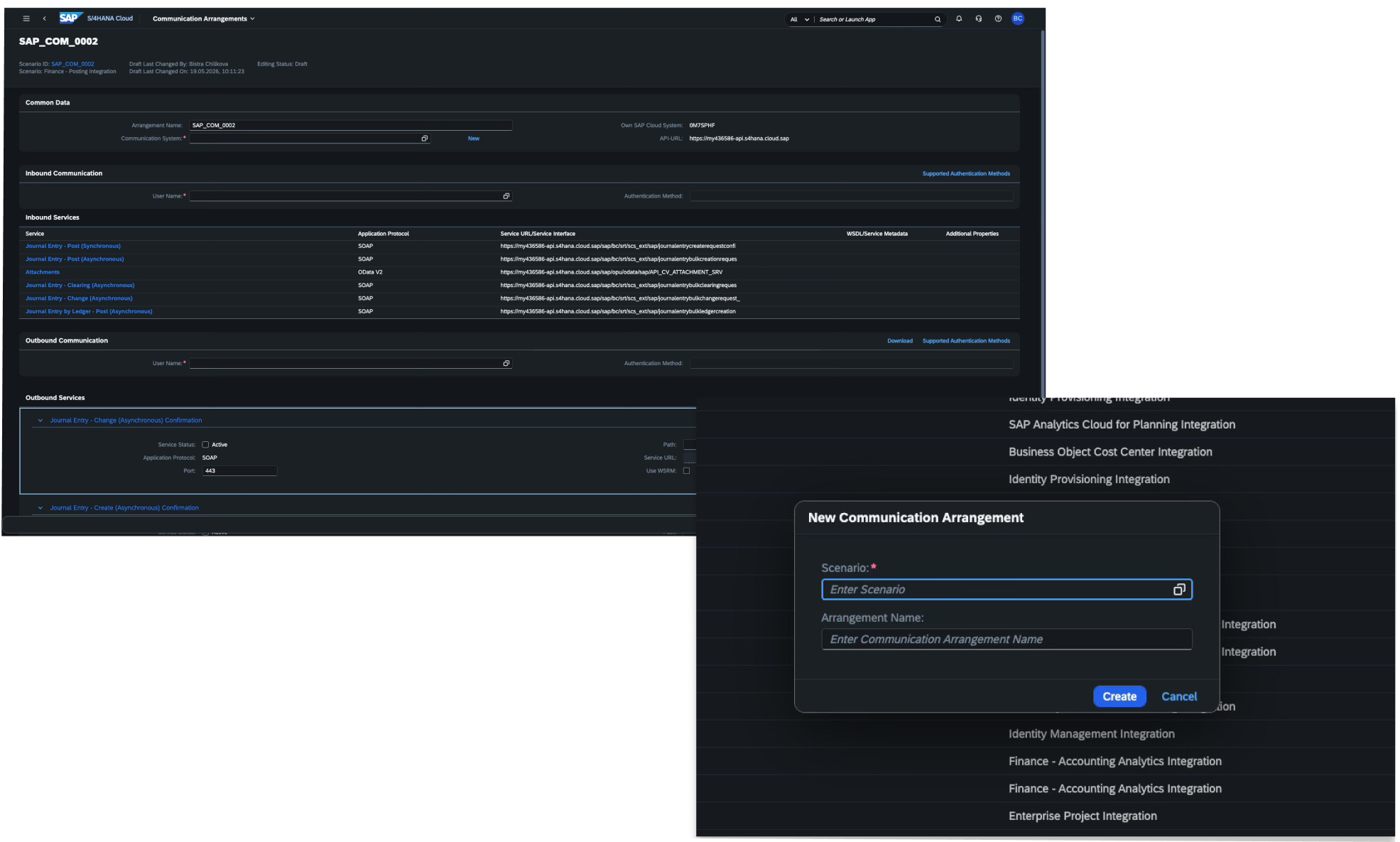
Pour trouver l'URL de votre instance SAP, ouvrez une Disposition de communication et accédez à Inbound Services. Copiez l'URL affichée, en utilisant uniquement la partie avant
/sap/(par exemple,https://your-tenant.s4hana.ondemand.com). Il s'agit de l'URL à saisir dans l'assistant Payhawk.
Après avoir lancé l'assistant d'intégration sur Payhawk, vous téléchargerez un certificat à partir de l'assistant. Vous devez ensuite télécharger le certificat fourni dans SAP S/4HANA, dans la section Certificat de l'utilisateur de communication.