Payhawk prend en charge l'intégration directe à SAP S/4HANA®, ce qui vous permet d'exporter et de synchroniser vos dépenses entre les deux systèmes.
Pour plus d'informations, consultez l'article sur les données exportées entre SAP S/4HANA et Payhawk.
Avant de commencer
Pour connecter les deux systèmes, assurez-vous d'avoir :
Un locataire SAP S/4HANA Public Cloud.
Accès administrateur pour configurer le système de communication et l'utilisateur de communication avec les dispositions appropriées dans SAP S/4HANA.
Un compte utilisateur SAP S/4HANA avec les autorisations appropriées.
Connexion à SAP S/4HANA
Pour commencer à connecter votre compte Payhawk à SAP S/4HANA, suivez les étapes suivantes :
Dans le portail Web Payhawk, accédez à Paramètres > Intégrations > SAP S/4HANA.
Cliquez sur Connecter.
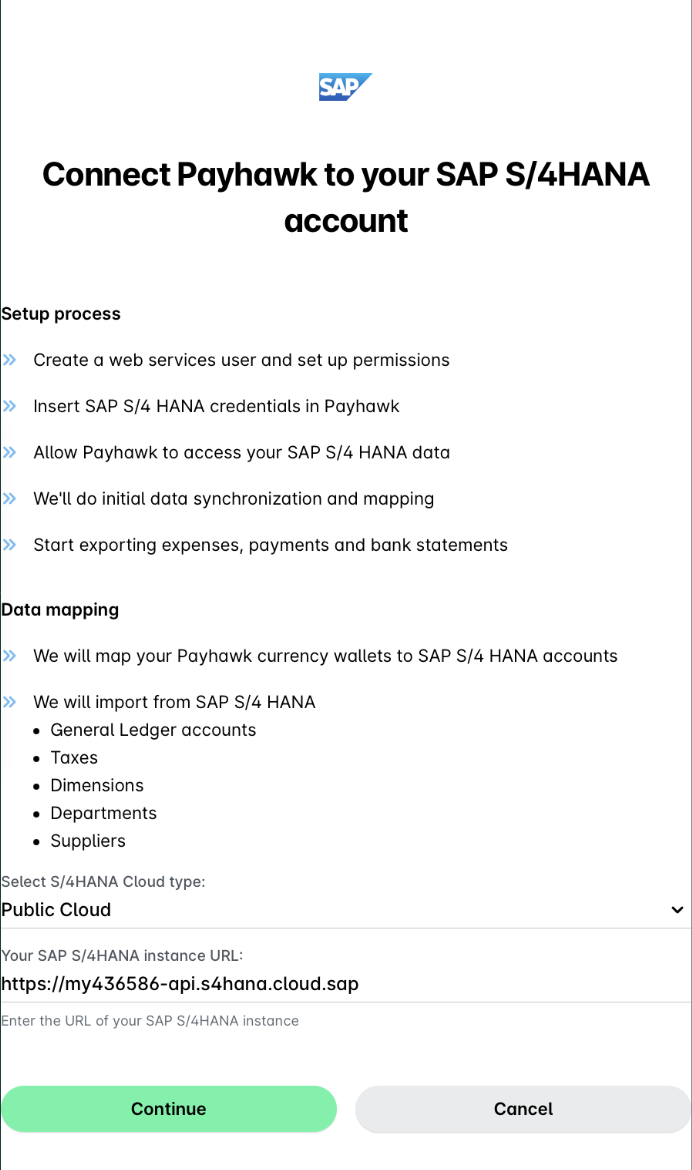
Sur l'écran suivant, dans la liste déroulante, sélectionnez Public Cloud, et saisissez l'URL de votre instance SAP S/4HANA. Cliquez sur Continuer.
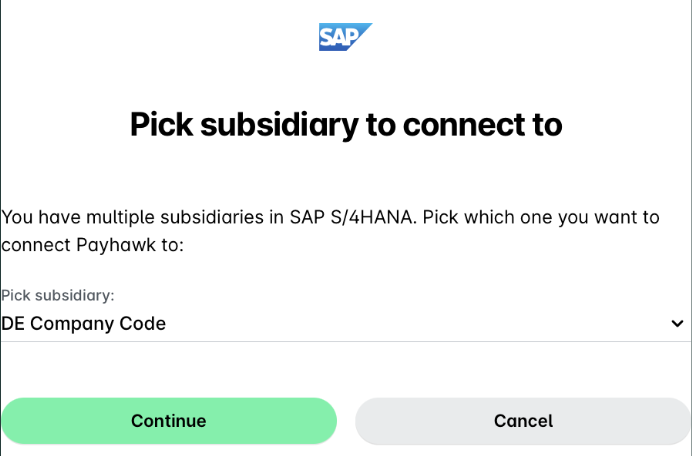
Dans la boîte de dialogue Choisir la filiale à connecter, sélectionnez dans la liste déroulante la filiale SAP S/4HANA à laquelle vous souhaitez connecter Payhawk. Cliquez sur Continuer.
Dans la boîte de dialogue Mapper les comptes, choisissez les paramètres à mapper lors de l'exportation des données sur les dépenses. Notez que vous pouvez modifier ces paramètres à tout moment.
Cliquez sur Continuer.
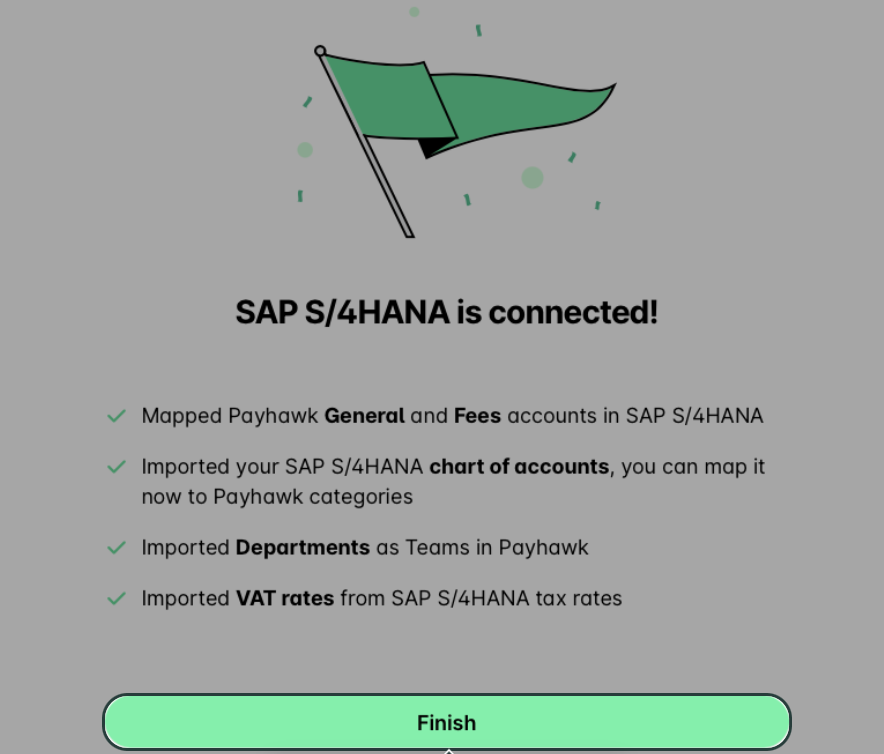
Le système Payhawk récupère automatiquement les données SAP S/4HANA. Une fois le traitement des données terminé, cliquez sur Terminer.
Remarques sur la configuration
La configuration d’intégration de la dernière connexion entre Payhawk et votre système comptable sera automatiquement réappliquée lorsque vous vous connecterez à nouveau.
Vous pouvez modifier la configuration d’intégration actuelle sans vous déconnecter de votre système comptable. Dans Payhawk, accédez à Paramètres > Intégrations, cliquez sur le menu à trois points du système ERP souhaité et sélectionnez Modifier la configuration.
Vous pouvez déconnecter l'intégration en accédant aux Paramètres > Intégrations, en cliquant sur le menu à trois points du système ERP souhaité et en sélectionnant Déconnecter. Pour les comptes de groupe, la déconnexion du parent entraîne celle de tous les comptes enfants.
Ressources utiles