Cette fonctionnalité est actuellement en cours de déploiement progressif et est disponible pour tous les clients de l'UE qui n'ont pas encore commencé l'intégration de leur entité.
Avant que l'équipe chargée de la conformité chez Payhawk ne donne son approbation finale à votre demande, un dirigeant doit certifier que les informations que vous avez fournies sont exactes. Cette déclaration fait partie de la piste d'audit relative à la diligence raisonnable et est obligatoire aux fins de la tenue des registres réglementaires.
Ajout d'un signataire
Pour ajouter un signataire à la demande :
Dans le portail Web Payhawk, accédez à Paramètres > Centre de conformité.
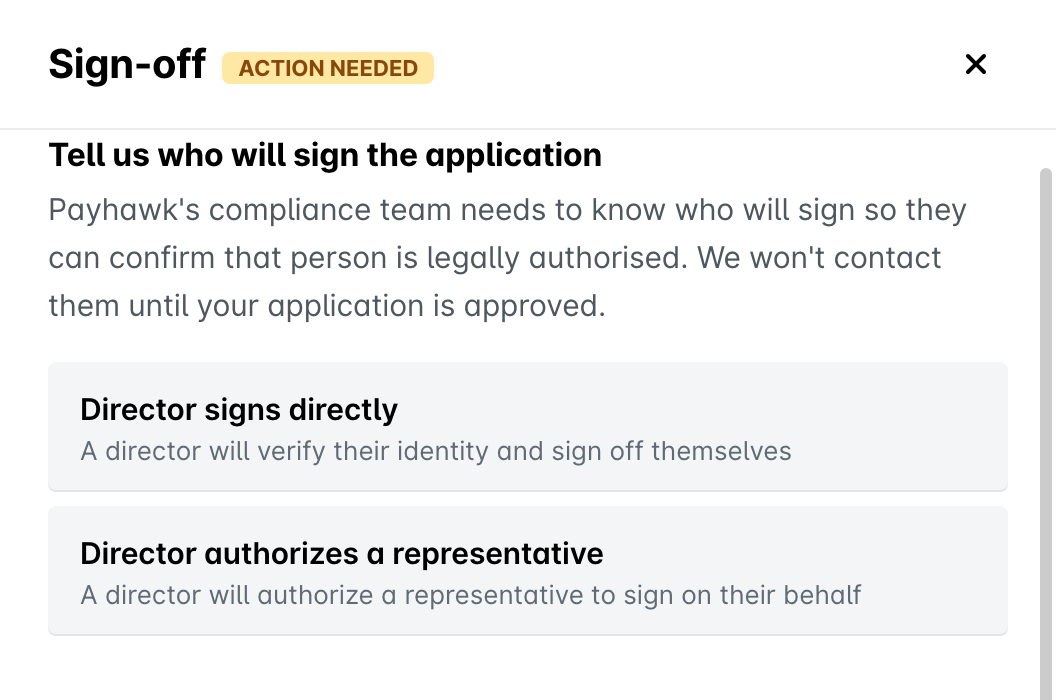
Dans la section Validation, sélectionnez :
L'option Signature directe par l'administrateur si vous souhaitez qu'un administrateur vérifie son identité et appose lui-même sa signature, puis choisissez un administrateur dans la liste. Si votre entité est gérée par une autre société, la liste affiche également les personnes qui dirigent cette société. Lorsque vous choisissez l'une d'entre elles, Payhawk l'ajoute également en tant qu'administrateur de votre entité sous Direction et actionnariat.
L'option L'administrateur autorise un représentant si vous souhaitez qu'un administrateur habilite une autre personne à signer en son nom, puis choisissez un représentant. Pour un représentant, vous devez également télécharger une procuration signée par un administrateur ou un représentant légal de la société. Pour utiliser le modèle Payhawk, cliquez sur Télécharger un modèle.
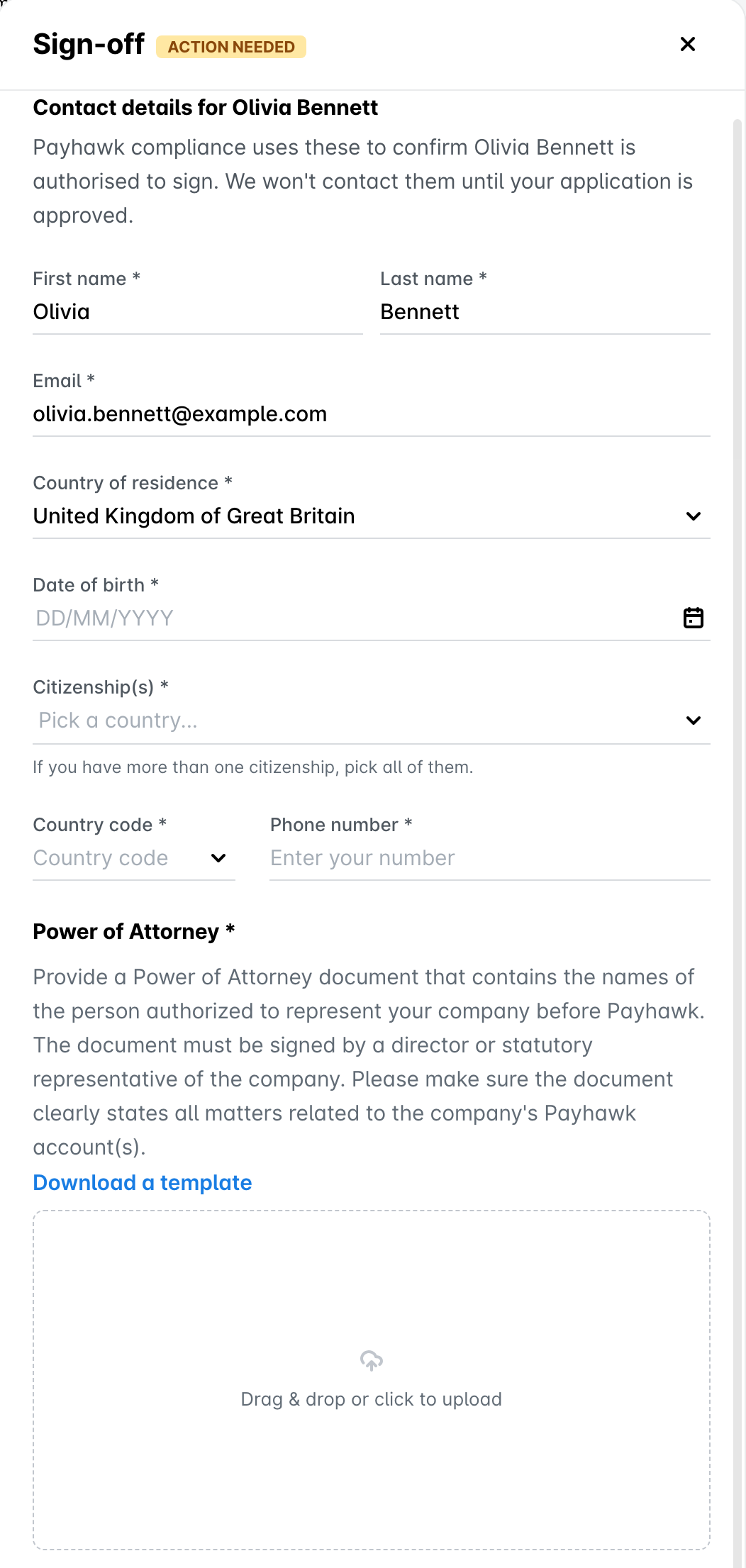
Dans la boîte de dialogue Coordonnées qui s'ouvre, saisissez les coordonnées du signataire :
Prénom et nom.
Date de naissance.
Toutes les nationalités qu'il détient.
Pays de résidence.
Adresse e-mail et numéro de téléphone.
S'il s'agit ou non d'une personne politiquement exposée (uniquement lorsque vous ajoutez un nouvel administrateur).
Si vous choisissez un administrateur qui figure déjà sous Direction et actionnariat, la plupart de ces informations sont déjà renseignées et vous devez uniquement ajouter son adresse e-mail et son numéro de téléphone. Pour un représentant, vous indiquez également sa date de naissance, sa nationalité et son numéro de téléphone, ainsi que la procuration.
Cliquez sur Enregistrer les coordonnées du signataire. Le nom du signataire apparaît alors sous l'entité, dans la section Validation.
Pour les sociétés immatriculées au Royaume-Uni, vous téléchargez la pièce d'identité officielle et le justificatif de domicile du signataire directement dans la section Validation. Payhawk vérifie chaque fichier au moment où vous le téléchargez.
L'enregistrement des coordonnées du signataire n'envoie rien au signataire. Payhawk ne contacte le signataire qu'une fois que l'équipe chargée de la conformité chez Payhawk a vérifié le reste de votre demande. Le signataire vérifie alors son identité et signe la déclaration.
Changer de signataire
Pour modifier le signataire de la demande :
Dans le portail Web Payhawk, accédez à Paramètres > Centre de conformité.
Ouvrez la section Validation.
Cliquez sur Choisir un autre signataire. Vous pourrez alors sélectionner à nouveau l'une des deux options et saisir les coordonnées du nouveau signataire.
Soumettre votre demande pour révision
Une fois que vous avez terminé toutes les tâches des quatre sections, le bouton Soumettre pour validation devient disponible en haut de la page. Cliquez dessus pour envoyer votre demande à l'équipe de conformité de Payhawk. Le bouton reste indisponible tant que Payhawk collecte les informations de votre entreprise ou lit les documents que vous avez téléchargés.
Pendant que l'équipe chargée de la conformité examine votre demande, les éléments soumis affichent le statut En attente de vérification. L'équipe attribue ensuite le statut Terminé à chaque élément accepté. Les éléments acceptés passent en lecture seule, et un document qui a été accepté ne peut plus être remplacé.
L'équipe chargée de la conformité peut également ajouter des exigences après avoir examiné votre demande. Lorsque des informations supplémentaires sont nécessaires, de nouveaux éléments apparaissent dans le Centre de conformité. Consultez la page pour repérer les éléments portant la mention Action requise.
La modification des tâches de conformité nécessite une autorisation spécifique. Si les sections s'ouvrent en lecture seule, demandez à un administrateur Payhawk de votre organisation de vous accorder l'accès aux tâches de conformité ou de vous attribuer le rôle de Représentant autorisé.