Votre entreprise peut recevoir une facture contenant des dépenses liées à différentes catégories de dépenses prédéfinies, différentes équipes, différents taux d’imposition ou différents champs personnalisés tels que Centre de coûts ou Projet.
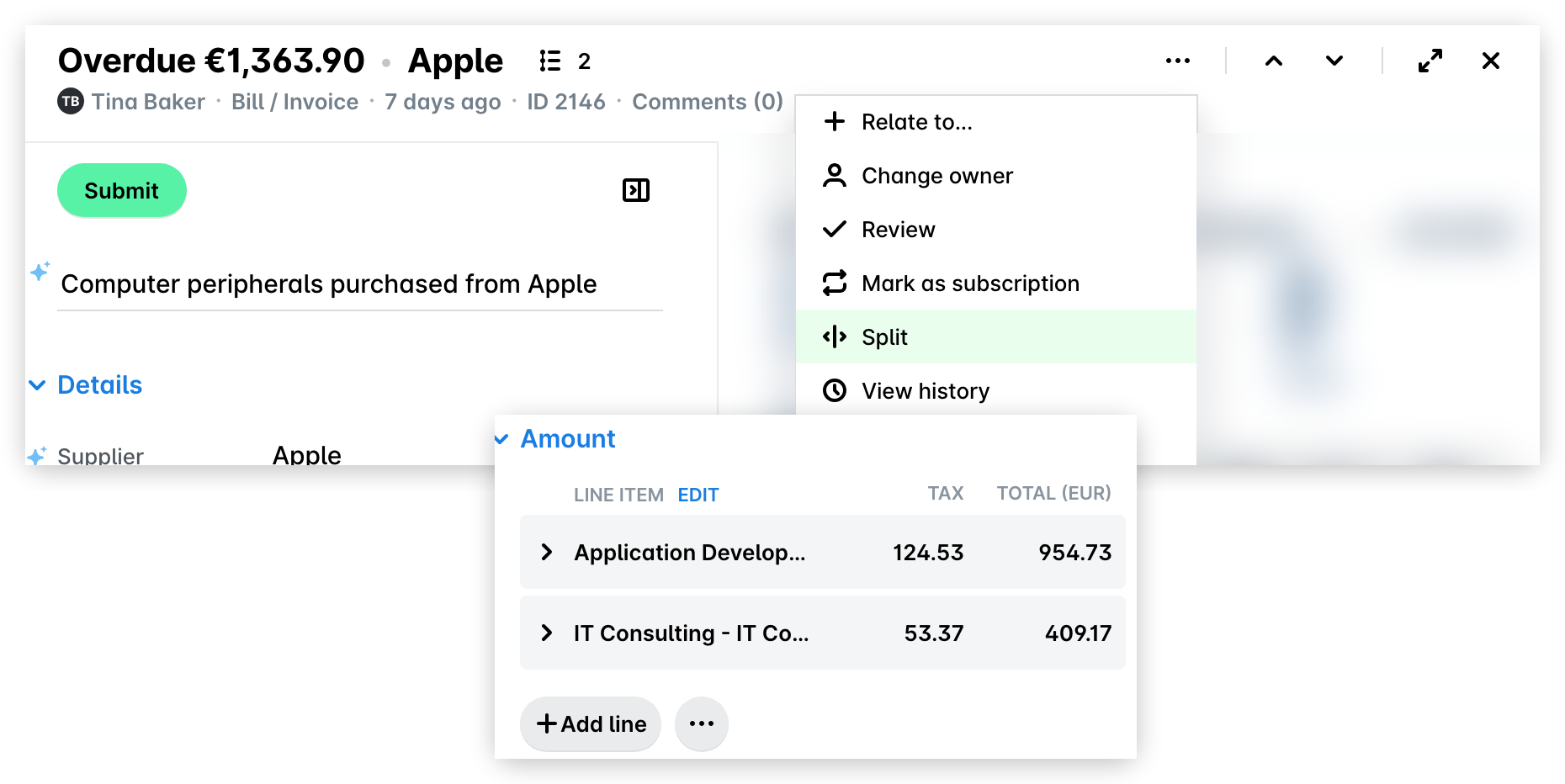
Dans de tels cas, vous pouvez diviser les dépenses qui n’ont pas encore été vérifiées en plusieurs lignes comptables, afin de conserver les bonnes données de catégorisation des dépenses sur chaque ligne.
Dans Payhawk, les employés peuvent également diviser leurs dépenses en lignes comptables. Si vos workflows sont configurés pour nécessiter l’approbation d’un Responsable d’équipe ou d’un Responsable de champ personnalisé, Payhawk enverra les demandes de dépenses à tous les approbateurs concernés en fonction des données de toutes les lignes comptables. Pour plus d’informations, consultez l’article sur la définition de workflows d’approbation personnalisés.
Astuce pro
Pour gagner du temps et des efforts, vous pouvez attribuer une catégorie à la dépense avant de la diviser, afin qu’elle s’applique automatiquement à toutes les lignes comptables.
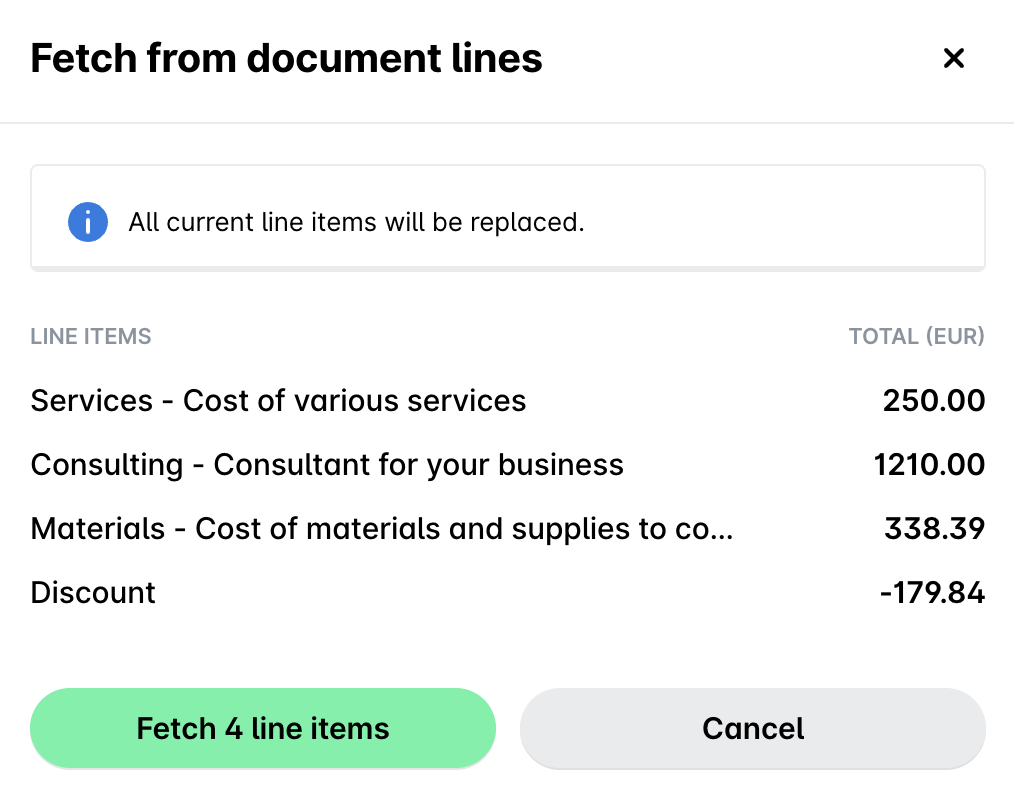
Récupérer les lignes comptables depuis les lignes du document
Vous pouvez fractionner une dépense en lignes comptables en récupérant les lignes comptables depuis le document de dépense joint. Si vous avez déjà fractionné la dépense en lignes comptables, la nouvelle récupération les remplacera.
Sur le portail Web Payhawk, accédez aux Dépenses et sélectionnez la dépense souhaitée.
Cliquez sur son menu à trois points et sélectionnez Partager.
Dans le panneau latéral qui s’ouvre, sélectionnez l’option Lignes du document.
Lorsque vous êtes prêt, cliquez sur le bouton Récupérer [nombre] lignes comptables pour confirmer le fractionnement.
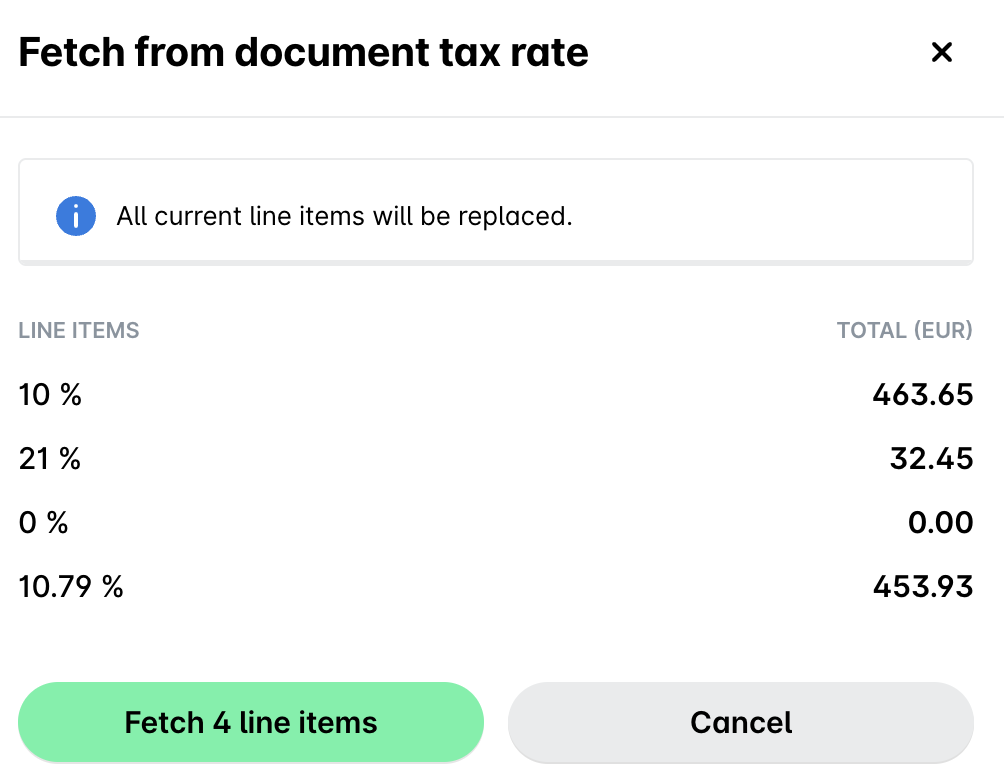
Récupérer les lignes comptables depuis le taux d’imposition du document
Vous pouvez également fractionner une dépense en fonction du taux d’imposition des lignes comptables du document dans la facture jointe à cette dépense.
Sur le portail Web Payhawk, accédez aux Dépenses et sélectionnez la dépense souhaitée.
Cliquez sur son menu à trois points et sélectionnez Partager.
Dans le panneau latéral qui s’ouvre, sélectionnez l’option Taux d’imposition.
Lorsque vous êtes prêt, cliquez sur le bouton Récupérer [nombre] lignes comptables pour confirmer le fractionnement.
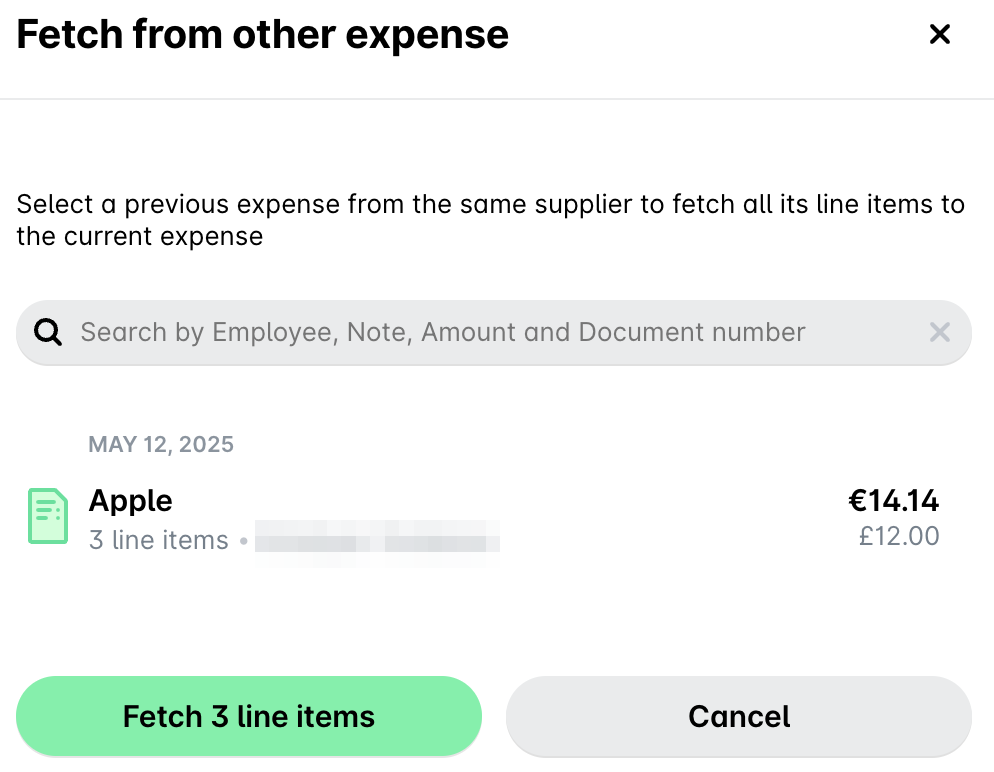
Récupérer depuis une dépense précédente
Vous pouvez également appliquer un fractionnement de lignes précédent à une dépense, à condition d’avoir une dépense du même fournisseur qui a déjà été fractionnée en lignes comptables.
Sur le portail Web Payhawk, accédez aux Dépenses et sélectionnez la dépense souhaitée.
Cliquez sur son menu à trois points et sélectionnez Partager.
Dans le panneau latéral qui s’ouvre, sélectionnez l’option Dépense précédente.
Lorsque vous êtes prêt, cliquez sur le bouton Récupérer [nombre] lignes comptables pour confirmer le fractionnement.
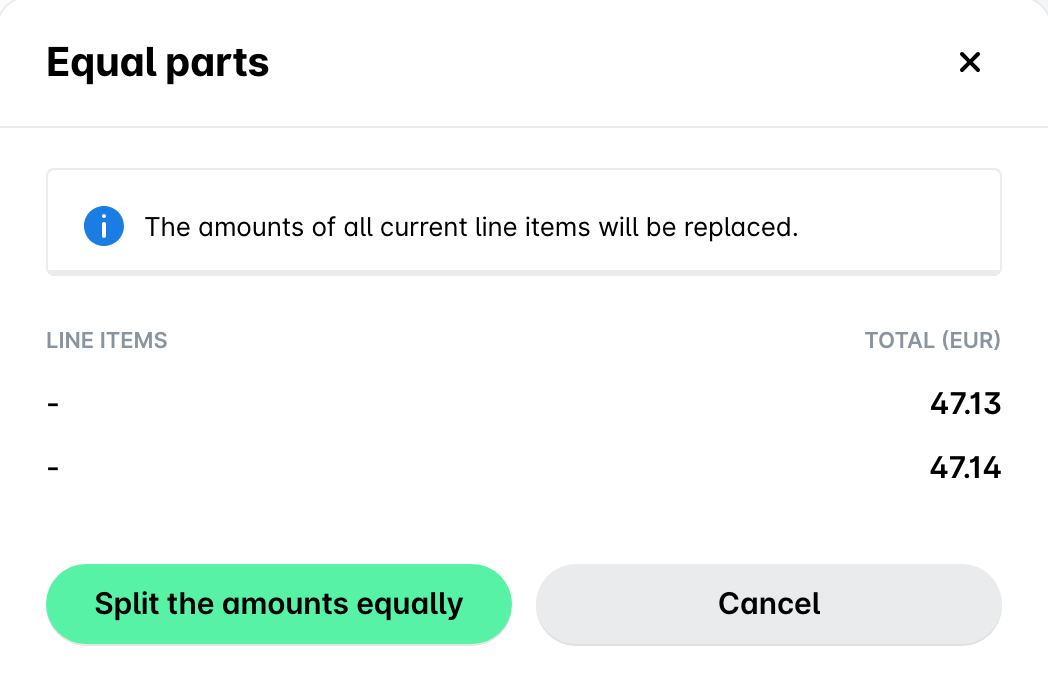
Fractionner en parts égales
Vous pouvez fractionner une dépense en parts égales.
Par exemple, si le montant de la dépense est de EUR 100 et que vous avez choisi de la fractionner en parts égales, Payhawk fractionnera la dépense en 2 lignes comptables et répartira le montant de manière égale entre les deux, chaque ligne comptable s’élevant ainsi à EUR 50.
Par ailleurs, si vous avez déjà fractionné la dépense en, par exemple, 4 lignes comptables, le système répartira le total en 4 parts égales, ce qui donnera 4 lignes comptables s’élevant chacune à EUR 25.
Pour fractionner une dépense en parts égales :
Sur le portail Web Payhawk, accédez aux Dépenses et sélectionnez la dépense souhaitée.
Cliquez sur son menu à trois points et sélectionnez Partager.
Dans le panneau latéral qui s’ouvre, sélectionnez l’option Parts égales.
Lorsque vous êtes prêt, cliquez sur Enregistrer.
Créer votre propre répartition personnalisée des lignes comptables
Certaines répartitions ne sont pas imprimées sur la facture, par exemple le partage d’un coût entre deux équipes, centres de coûts, projets ou subventions, ou l’application d’un ratio fixe tel que 70/30. Dans ces cas, vous pouvez décrire la répartition avec vos propres mots et laisser le Financial Controller AI Agent de Payhawk vous proposer les lignes comptables.
Les répartitions personnalisées avec le Payhawk AI Agent sont disponibles uniquement sur le portail Web Payhawk, et seulement pour les dépenses qui n’ont pas encore été vérifiées.
Pour fractionner une dépense à l’aide de l’AI Agent :
Sur le portail Web Payhawk, accédez aux Dépenses et sélectionnez la dépense souhaitée.
Cliquez sur son menu à trois points et sélectionnez Partager et les options de fractionnement des lignes comptables s’ouvriront dans un panneau latéral.
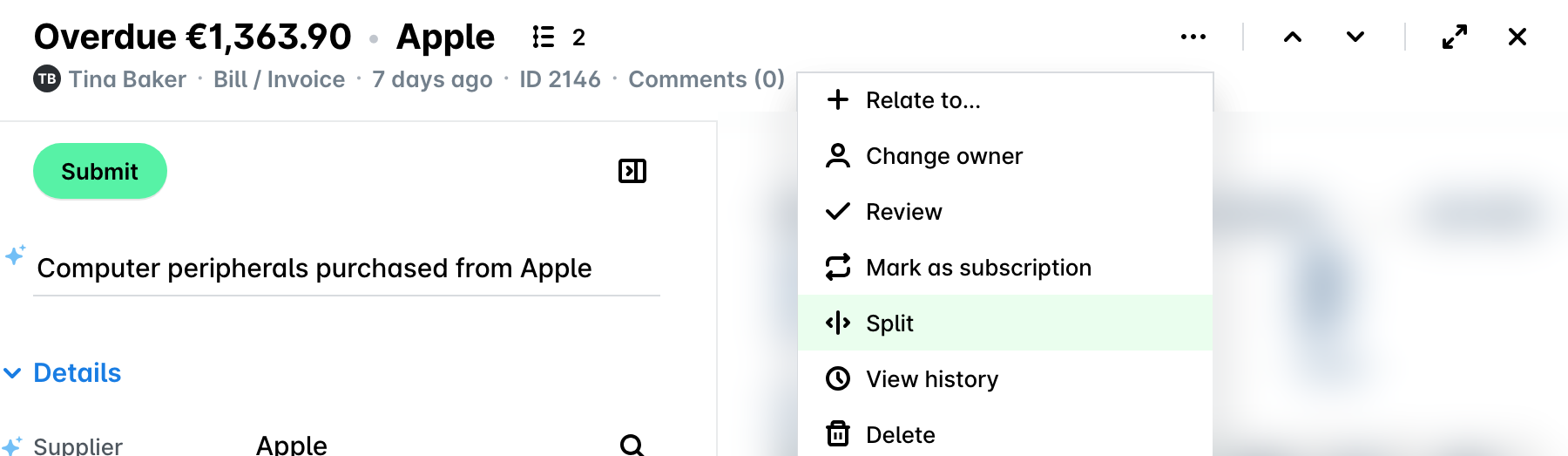
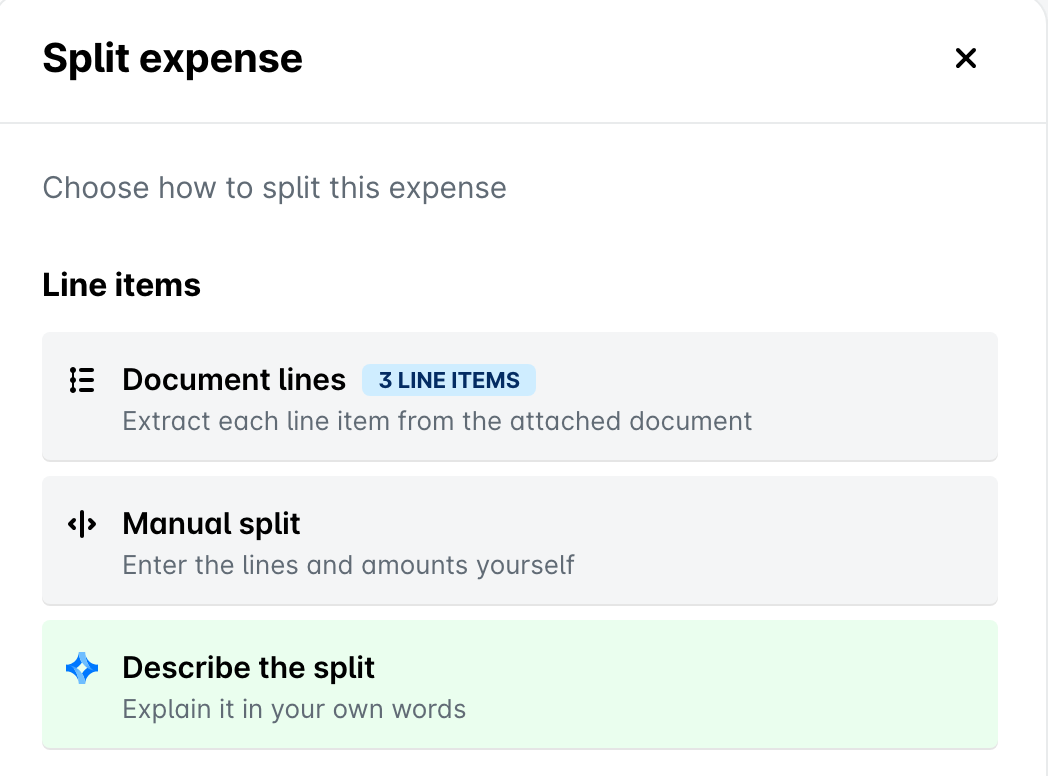
Sélectionnez Décrire le fractionnement. La boîte de dialogue AI Office de Payhawk se charge, et le Financial AI Controller Agent démarre la conversation.
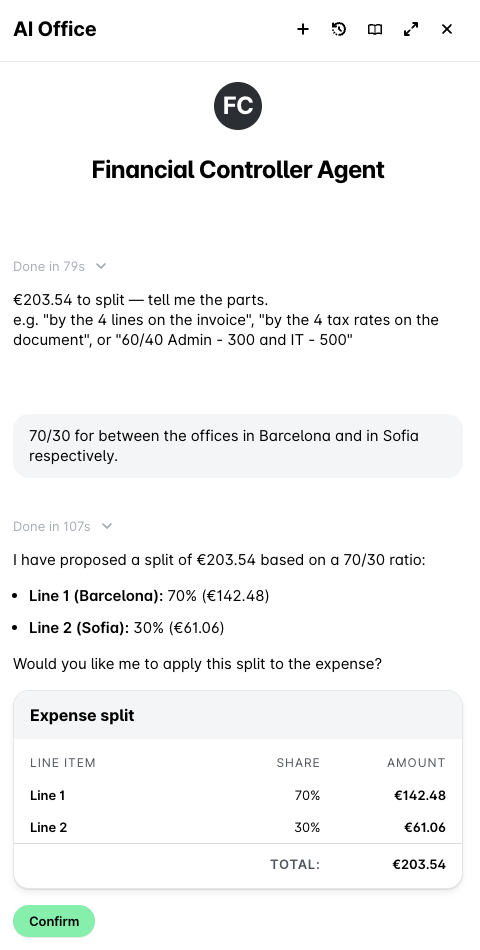
Décrivez comment vous souhaitez fractionner la dépense, par exemple : « Allouer 70% au projet A et 30% au projet B. » L’AI Agent propose un fractionnement sous forme de lignes comptables, chacune avec la catégorie, le taux d’imposition, le centre de coûts et d’autres champs renseignés, les montants s’additionnant pour correspondre au total de la facture.
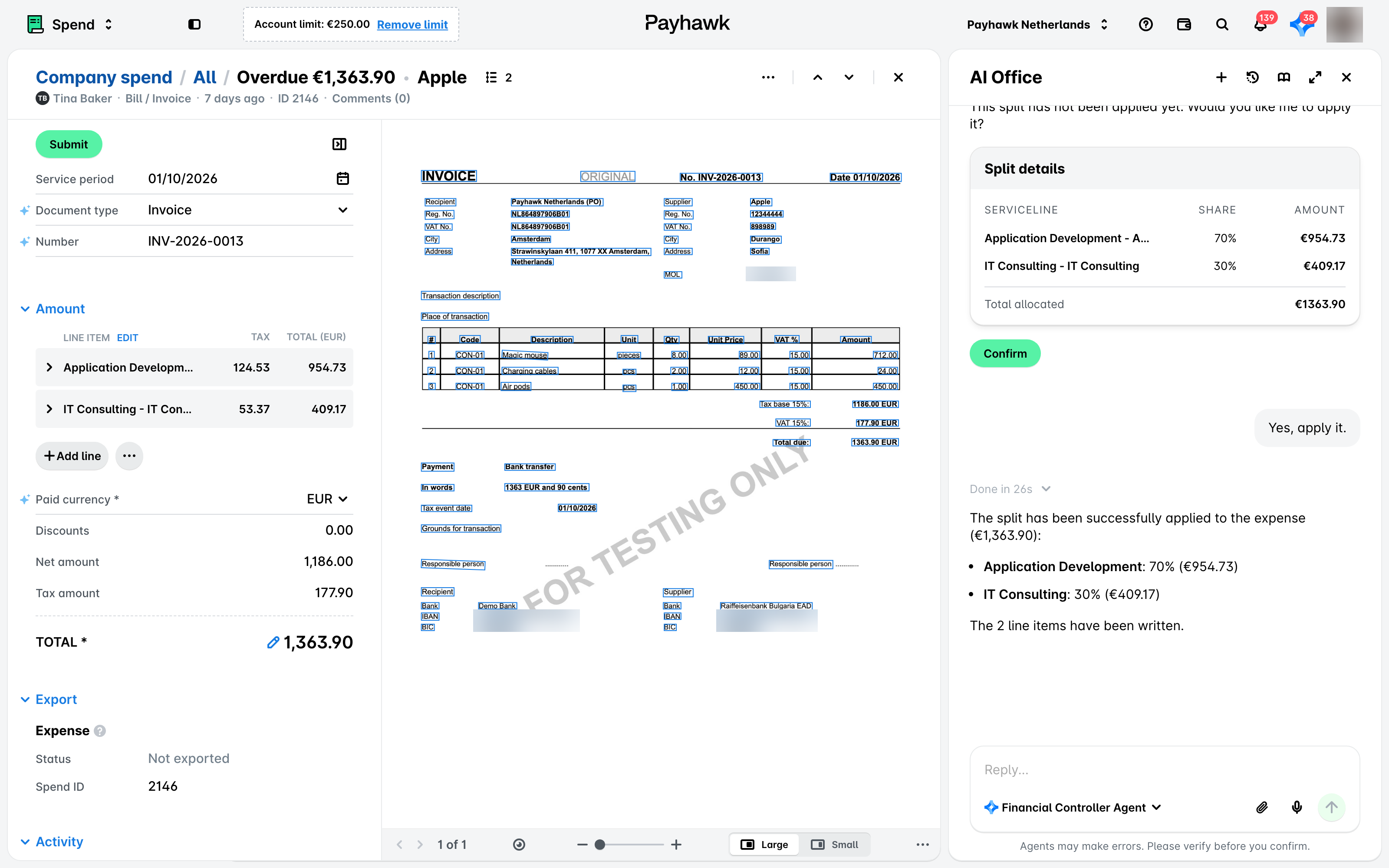
Examinez la proposition et, si nécessaire, indiquez à l’agent ce qu’il faut ajuster, par exemple déplacer un montant vers une autre équipe ou ajouter une ligne. Il recalculera afin que tout corresponde toujours au total de la facture. Une fois que vous êtes satisfait, confirmez dans le chat pour ajouter les lignes comptables à la dépense.
Ajustez chaque ligne si nécessaire et cliquez sur Enregistrer.
Division manuelle d'une dépense en postes
Pour diviser une dépense en plusieurs lignes comptables :
Sur le portail Web Payhawk, accédez aux Dépenses.
Sélectionnez la dépense souhaitée en cliquant dessus.
Cliquez sur le menu à trois points et sélectionnez l’option Partager.
Dans le panneau Diviser la dépense qui s’ouvre, sélectionnez Fractionnement manuel. Payhawk divise la dépense en deux lignes comptables dans la section Montant : la première contient le montant total et la seconde est vide. Pour ajouter d’autres lignes comptables, cliquez sur Ajouter une ligne.
Une partie des données des lignes comptables sera renseignée automatiquement par Payhawk. Vérifiez-les et saisissez manuellement le reste des données requises pour chaque ligne comptable, par exemple :
Catégorie.
Champs personnalisés tels que Centre de coûts et Projet.
Le montant de chaque ligne comptable. Assurez-vous que les montants représentent le bon total.
Astuce pro
Plutôt que de saisir le montant exact, vous pouvez saisir la part du coût de la ligne comptable dans la dépense totale, par exemple, accédez à la ligne comptable, sélectionnez Montant total, puis saisissez 50%. Le système calculera alors automatiquement le montant et le soustraira du total.
Taux d’imposition, et plus encore.
Cliquez sur Enregistrer pour confirmer vos modifications.
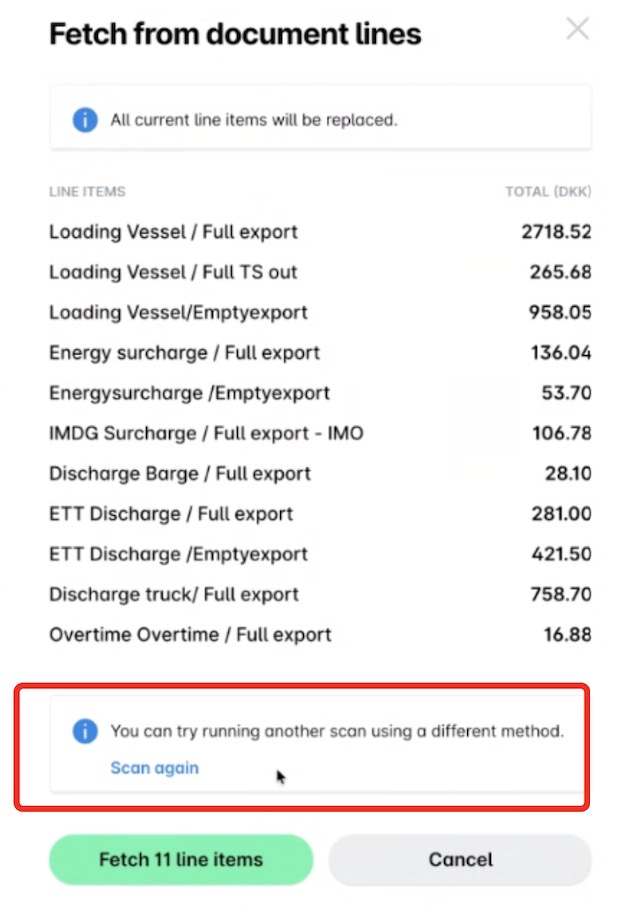
Extraction des lignes comptables basée sur LLM
Si le mécanisme d’extraction de données standard pour l’extraction des lignes comptables n’a pas pu faire correspondre les données comme prévu, vous pouvez exécuter la méthode de récupération de données basée sur LLM. Pour réessayer, cliquez sur le bouton Réanalyser.
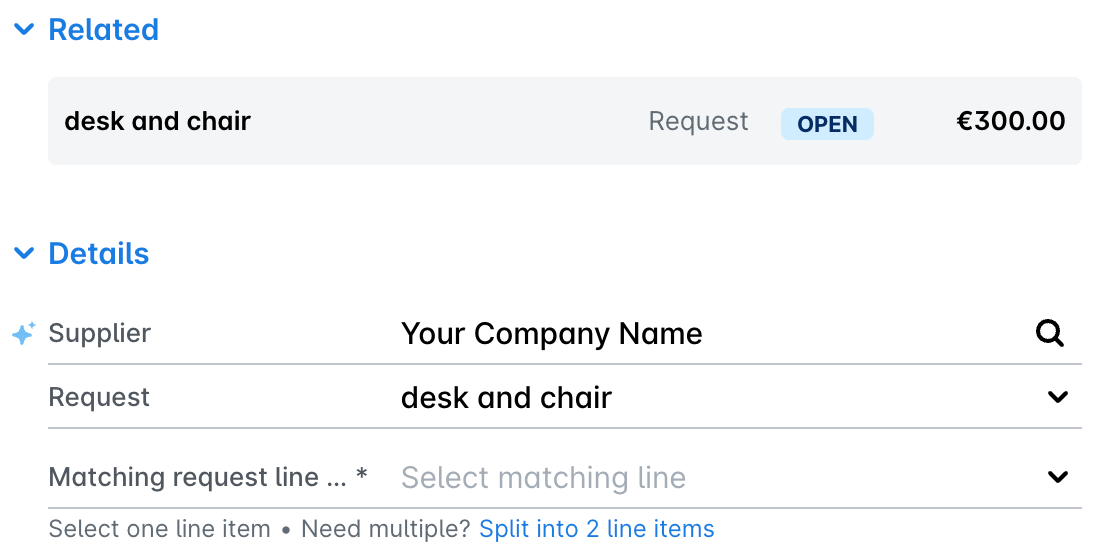
Fractionner des dépenses en lignes comptables depuis une demande liée
Lorsqu’une dépense est liée à une demande dont la facture comporte au moins deux lignes comptables, vous pouvez également fractionner la dépense en lignes comptables correspondantes.
Sélectionnez la dépense.
Dans la section Détails, accédez au champ Ligne comptable de la demande correspondante et cliquez sur Diviser en [nombre] lignes comptables.
Si l’option Diviser en [nombre] lignes comptables est sélectionnée, cela entraînera les actions suivantes :
Le nombre de lignes comptables qui seront ajoutées à la dépense sera le même que le nombre de lignes comptables dans la demande.
Les notes des lignes comptables de la dépense seront renseignées avec les descriptions des éléments de la demande.
Les champs de catégorisation des lignes comptables de la dépense seront renseignés avec les champs des éléments de la demande : catégorie, équipe, amortissement et champs personnalisés.
Si le montant net de la dépense correspond au montant de la demande, le fractionnement renseignera les montants nets des lignes comptables de la dépense en utilisant les montants des éléments de la demande.
Une fois la dépense fractionnée, chaque ligne comptable dispose de ses propres champs Demande et Ligne comptable de la demande correspondante dans la section Montant, ce qui vous permet de modifier la ligne comptable de la demande à laquelle correspond chaque ligne comptable de la dépense. Pour plus d’informations, consultez l’article sur le sélecteur de dépenses Demande.
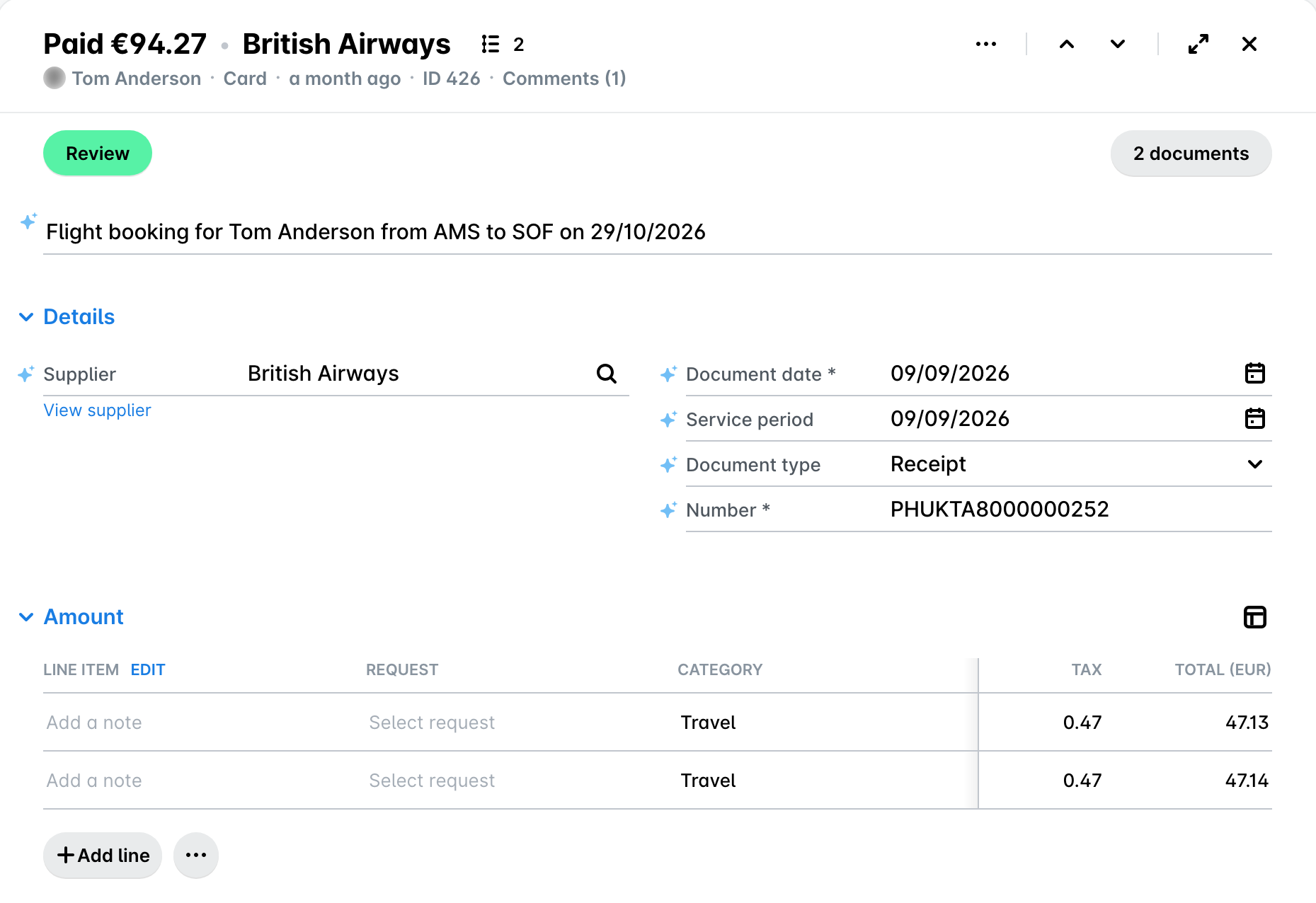
Afficher les lignes comptables
Pour afficher une ligne comptable de dépense :
Sur le portail Web Payhawk, accédez aux Dépenses et sélectionnez la dépense souhaitée.
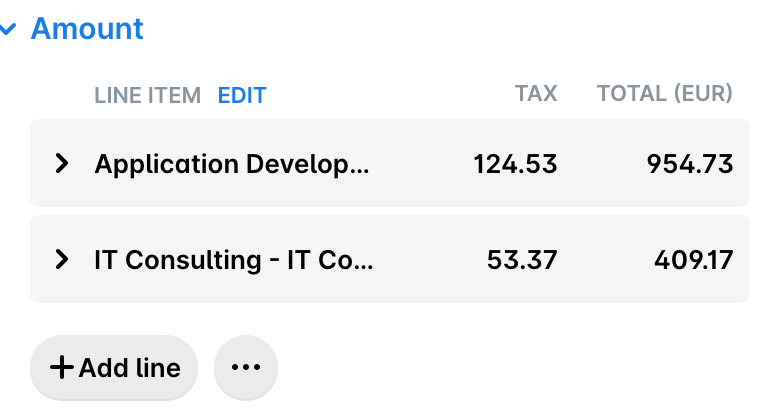
Accédez à la section Montant. Les lignes comptables y sont répertoriées, chacune avec son montant de taxe et son montant total.
Fusionnement des lignes comptables
Il est également possible de fusionner certaines lignes comptables de dépenses :
Dans Dépenses, sélectionnez la dépense souhaitée.
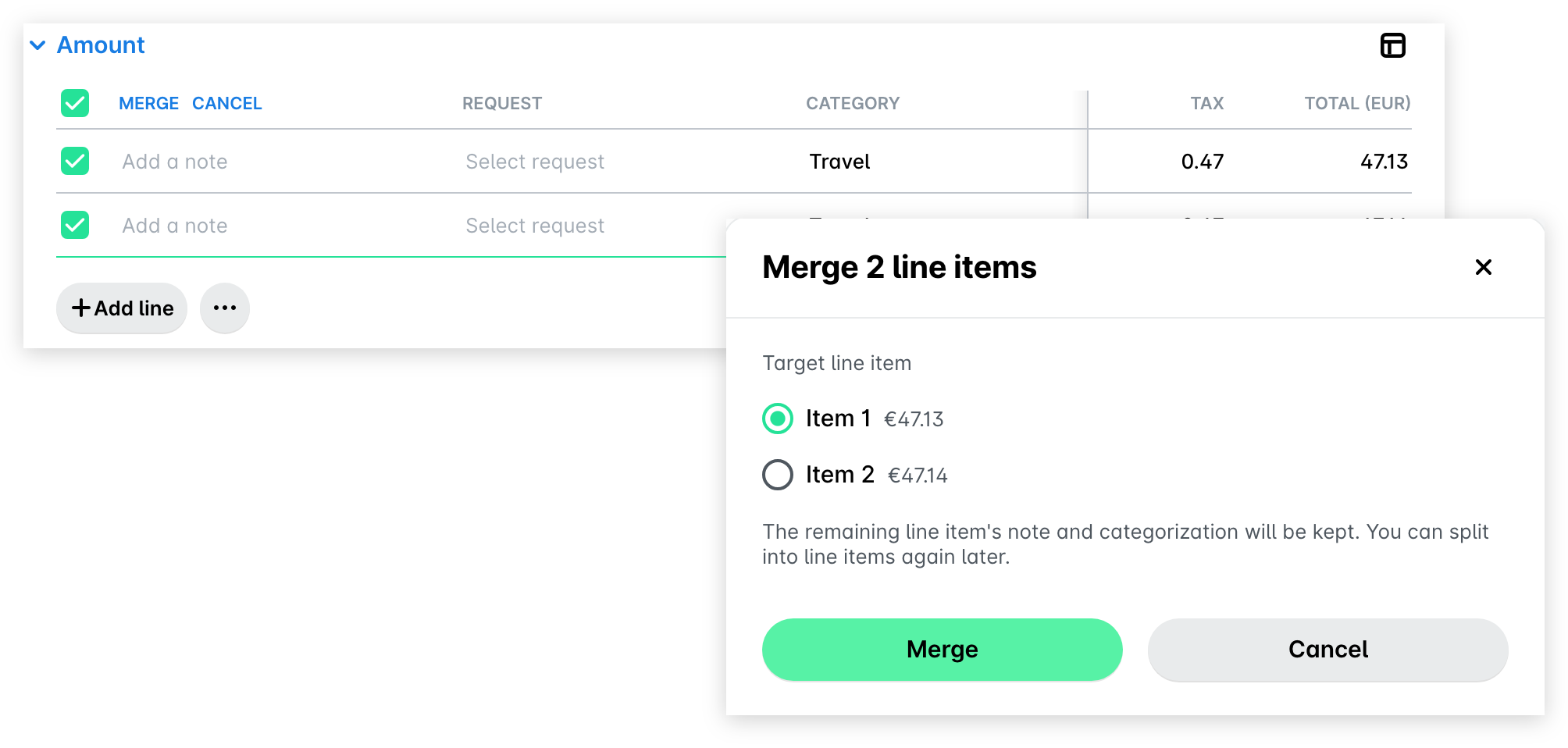
Dans la section Montant, cliquez sur MODIFIER à côté de LIGNE COMPTABLE.
Sélectionnez les cases des lignes comptables que vous souhaitez fusionner, puis cliquez sur FUSIONNER.
Si vous souhaitez plutôt annuler le fusionnement des lignes comptables, cliquez sur ANNULER.
Dans la boîte de dialogue contextuelle, sélectionnez la ligne comptable cible depuis la liste déroulante dans laquelle vous souhaitez fusionner les lignes comptables sélectionnées.
Cliquez sur Fusionner.
Lorsque vous êtes de retour sur la dépense, cliquez sur Enregistrer.
Modification des lignes comptables
Pour modifier une ligne comptable de dépense, y compris fractionner la dépense d’une autre manière, supprimer une ligne comptable, etc. :
Sur le portail Web Payhawk, accédez aux Dépenses et sélectionnez la dépense souhaitée.
Accédez à la section Montant de la dépense, où les lignes comptables sont répertoriées.
Suppression des lignes comptables
Pour supprimer une ligne comptable de dépense :
Sur le portail Web Payhawk, accédez aux Dépenses et sélectionnez la dépense souhaitée.
Accédez à la section Montant de la dépense, où les lignes comptables sont répertoriées.
Survolez la ligne comptable et cliquez sur l’icône x en regard de la ligne comptable que vous souhaitez supprimer.
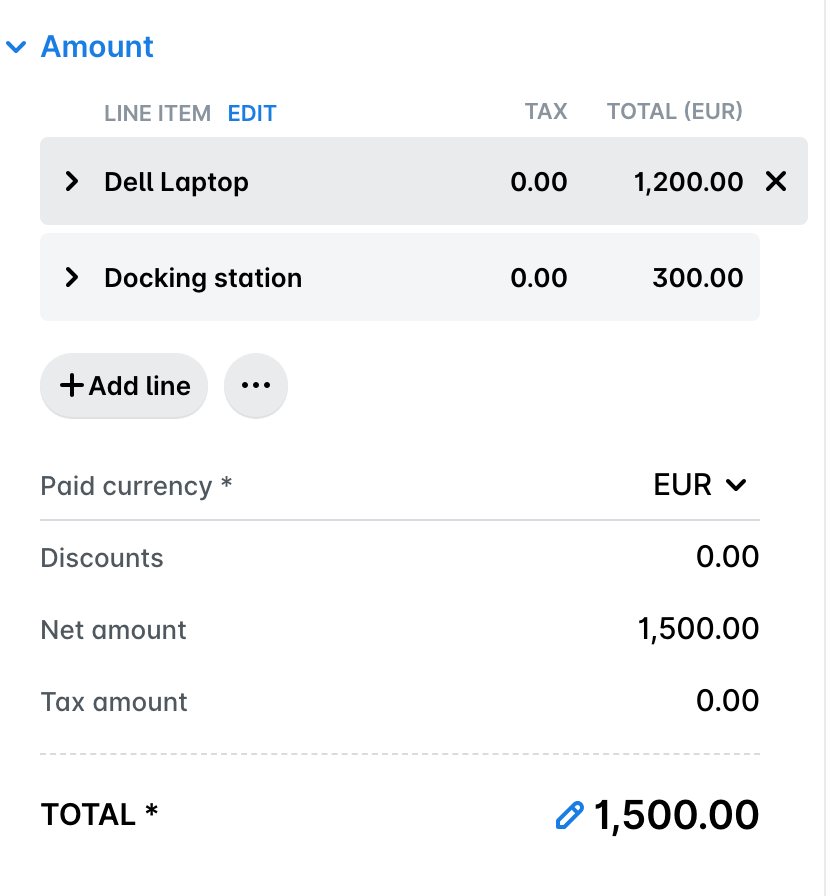
Vous ne pouvez supprimer des lignes comptables qu’avant la vérification de la dépense.
Pour pouvoir supprimer toutes les lignes comptables existantes d’une dépense, assurez-vous d’avoir mis à jour le montant de la dernière à hauteur du montant de la dépense entière. Lorsque vous cliquez sur enregistrer, la seule ligne comptable ne sera plus visible.
Ressources utiles