Lorsque vous connectez votre compte Payhawk à Xero, vos catégories de suivi Xero disponibles sont automatiquement importées.
Si vous mettez à jour vos catégories de suivi Xero après l'établissement de la connexion entre les deux systèmes, vous devez mettre à jour manuellement ces données dans Payhawk.
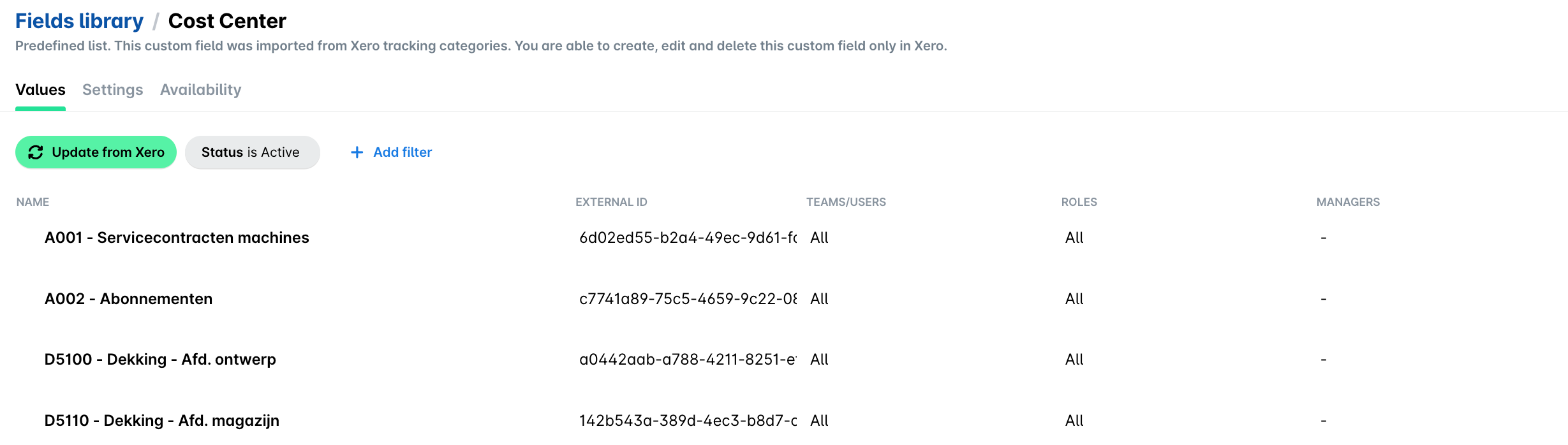
Mise à jour des catégories Xero dans Payhawk
Pour mettre à jour manuellement vos catégories de suivi dans Payhawk :
Sur le portail Web Payhawk, accédez à Paramètres > Bibliothèque de champs.
Sélectionnez la catégorie de suivi souhaitée.
Cliquez sur Mettre à jour depuis Xero.
Modification ou suppression de catégories de suivi existantes
Vous pouvez uniquement modifier ou supprimer les catégories de suivi dans Xero, car le système comptable est la source de vérité. Les valeurs mises à jour seront affichées une fois que vous aurez synchronisé manuellement l'intégration depuis Paramètres ou lorsque vous cliquerez sur le bouton Mettre à jour depuis Xero.
Rendre une catégorie de suivi disponible pour une autre entité
Dans un groupe multi-entités, chaque entité synchronise ses catégories de suivi depuis l'organisation Xero à laquelle elle est connectée. Une catégorie et ses valeurs n'apparaissent donc que pour les entités dont l'organisation Xero les contient.
C'est pourquoi une entité peut être absente de la liste de visibilité des entités d'un champ personnalisé synchronisé : la catégorie n'existe pas encore dans l'organisation Xero de cette entité. Vous ne pouvez pas l'ajouter depuis les seuls paramètres de visibilité dans Payhawk.
Pour rendre le champ disponible pour cette entité :
Dans Xero, ouvrez l'organisation connectée à l'entité qui a besoin du champ.
Créez la catégorie de suivi en utilisant le même nom que la catégorie existante. Payhawk associe les catégories de suivi synchronisées par leur libellé.
Dans le portail web Payhawk, accédez à Paramètres > Intégrations > Xero.
Cliquez sur le menu à trois points et sélectionnez Synchroniser manuellement pour synchroniser l'intégration Xero.
Actualisez la page. L'entité apparaît alors et vous pouvez définir sa visibilité.
Étapes suivantes