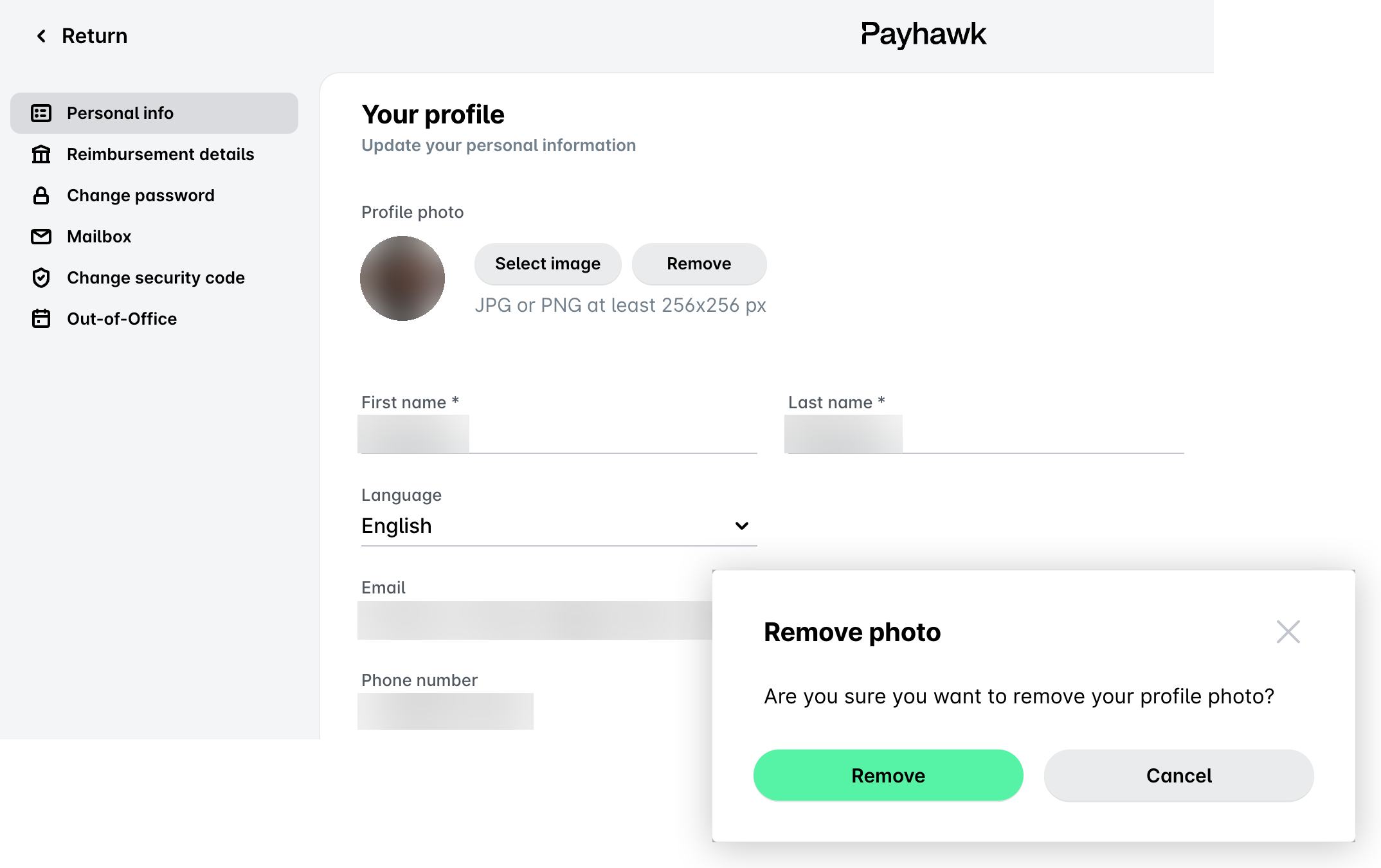
La photo de votre profil Payhawk est ajoutée automatiquement et correspond à la photo de profil issue du système d’information RH que votre entreprise utilise ou de votre compte Google d’entreprise si votre entreprise utilise le protocole SSO d’authentification unique.
Cependant, vous pouvez ajouter une autre photo de profil à votre compte Payhawk qui remplacera la photo synchronisée automatiquement depuis les sources externes.
Votre photo de profil Payhawk ne remplacera pas vos photos de profil dans les systèmes externes.
Votre photo de profil Payhawk aura la priorité sur toutes les images synchronisées depuis des systèmes externes.
Vous pouvez uniquement mettre à jour votre photo de profil Payhawk depuis le portail Web Payhawk.
Chargement d’une photo de profil
Pour charger une nouvelle photo pour votre profil Payhawk :
Sur le portail Web Payhawk, cliquez sur l'icône de votre profil et sélectionnez l'option Gérer le profil.
Dans Photo de profil, cliquez sur Sélectionner une image.
Sélectionnez l’image que vous souhaitez utiliser dans vos fichiers.
Une fois l’image chargée sur votre profil, cliquez sur Enregistrer les modifications.
Suppression de votre photo de profil
Pour supprimer la photo de votre profil Payhawk :
Sur le portail Web Payhawk, cliquez sur l'icône de votre profil et sélectionnez l'option Gérer le profil.
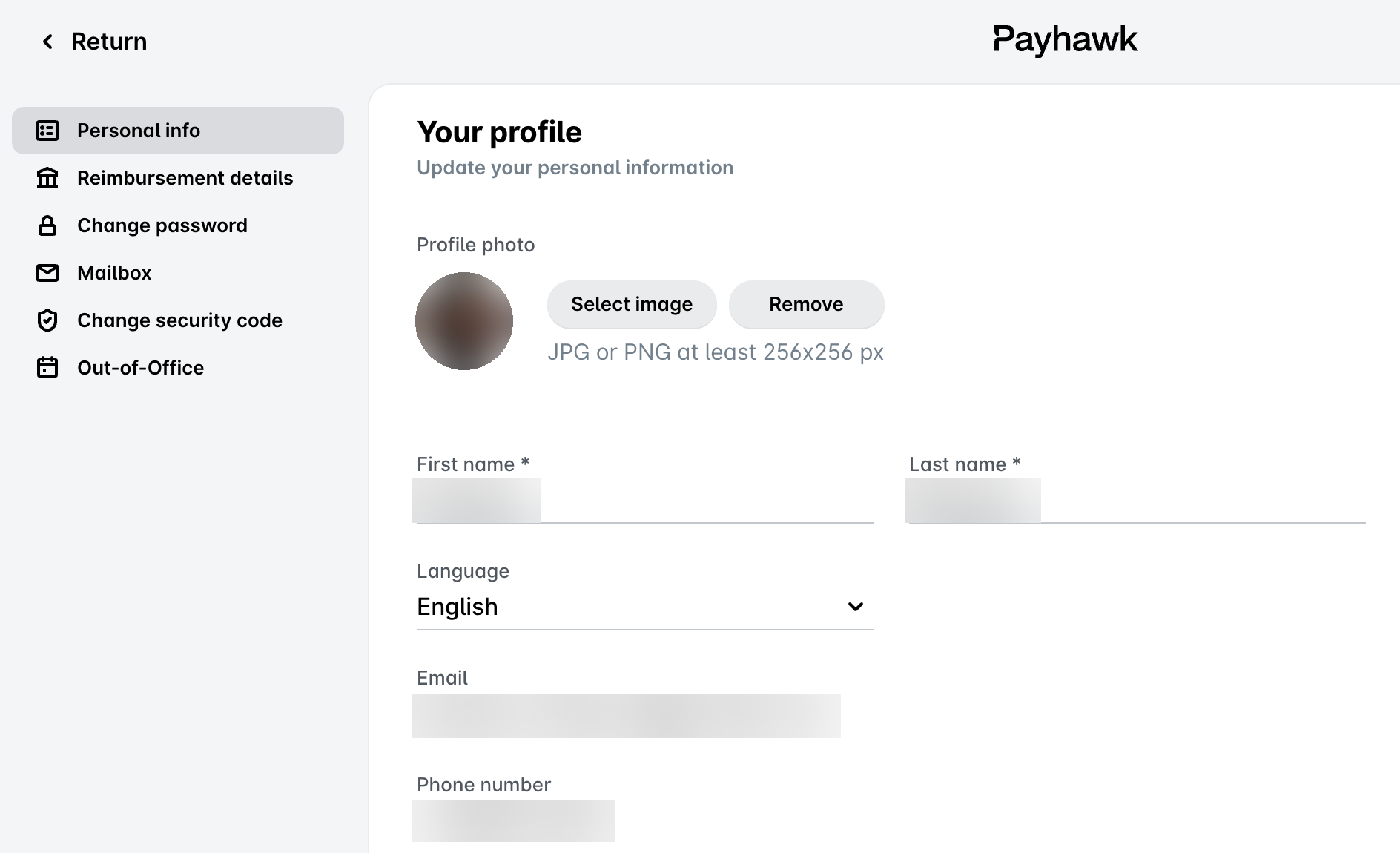
Dans Photo de profil, cliquez sur Supprimer.
Dans la boîte de dialogue qui s’ouvre, confirmez votre souhait de supprimer la photo et cliquez sur Supprimer.
Cliquez sur Enregistrer les modifications.