Le portail web Payhawk affiche des informations sur les dépenses liées à votre entreprise à l'aide de la grille de données, qui vous permet d'ajouter ou de supprimer des colonnes.
Les colonnes Dépenses et Montant sont fixes et ne peuvent pas être supprimées, réorganisées ou redimensionnées dans la grille de données.
Ajout de colonnes
Pour ajouter une nouvelle colonne :
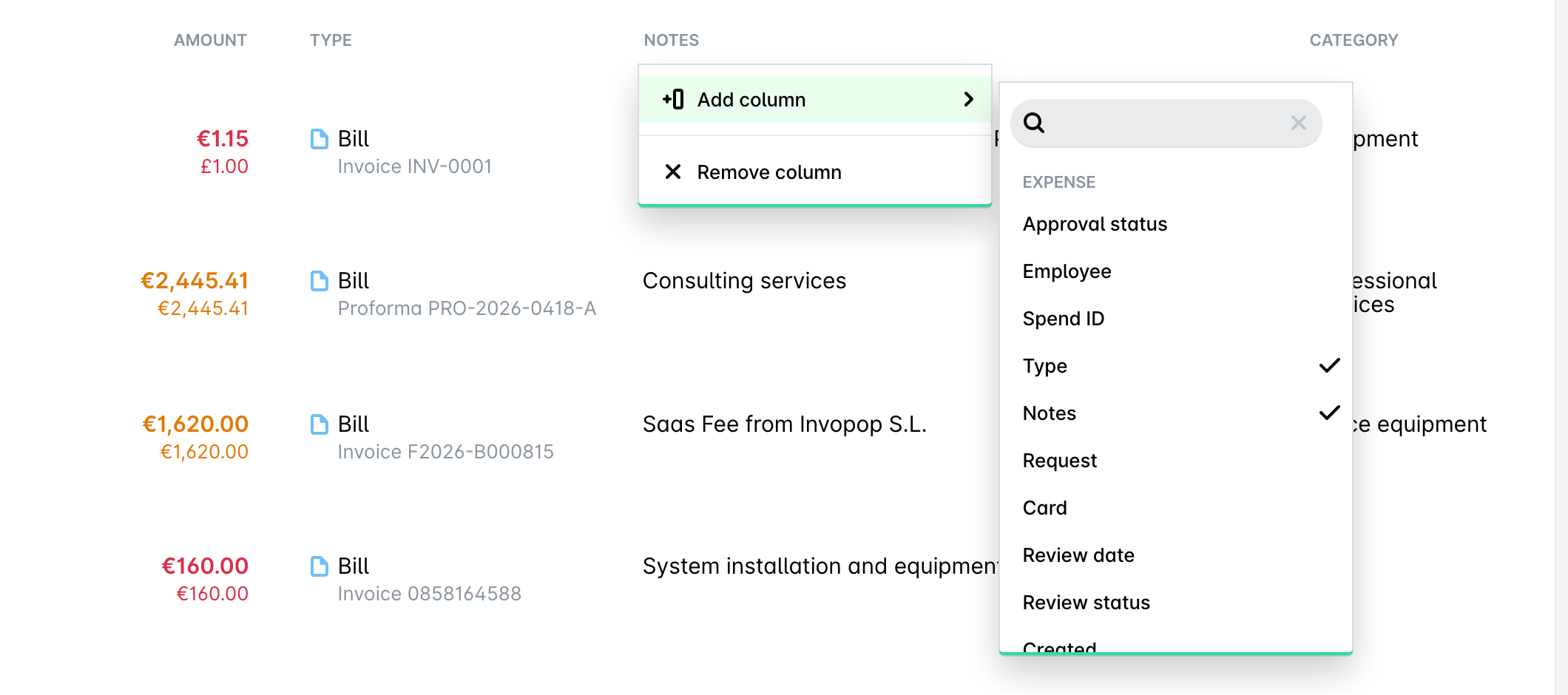
Cliquez sur un en-tête de colonne existant, par exemple, Notes.
Cliquez sur l'option Ajouter une colonne du menu déroulant. Par exemple, vous pouvez ajouter la colonne Carte, qui affiche la carte liée à la dépense.
Dans le menu déroulant suivant, choisissez la colonne souhaitée.
Suppression des colonnes
Pour supprimer une colonne existante :
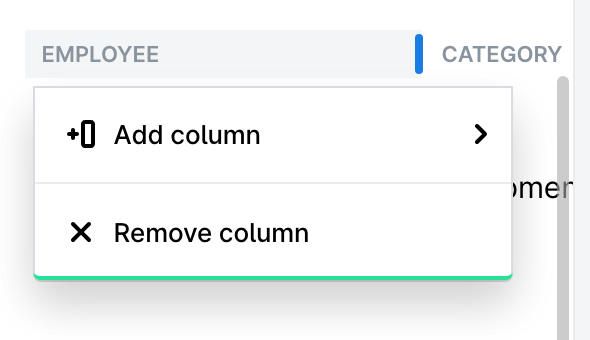
Cliquez sur l'en-tête de colonne que vous souhaitez supprimer, par exemple, Employé.
Dans le menu déroulant, sélectionnez Supprimer la colonne.
Réorganisation des colonnes
Pour réorganiser les colonnes :
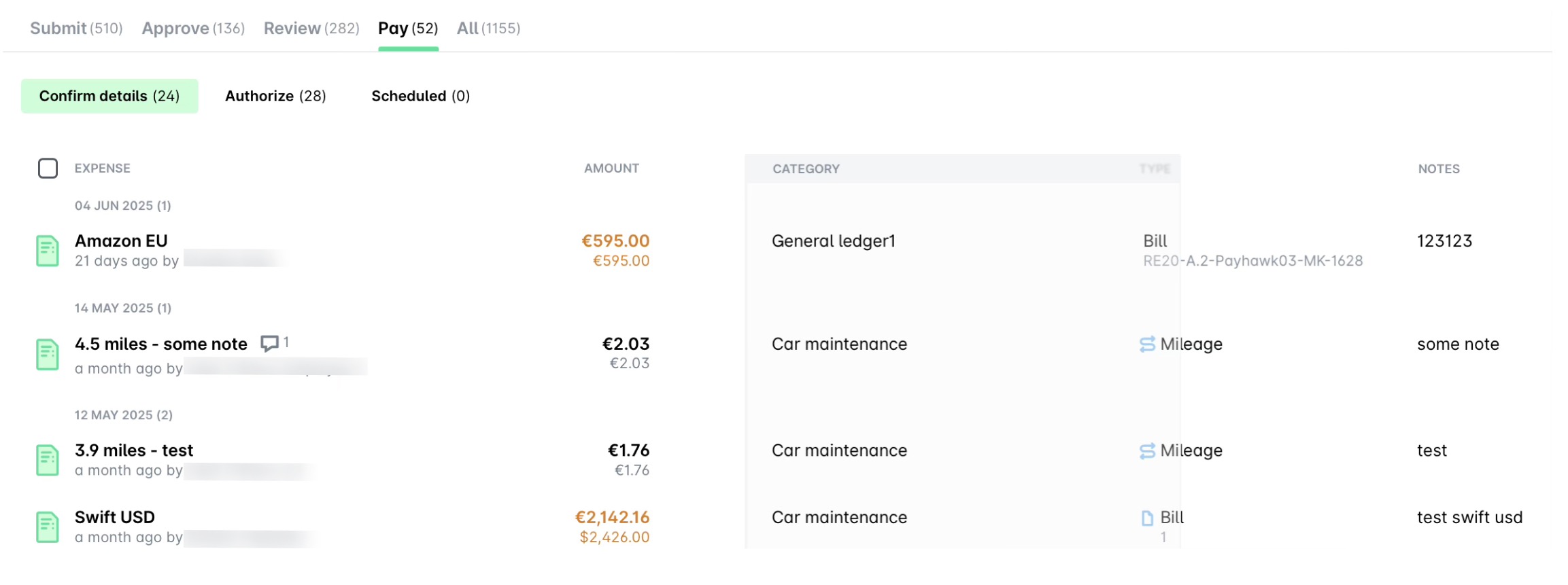
Cliquez et maintenez enfoncé l'en-tête de la colonne que vous souhaitez déplacer, par exemple, Catégorie.
Faites glisser la colonne vers la gauche ou vers la droite jusqu'à la position souhaitée.
Redimensionnement des colonnes
Pour redimensionner une colonne :
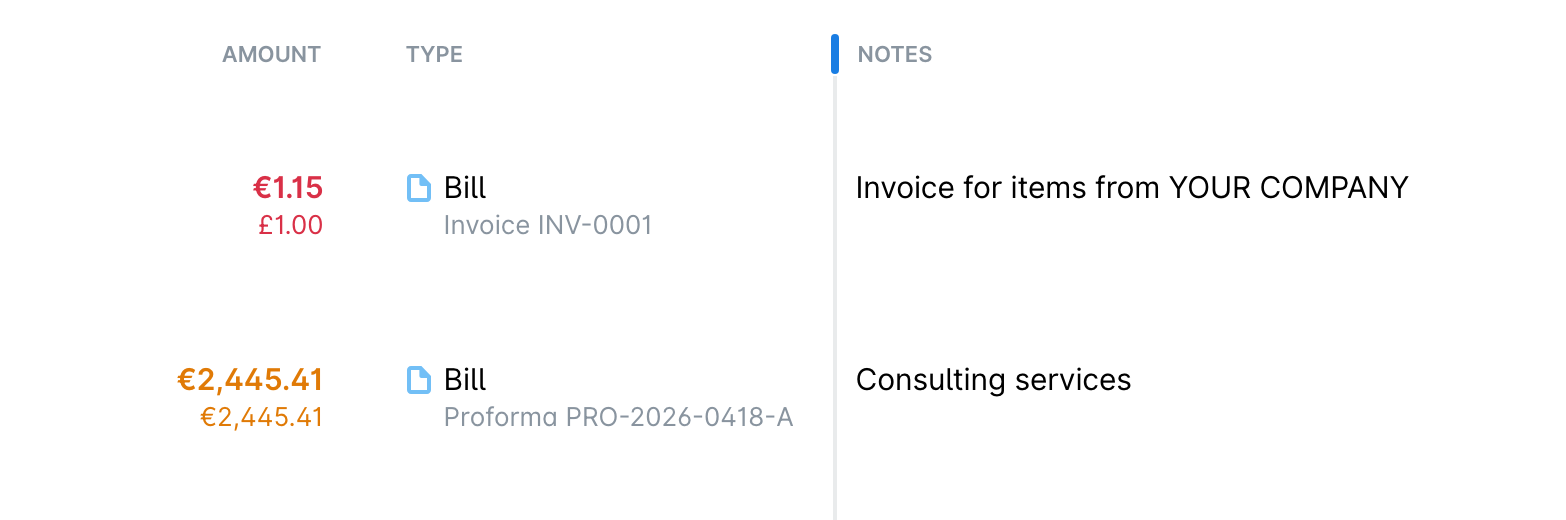
Survolez l'en-tête de la colonne que vous souhaitez redimensionner, par exemple, Type.
Maintenez et déplacez le séparateur bleu pour donner à la colonne la taille souhaitée.
Ressources utiles