La section Activité d'une dépense vous permet de voir tous les commentaires sur cette dernière, son processus, son historique d'exportation et son journal des modifications, avec un filtre Afficher qui vous permet de cocher toute combinaison de ces options pour voir exactement les événements dont vous avez besoin. Ainsi, vous pouvez voir tous les événements historiques liés à cette dépense.
Voir les commentaires relatifs aux dépenses sur le portail Web
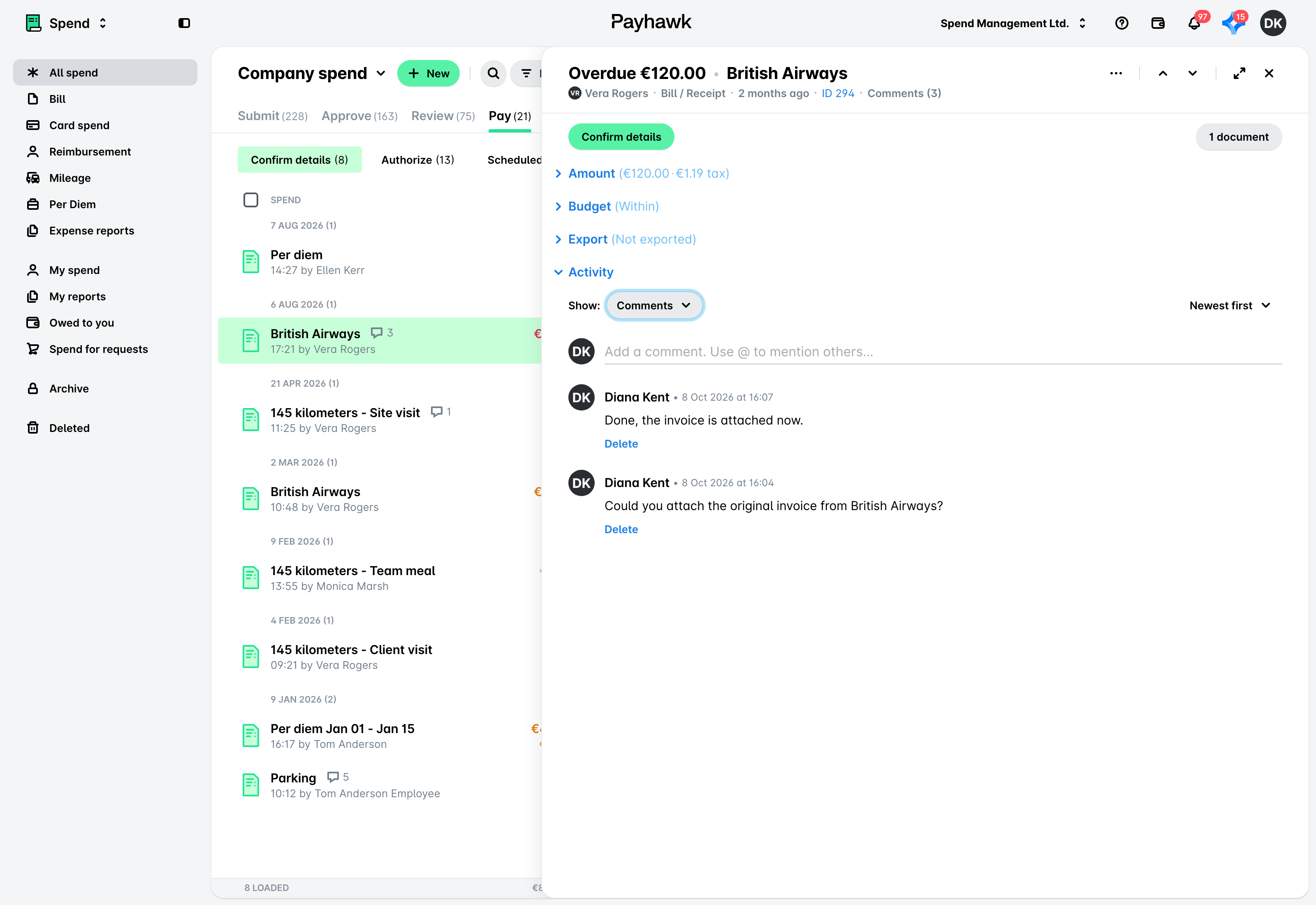
Pour voir les commentaires d'une dépense ou d'une demande de dépense :
Ouvrez sa section Activité. Par défaut, Afficher est défini sur Commentaires, Processus. Laissez Commentaires coché et décochez Processus si vous souhaitez uniquement voir les commentaires.
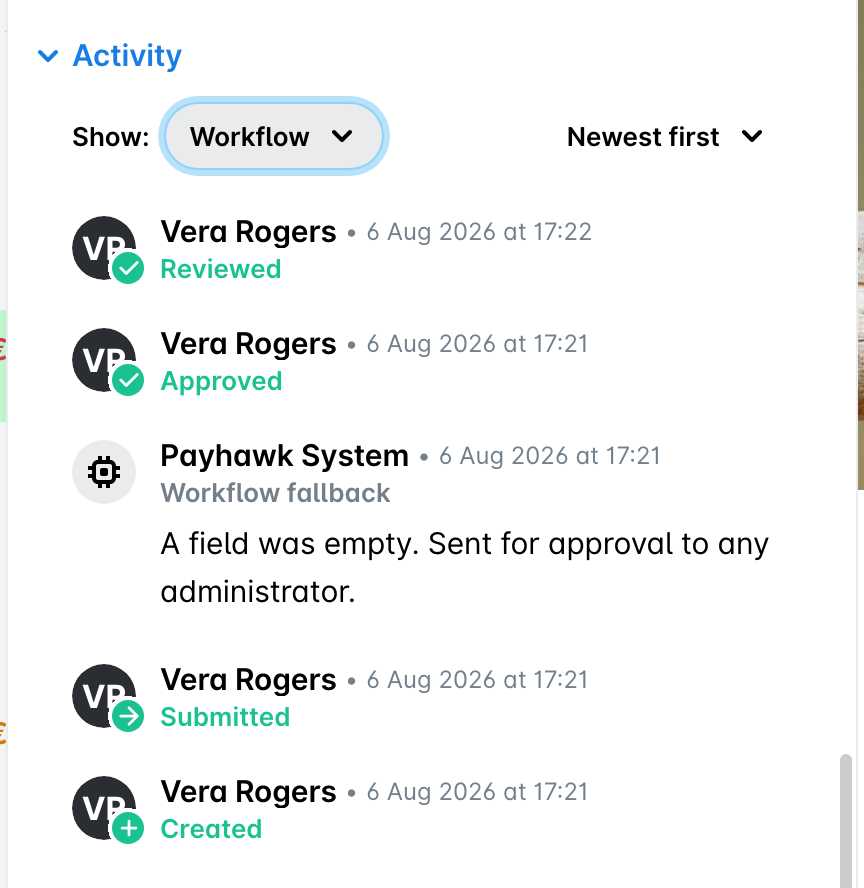
Voir le processus de dépense sur le portail Web
Vous pouvez voir le processus d'une dépense ou d'une demande de dépense en ouvrant sa section Activité et en cochant Processus dans le filtre Afficher. Décochez Commentaires si vous souhaitez uniquement voir le processus.
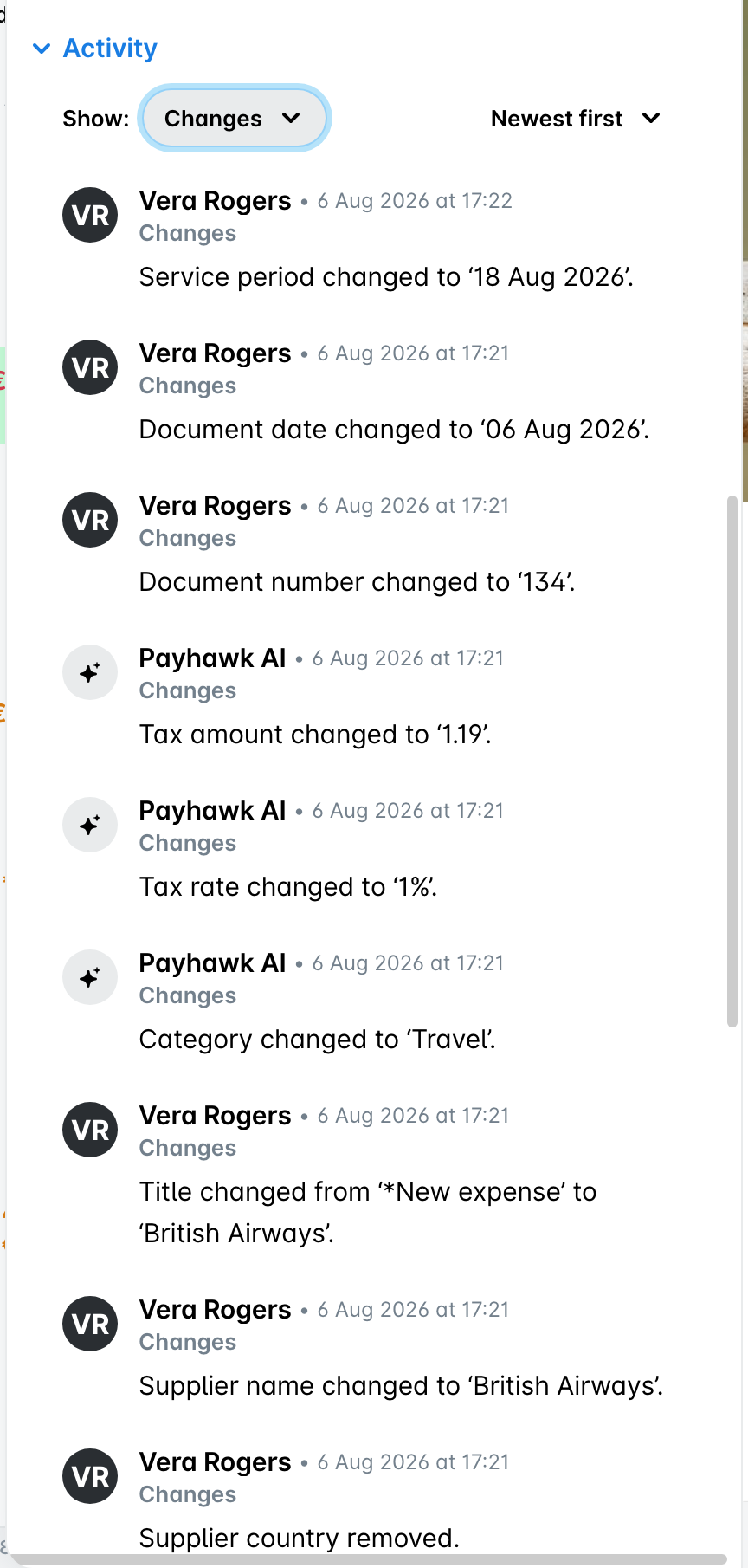
Voir l'historique de la dépense sur le portail Web
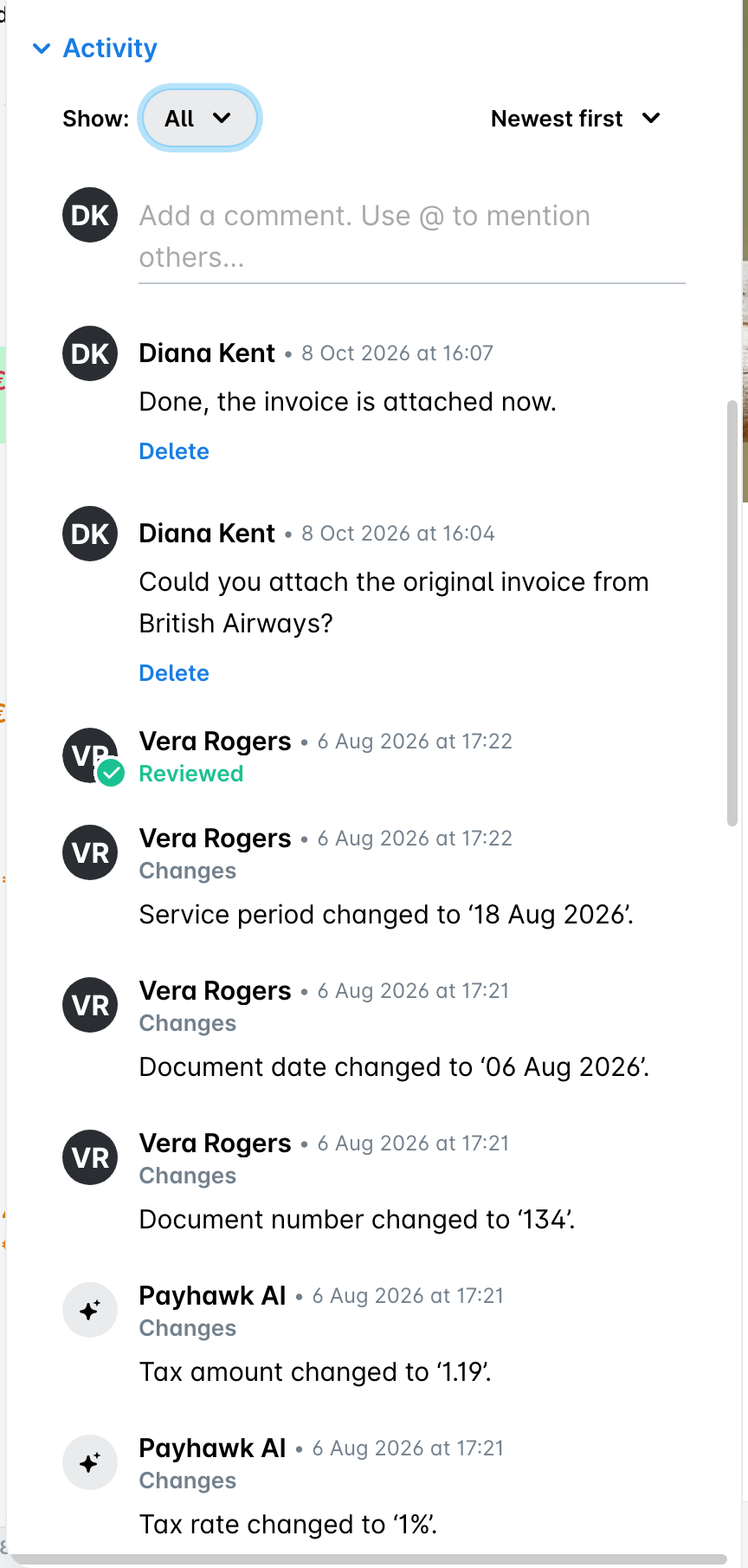
Vous pouvez voir les modifications qui ont été apportées à la dépense en ouvrant sa section Activité et en cochant Modifications dans le filtre Afficher. Pour les dépenses supprimées, le journal Modifications indique également le moment où la dépense a été marquée comme supprimée, ainsi que l'historique complet de la dépense avant sa suppression. Pour plus d'informations, consultez l'article sur la suppression et la consultation des dépenses supprimées.
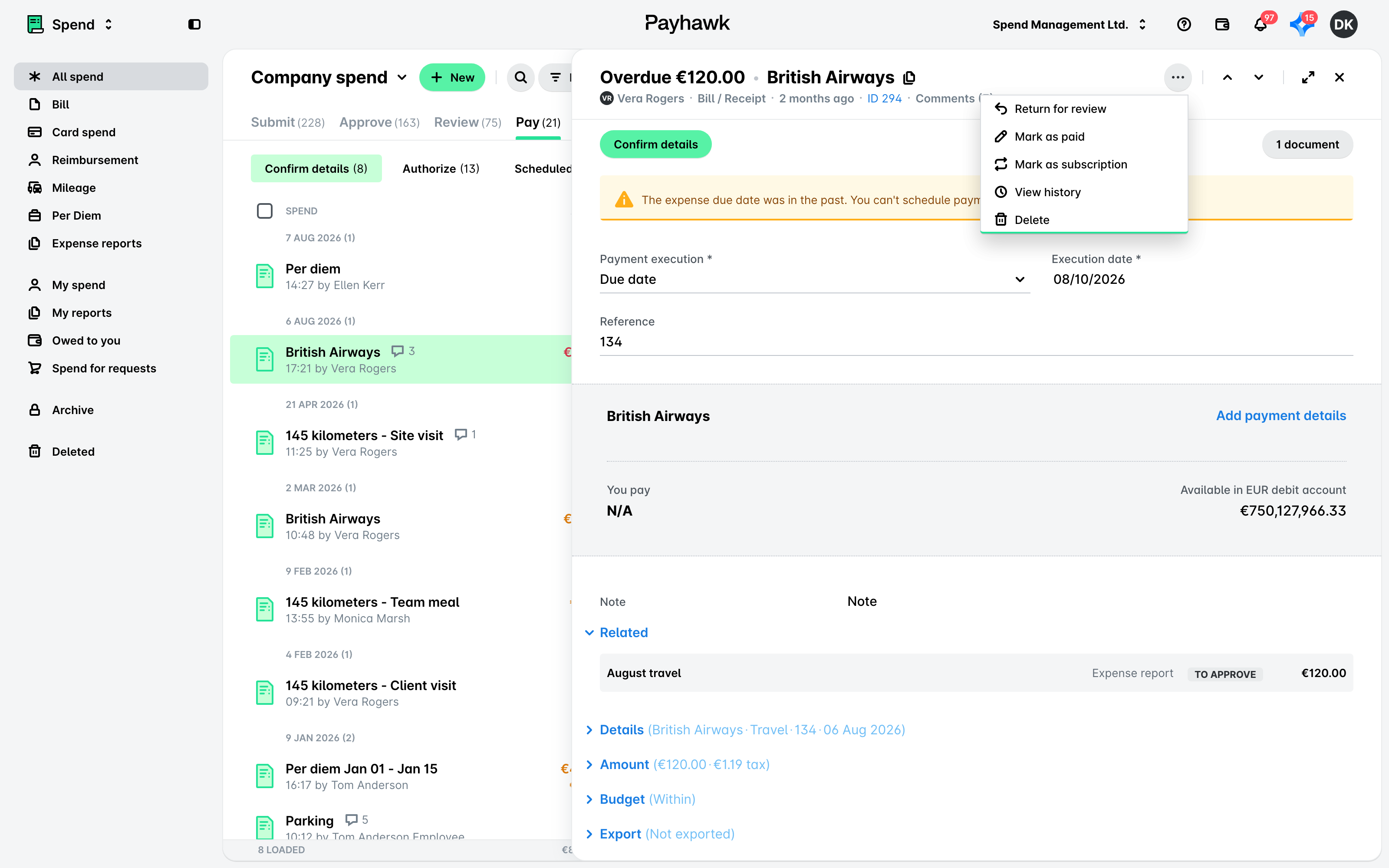
Sinon, ouvrez le menu à trois points de la dépense et sélectionnez Voir l'historique. Vous serez redirigé vers la section Activité, avec Afficher défini sur Tout.
Voir l'historique d'exportation des dépenses sur le portail Web
Vous pouvez consulter l'historique d'exportation d'une dépense en ouvrant sa section Activité et en cochant Exporter dans le filtre Afficher.
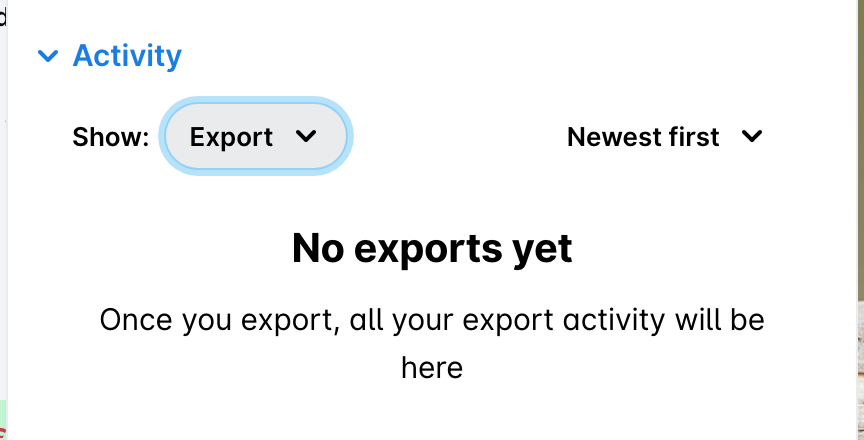
Voir toutes les activités de dépense sur le portail Web
Pour voir toutes les activités combinées d'une dépense, ouvrez sa section Activité et cochez toutes les options du filtre Afficher : Commentaires, Processus, Exporter et Modifications. Une fois toutes les options cochées, le bouton Afficher lui-même indique Tout.
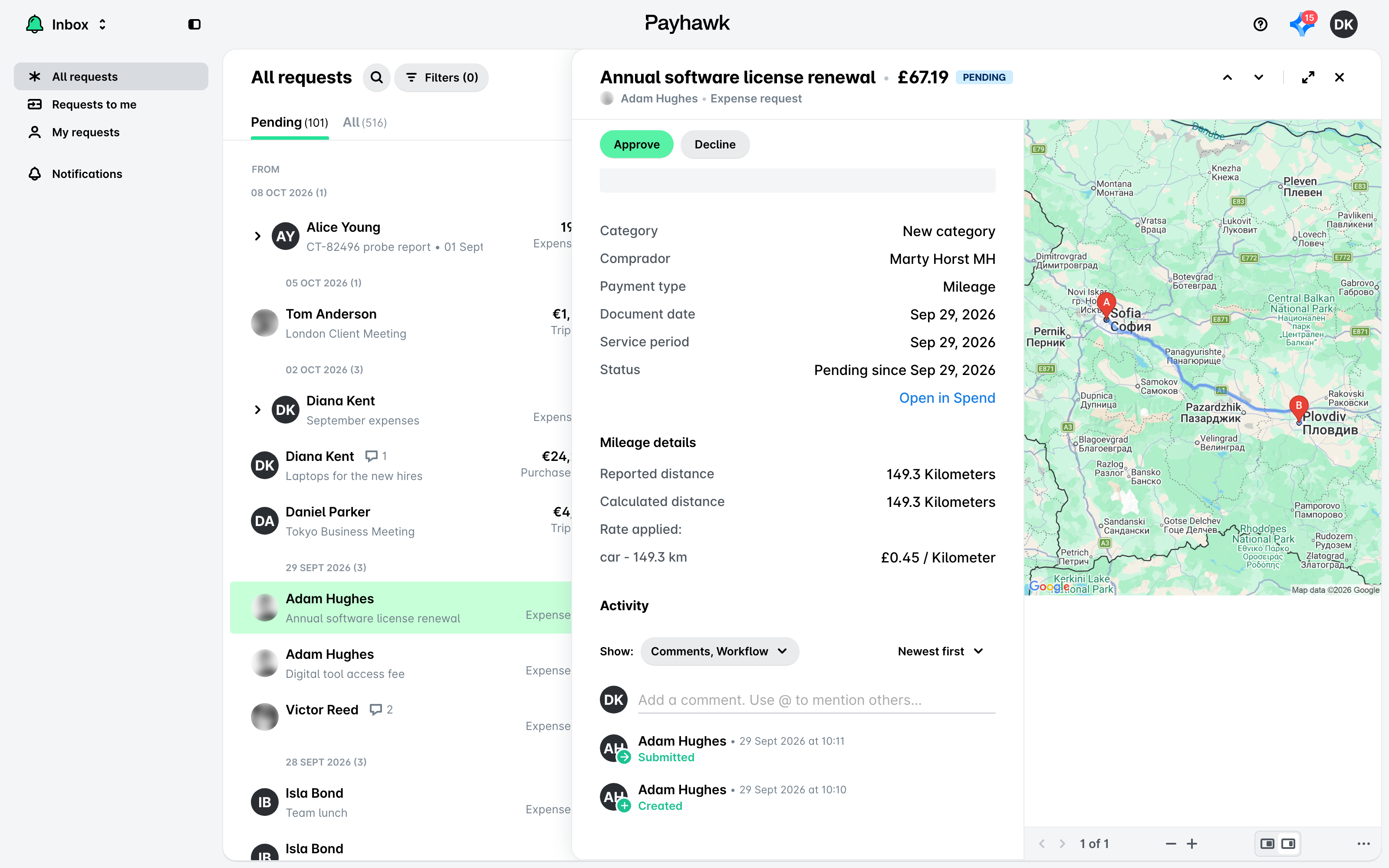
Vous pouvez également consulter toutes les activités de dépenses dans le portail Web Payhawk à partir de votre Boîte de réception.
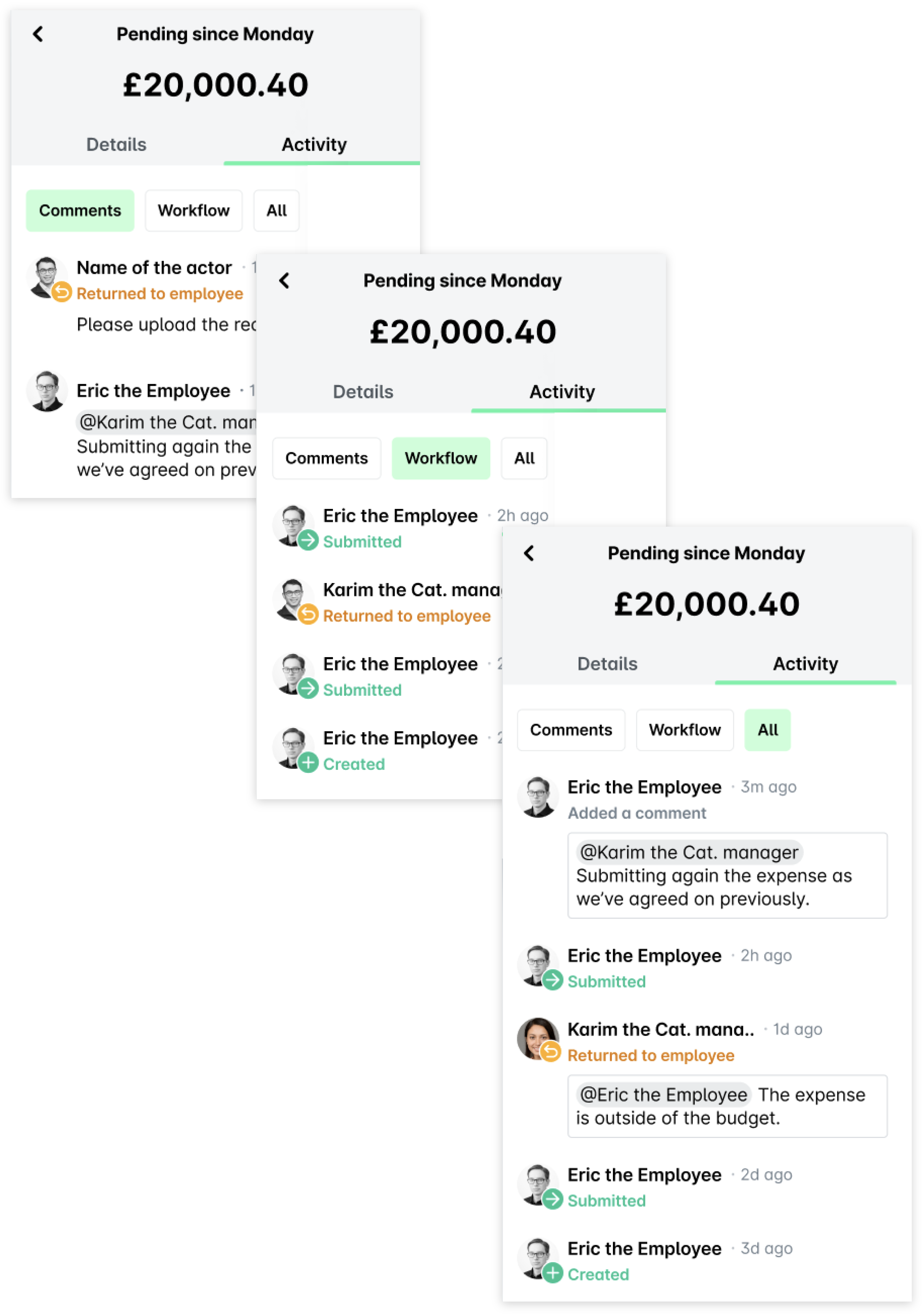
Voir les commentaires et les processus de dépenses dans l'application mobile
Depuis votre Boîte de réception, vous pouvez voir tous les commentaires pour une dépense (Activité > Commentaires) et son workflow (Activité > Processus), ou tous ces éléments combinés (Activité > Tout).
Trier les activités de dépense
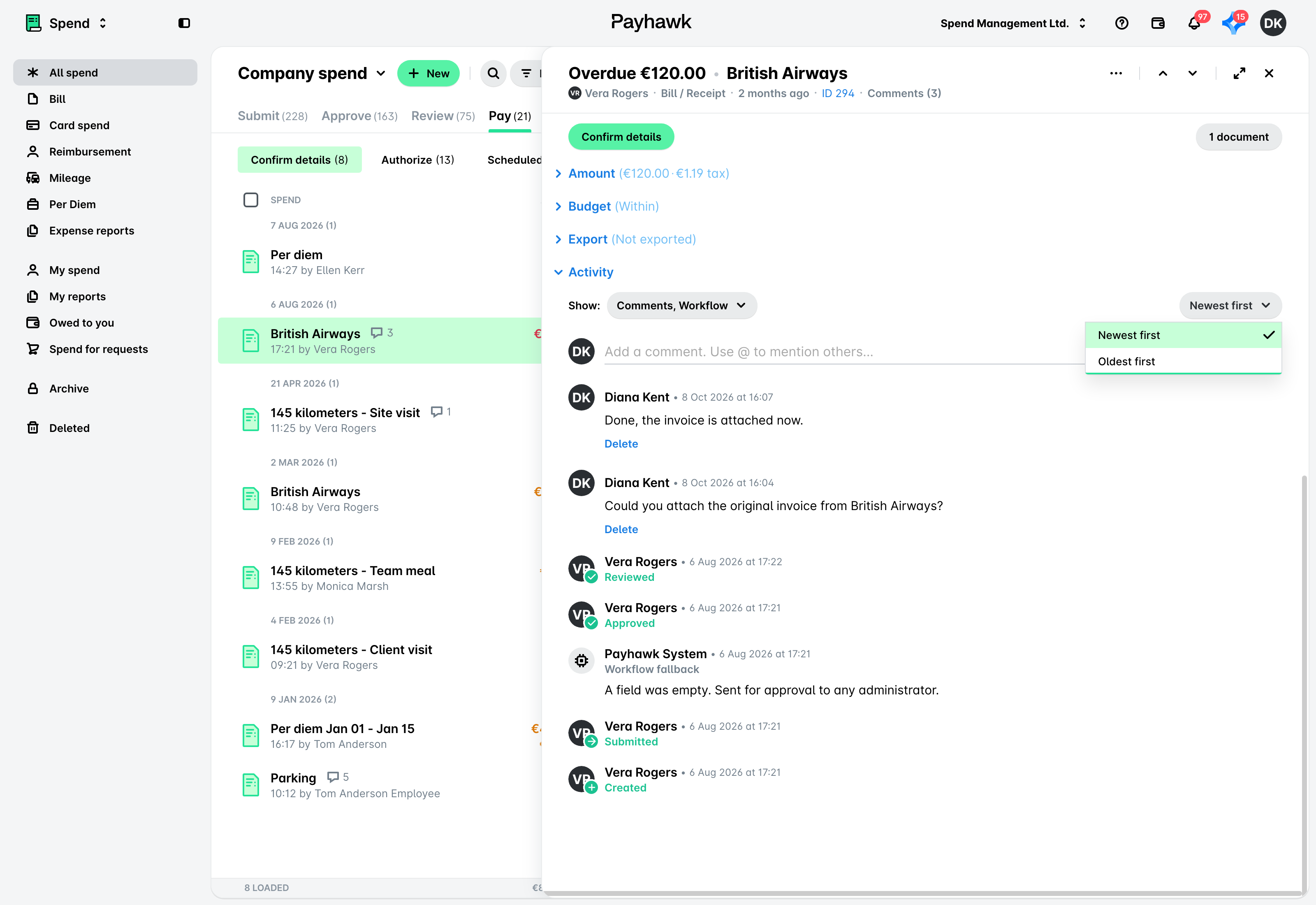
Sur le portail Web Payhawk, vous pouvez trier les activités de dépense en affichant soit les plus récentes soit les plus anciennes en haut.
L'ordre de tri s'applique à tous les onglets Activité.
Par défaut, le système affiche les activités les plus récentes en haut.
Les mises à jour de l'ordre de tri seront enregistrées pour les sessions utilisateur suivantes.
Dans l'application mobile Payhawk, les activités ne peuvent pas être triées et sont affichées à partir des plus anciennes.
Ressources utiles