Les cartes American Express, Mastercard et Visa associées, ainsi que les cartes virtuelles émises sur celles-ci, disposent d'un onglet Activité dans le portail web Payhawk. Chaque entrée indique qui a effectué la modification et à quel moment.
Les administrateurs Payhawk peuvent consulter l'activité de chaque carte associée. Les titulaires de carte et leurs responsables d'équipe peuvent consulter l'activité de leurs propres cartes.
Affichage de l'activité d'une carte associée
Pour afficher l'activité d'une carte associée :
Dans le portail web Payhawk, ouvrez le sélecteur d'applications dans le coin supérieur gauche et accédez à Cartes > Cartes associées.
Sélectionnez la carte souhaitée et accédez à son onglet Activité.
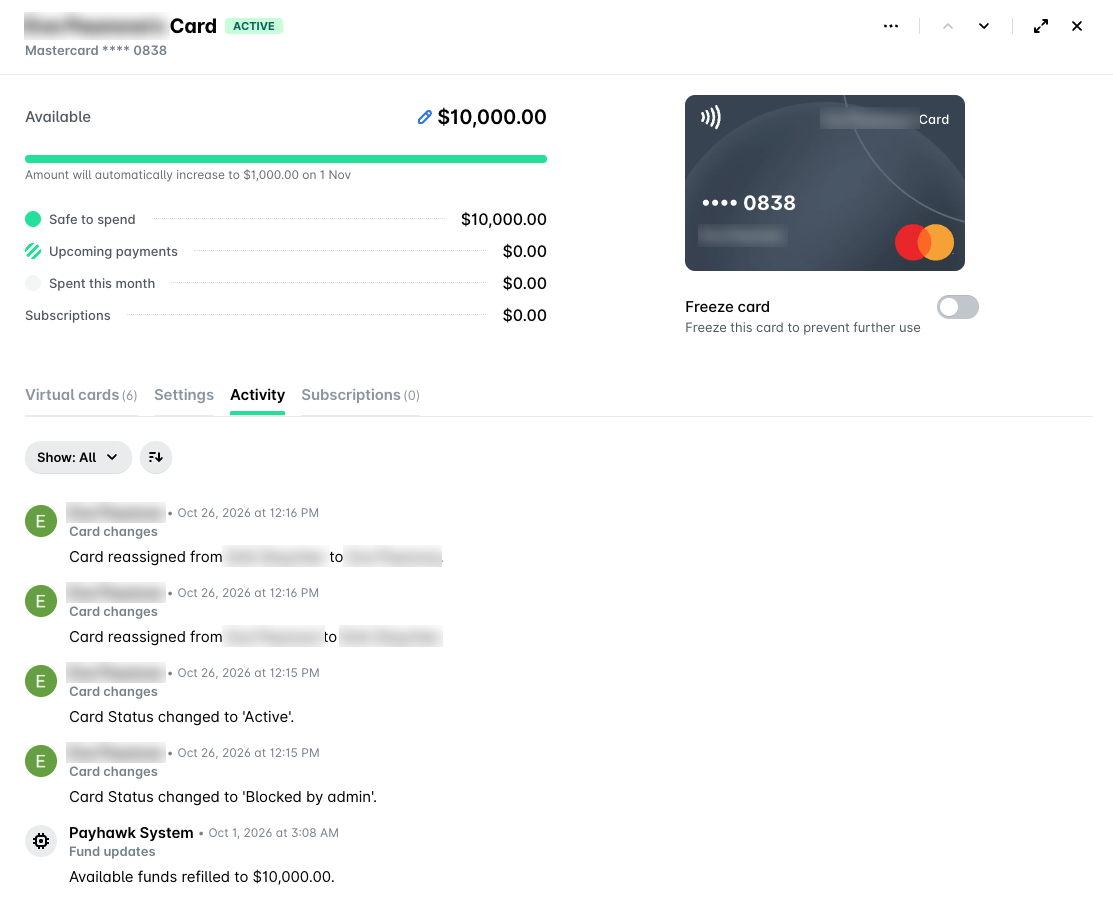
Pour afficher l'activité d'une carte virtuelle émise sur une carte associée, ouvrez le sélecteur d'applications dans le coin supérieur gauche, accédez à Cartes, sélectionnez la carte virtuelle, puis accédez à son onglet Activité.
Ce que l'onglet Activité affiche
L'onglet Activité d'une carte associée affiche les mises à jour suivantes :
Modifications de la carte – La carte étant associée ou dissociée, les changements de statut, la carte étant attribuée à un employé, réattribuée d'un employé à un autre, ou désattribuée, ainsi que la politique de dépenses assignée à la carte.
Mises à jour des fonds – Modifications du montant de la recharge et de la limite de la carte.
Mises à jour des politiques – Modifications de la politique de dépenses de la carte, telles que son Budget.
Transactions échouées – Paiements refusés avec la carte.
Les Mises à jour des fonds et les Mises à jour des politiques apparaissent dans le menu Afficher uniquement lorsque la carte dispose d'une politique de dépenses. Pour trier l'activité, cliquez sur l'icône de tri à côté du menu Afficher.
Ressources utiles