Les agents IA de Payhawk vous aident à effectuer les tâches courantes dans Payhawk en discutant avec un assistant IA, au lieu de tout faire manuellement.
Vous pouvez décrire ce dont vous avez besoin avec vos propres mots, lancer un skill ou un playbook prêt à l'emploi, ou créer vos propres playbooks personnalisés pour les tâches que vous répétez le plus souvent.
Converser avec l'Agent IA dans le portail web
Vous pouvez commencer à converser directement avec l'Agent IA sur le portail web de Payhawk de l'une des manières suivantes :
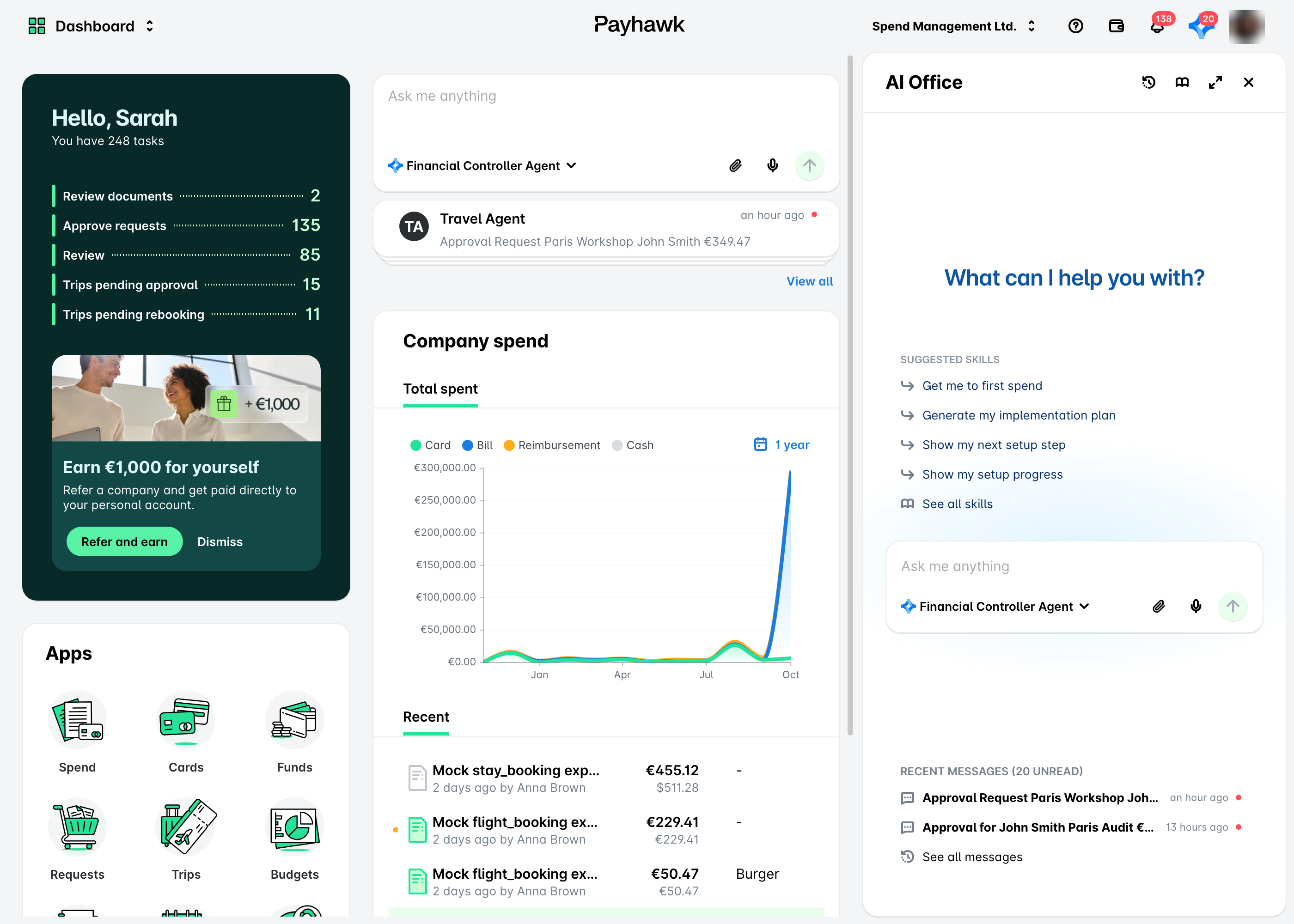
En lançant un chat sur l'écran Tableau de bord.
En cliquant sur l'icône AI Office en haut à droite, à côté de votre photo de profil, ce qui ouvre l'AI Office sous forme de panneau latéral sur le Tableau de bord.
En cliquant sur l'icône d'agrandissement dans le panneau latéral AI Office, ce qui ouvre l'AI Office en plein écran.
Dans tous les cas, vous pouvez poursuivre votre communication avec l'Agent IA.
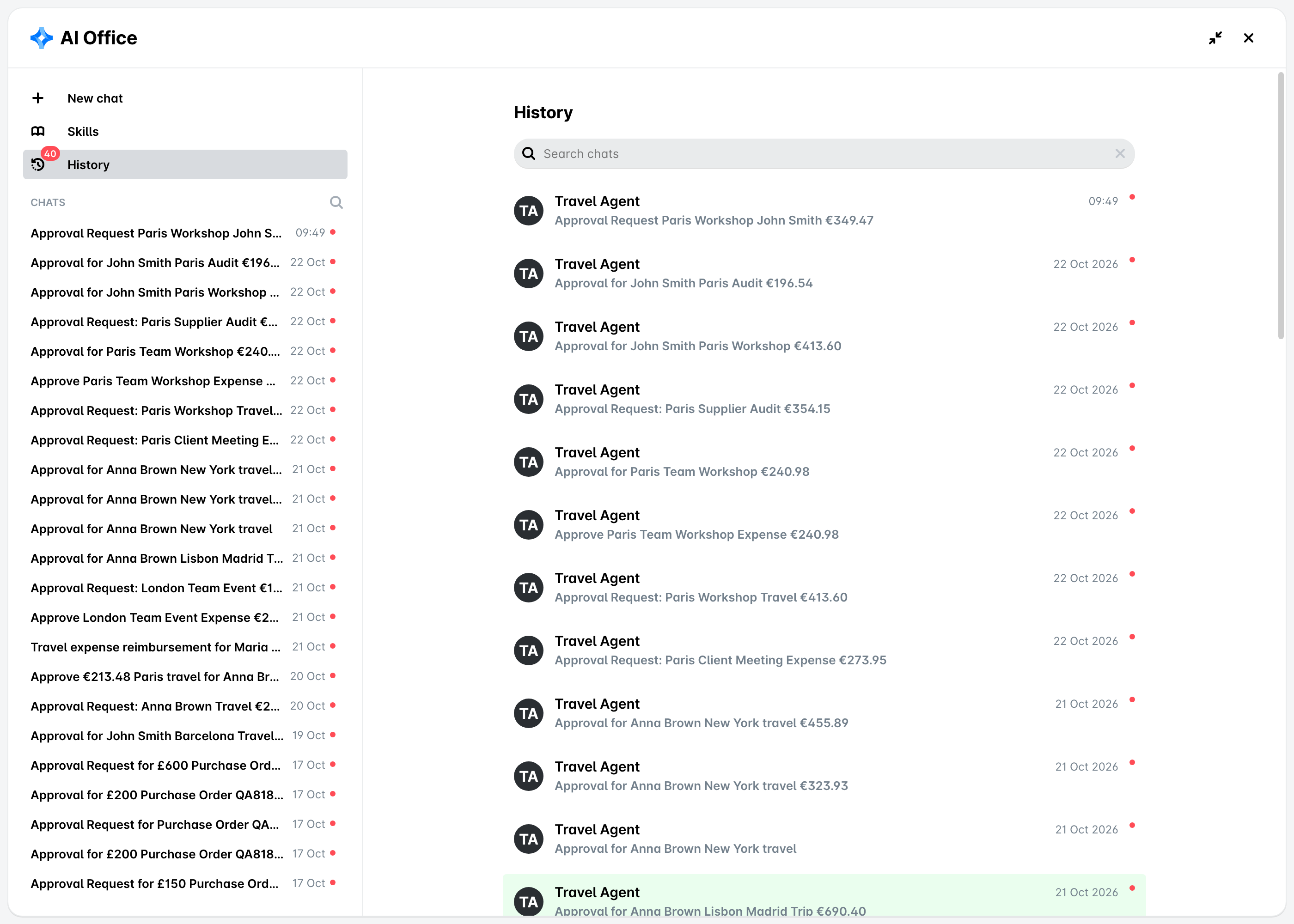
Vous pouvez également consulter l'historique de vos conversations avec l'Agent IA à partir de l'écran AI Office en cliquant sur Historique.
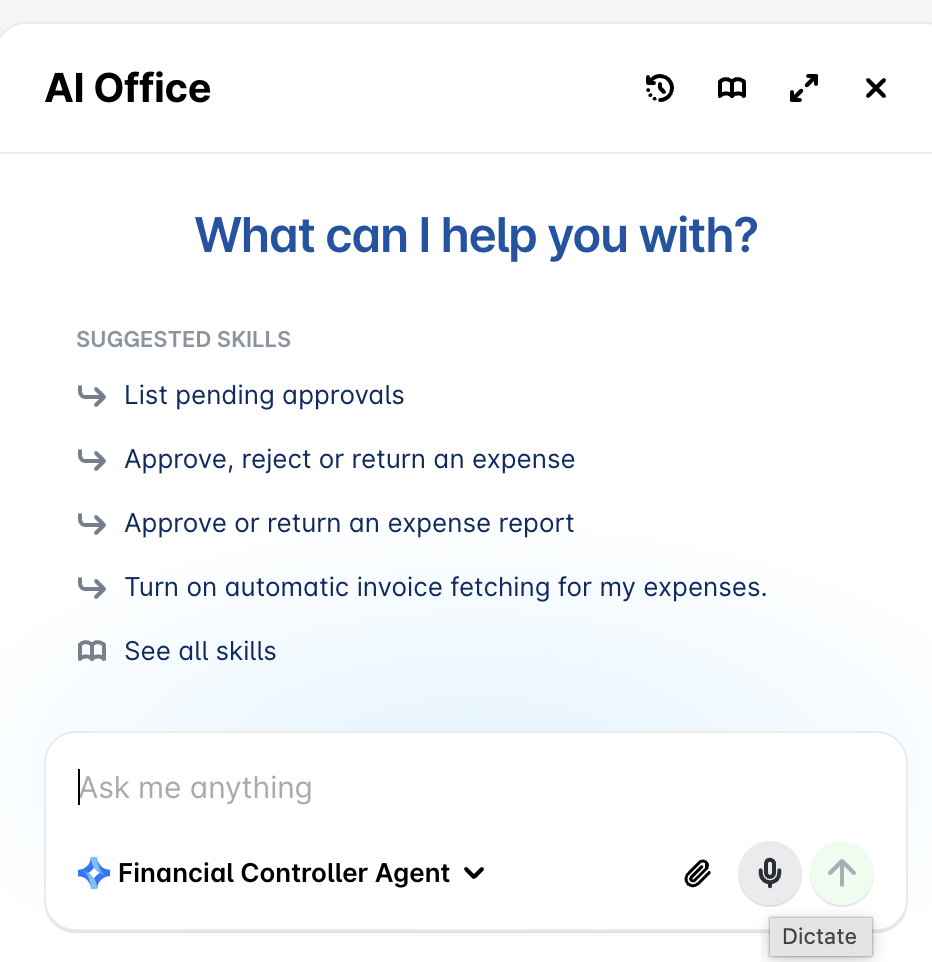
Au lieu de saisir du texte, vous pouvez également dicter votre message à l'Agent IA dans l'une des langues prises en charge dans Payhawk :
Dans la zone de chat, cliquez sur l'icône de microphone (Dicter) et commencez à parler. Une forme d'onde indique que l'Agent IA vous écoute, et vos mots apparaissent sous forme de texte dans la zone de chat.
Lorsque vous avez terminé, cliquez sur l'icône Arrêter.
Vérifiez le texte et cliquez sur la flèche d'envoi.
Converser avec l'Agent IA dans l'appli mobile
Vous pouvez également accéder directement à l'Agent IA depuis l'appli mobile Payhawk en lançant un chat sur l'écran Tableau de bord ou en appuyant sur l'icône AI Office. Dans les deux cas, l'écran AI Office se charge et vous pouvez poursuivre votre communication.
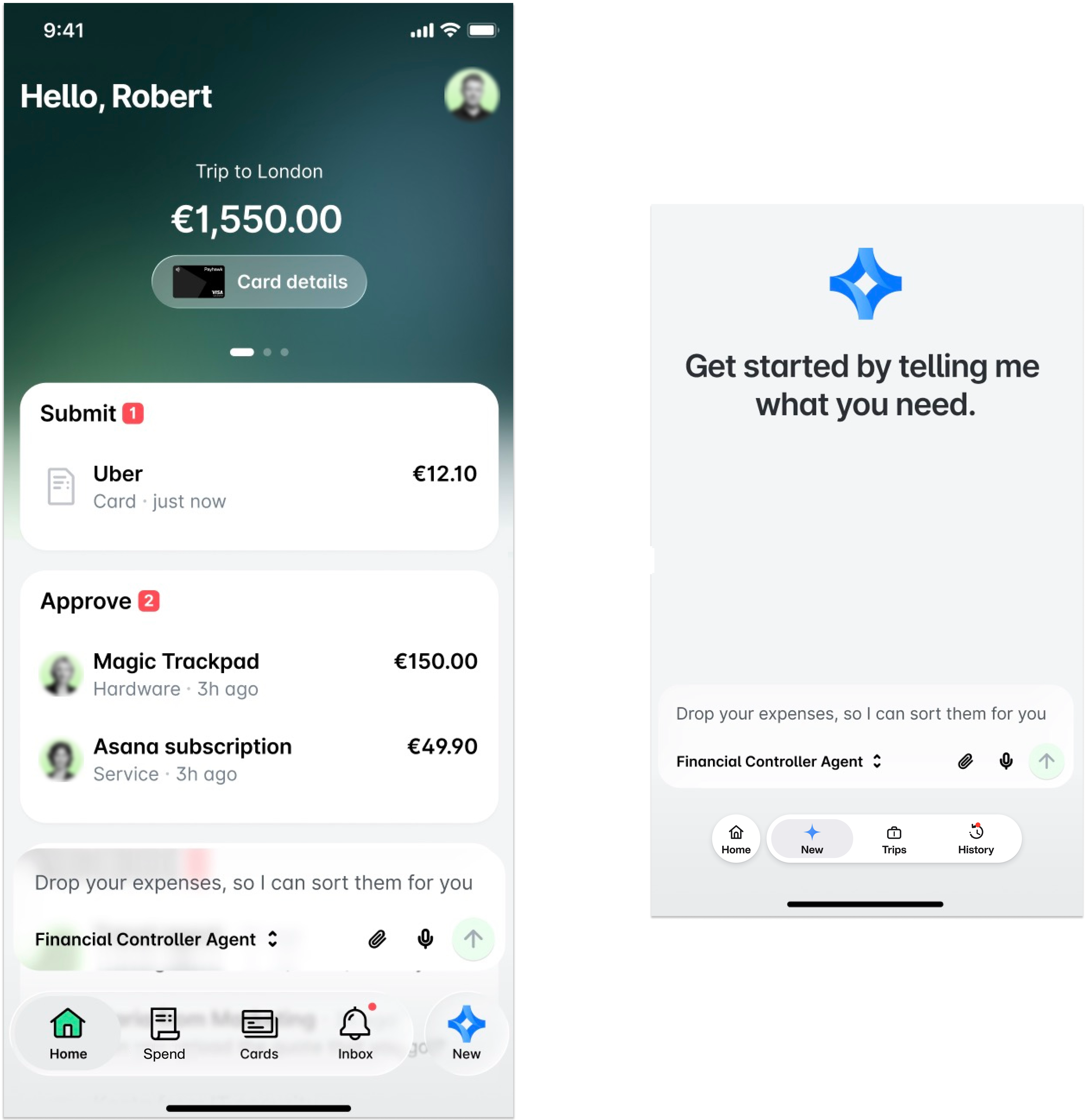
Vous pouvez également consulter l'historique de vos conversations avec l'Agent IA à partir de l'écran AI Office en cliquant sur Historique.
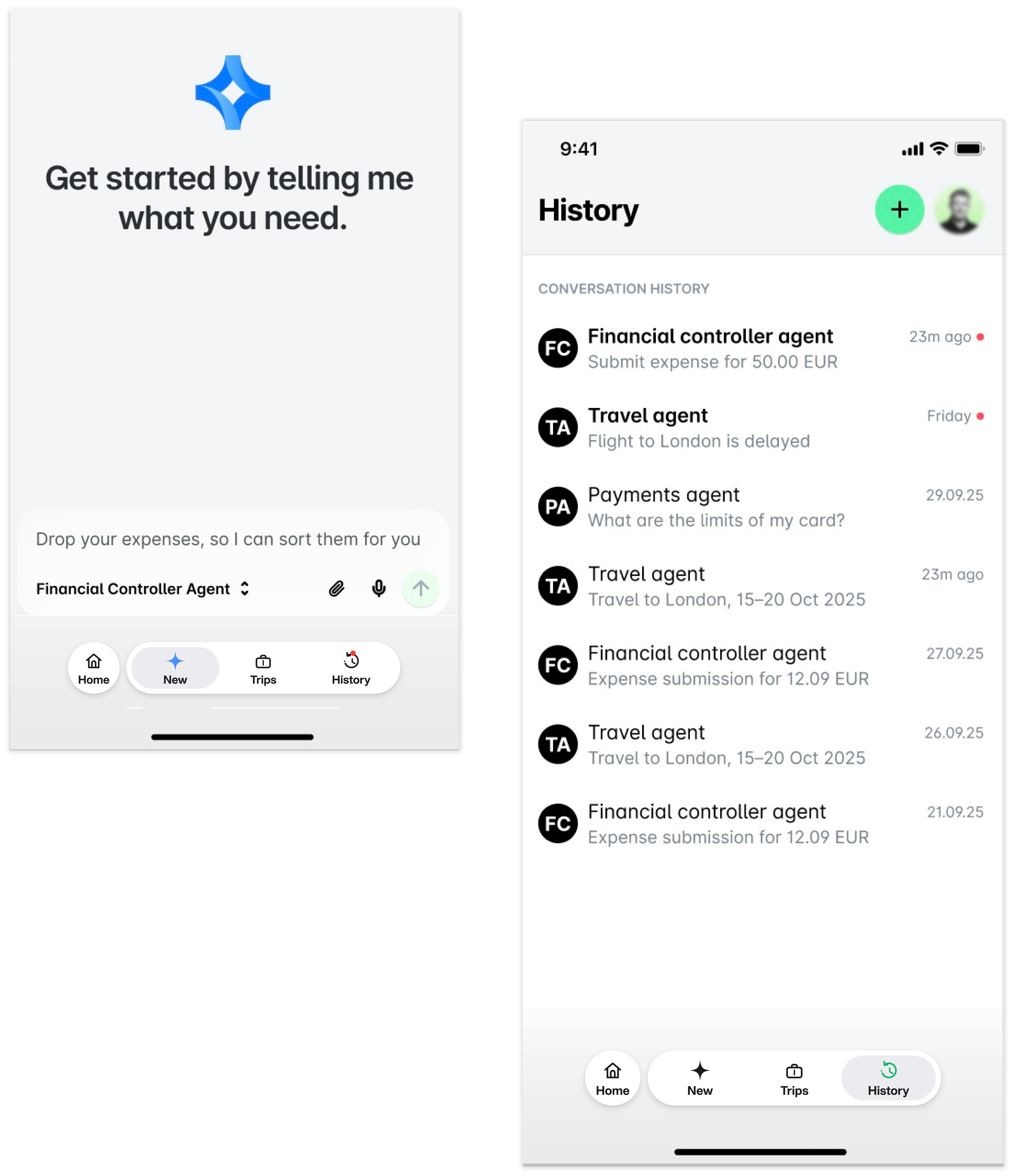
Vous pouvez également dicter votre message au lieu de le saisir. Dans la zone de chat, appuyez sur l'icône de microphone et commencez à parler. Vos mots apparaissent sous forme de texte dans la zone de chat. Lorsque vous avez terminé, appuyez sur l'icône d'arrêt, vérifiez le texte et appuyez sur la flèche d'envoi.
Depuis la barre de navigation inférieure de l'écran AI Office dans la Payhawk Mobile App, vous pouvez également appuyer sur Voyages pour afficher tous vos voyages passés et à venir. Pour en savoir plus, consultez l'article Afficher et modifier les voyages et itinéraires existants.
Utilisation des agents IA dans Slack
Vous pouvez poser des questions ou effectuer des tâches avec les agents IA dans Slack, à condition que l'administrateur Payhawk de votre entreprise ait activé ce canal de communication.
Les agents IA fonctionnent avec toutes les offres Slack, y compris l'offre gratuite.
Pour obtenir des informations détaillées sur l'utilisation du canal Slack pour interagir avec les Agents IA Payhawk, reportez-vous aux guides suivants :
Guide de l'employé pour l'utilisation de l'Agent IA de voyage Payhawk dans Slack
Guide de l'employé pour l'utilisation de l'Agent IA de contrôleur financier dans Slack
Guide de l'employé pour l'utilisation de l'Agent IA des achats Payhawk dans Slack
Guide de l'employé pour l'utilisation de l'Agent IA des paiements Payhawk dans Slack
Utilisation des agents IA dans MS Teams
Actuellement, l'intégration MS Teams est disponible uniquement pour l'Agent IA de contrôleur financier. Pour en savoir plus, consultez le guide de l'employé pour l'utilisation de l'Agent IA de contrôleur financier Payhawk dans MS Teams.
Exécuter un playbook
Un playbook est une procédure prête à l'emploi, en plusieurs étapes, qu'un Agent IA suit dans le bon ordre, afin que vous n'ayez pas à mémoriser ni à répéter chaque étape vous-même. Les playbooks prennent en charge des tâches financières de bout en bout, par exemple relancer vos justificatifs manquants, effectuer une revue des dépenses ou clôturer le mois.
Pour exécuter un playbook :
Dans l'AI Office, ouvrez la liste des skills et playbooks disponibles. Ils sont regroupés par Agent IA (par exemple, l'Agent IA de contrôleur financier), et chaque playbook est marqué de la balise PLAYBOOK. Utilisez la recherche ou l'option Ajouter un filtre pour trouver celui dont vous avez besoin.
Sélectionnez un playbook pour ouvrir ses détails. Vous verrez une courte description, les Étapes numérotées qu'il va exécuter et, sous Comment le démarrer, la phrase que vous pouvez utiliser pour le lancer.
Cliquez sur Exécuter pour exécuter le playbook, ou saisissez la phrase suggérée (par exemple, « Relance mes justificatifs manquants ») à l'Agent IA dans le chat.
Vous ne voyez que les playbooks que vous avez l'autorisation d'exécuter, en fonction des actions réalisées par chacune de leurs étapes.

Exécuter un skill
Un skill est une action unique et ciblée qu'un Agent IA peut effectuer, par exemple lister vos soumissions en attente, récupérer une facture auprès d'un fournisseur ou soumettre une note de frais. Contrairement à un playbook, un skill accomplit une tâche précise plutôt qu'une procédure complète en plusieurs étapes.
Pour exécuter un skill :
Dans l'AI Office, ouvrez la liste des skills et playbooks et trouvez le skill dont vous avez besoin. Un skill est marqué de la balise SKILL. Vous pouvez effectuer une recherche ou filtrer par Agent IA.
Sélectionnez un skill pour afficher sa description et, sous Comment le démarrer, la phrase qui le lance.
Cliquez sur Exécuter, ou saisissez la phrase suggérée (par exemple, « Que me reste-t-il à soumettre ? ») à l'Agent IA dans le chat.
Les skills et playbooks fournis par Payhawk sont marqués Payhawk, tandis que ceux que vous ou votre équipe créez sont marqués Personnalisé.

Créer des playbooks personnalisés
Si aucun des skills ou playbooks prêts à l'emploi ne couvre une tâche que vous effectuez régulièrement, vous pouvez demander à l'Agent IA de créer un playbook personnalisé pour vous. Vous décrivez la tâche avec vos propres mots, et l'assistant rédige un playbook structuré qu'il suivra ensuite à chaque exécution.
Pour créer un playbook personnalisé :
Dans le chat, indiquez à l'Agent IA ce que vous souhaitez automatiser (par exemple, « Je veux créer un nouveau playbook ») et décrivez la tâche ainsi que le moment où elle doit s'exécuter.
L'assistant vérifie votre bibliothèque existante et, si rien ne couvre le besoin, rédige un nouveau playbook. Passez en revue les détails proposés, notamment sa description, Quand l'utiliser, les Étapes qu'il suivra, la condition Terminé quand et Ce à quoi il a accès (les actions et les données qu'il utilisera).
Si vous souhaitez des modifications, indiquez à l'assistant ce qu'il faut ajuster. Lorsque le résultat vous convient, sélectionnez Créer un skill pour enregistrer le playbook.
Votre playbook personnalisé est alors ajouté à votre bibliothèque, marqué Personnalisé, et vous pouvez l'exécuter à tout moment, comme n'importe quel autre playbook.
