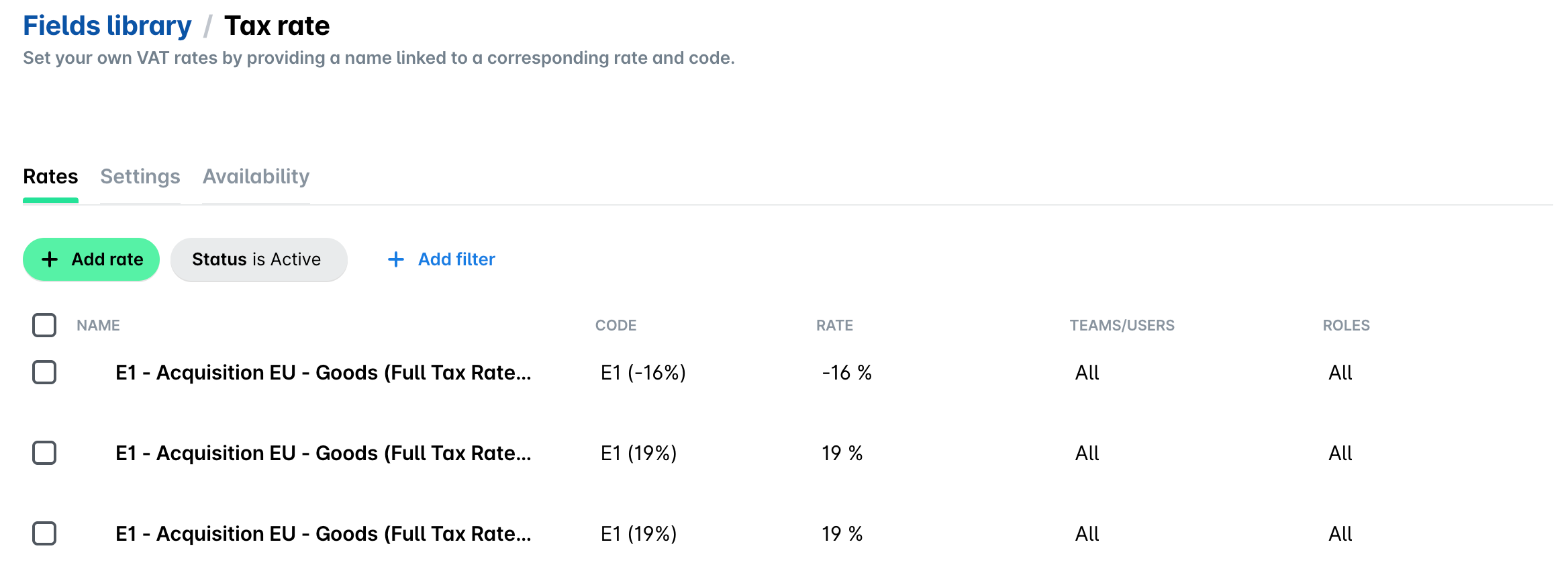
In veel gevallen is het belastingbedrag op het document niet het werkelijke bedrag dat je bedrijf terug kan vorderen. De ondersteunde integratie tussen Payhawk en DATEV maakt automatisch de btw-tarieven BU7, BU8 en BU9 aan. Je kunt in Payhawk ook je eigen, aangepaste btw-tarieven toevoegen (BU-codes).
Al je btw-tarieven verschijnen in Uitgaven. Als er een nieuwe uitgave wordt aangemaakt, gebruikt het systeem hierbij het standaard btw-tarief uit de uitgavencategorie. Je kunt de standaard btw-tarieven instellen in de categorieën.
Nieuwe btw-tarieven aanmaken in Payhawk
Maak als volgt extra aangepaste btw-tarieven aan (BU-codes):
Log in op je Payhawk-account.
Ga naar instellingen > veldenbibliotheek.
Klik op belastingtarief.
Klik op tarief toevoegen en voer in het paneel nieuw belastingtarief bij naam de gewenste btw-naam in.
Voer bij code de BU-code uit DATEV in.
Voer het tarief in bij tarief %.
Klik op opslaan.
Bestaande belastingtarieven in Payhawk bewerken of verwijderen
Bewerk of verwijder als volgt btw-tarieven (BU-codes):
Ga in het Payhawk-webportaal naar instellingen > veldenbibliotheek.
Klik op belastingtarief.
Klik op het btw-tarief dat je wilt bewerken. Werk in het paneel dat wordt geopend de waarden bij en klik op opslaan.
Selecteer het selectievakje van het btw-tarief dat je wilt verwijderen. Klik in het paneel dat wordt geopend onder activiteiten op verwijderen en bevestig.