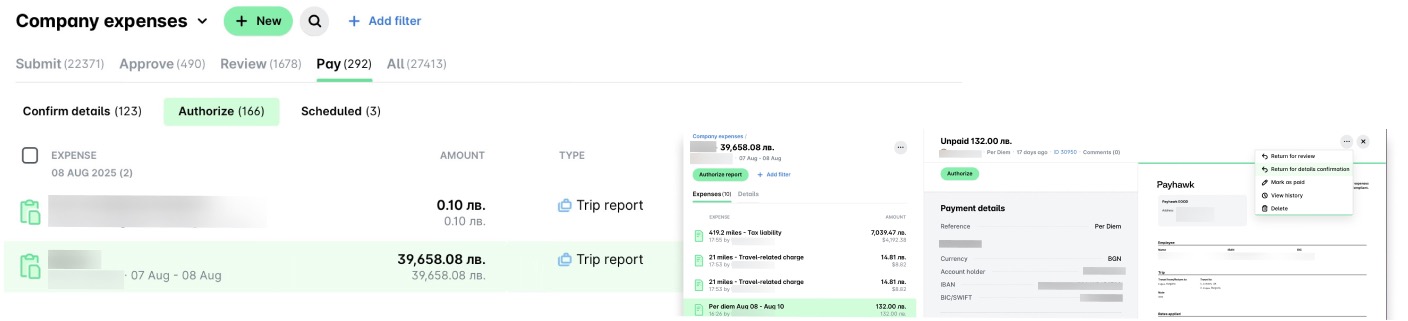
Als goedkeurder in de workflows van je bedrijf kun je onkostendeclaraties goedkeuren en terugsturen naar de eigenaren in het Payhawk-webportaal.
Onkostendeclaraties goedkeuren vanuit de app Onkosten
Goedkeurders die zijn toegewezen als goedkeurders in de workflows van je bedrijf kunnen onkostendeclaraties goedkeuren.
Met het goedkeuren van een onkostendeclaratie worden ook alle afzonderlijke declaraties goedgekeurd. Deze onkosten worden dan ingediend volgens de gedefinieerde workflow.
Je kunt nog steeds de opgenomen onkosten afzonderlijk goedkeuren. De volledige declaratie wordt automatisch goedgekeurd zodra het laatste onkosten-item in de declaratie is goedgekeurd.
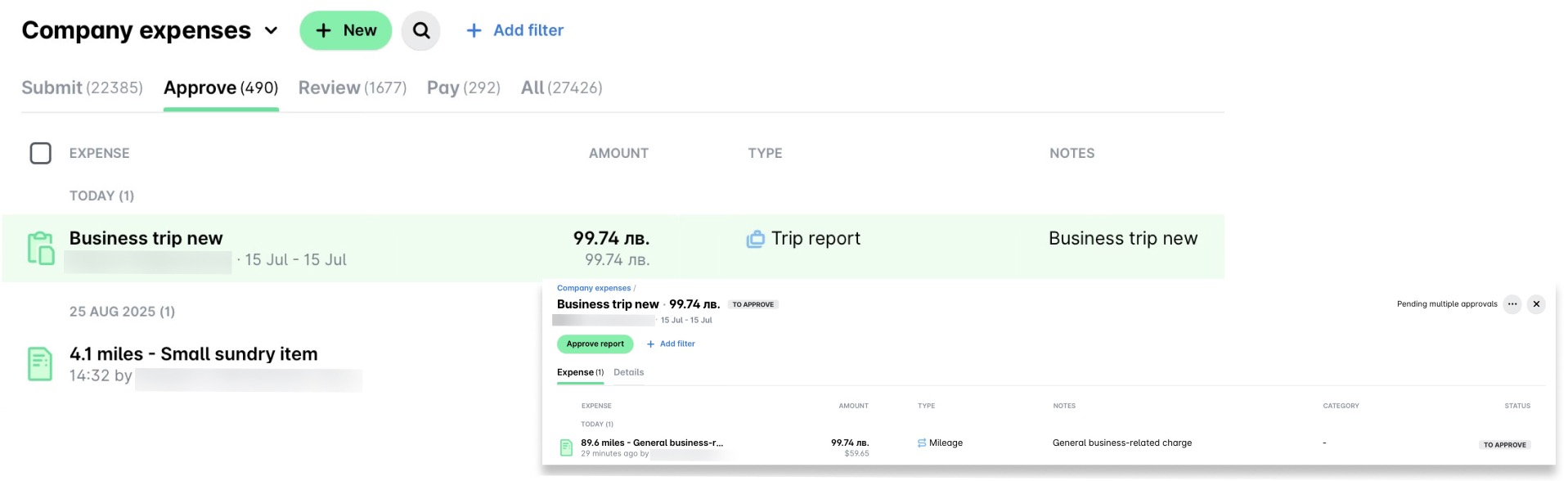
Een onkostendeclaratie goedkeuren:
Ga in het Payhawk-webportaal naar onkosten > goedkeuren.
Selecteer de gewenste declaratie.
Klik op Declaratie goedkeuren.
Onkostendeclaraties goedkeuren vanuit de Payhawk Inbox
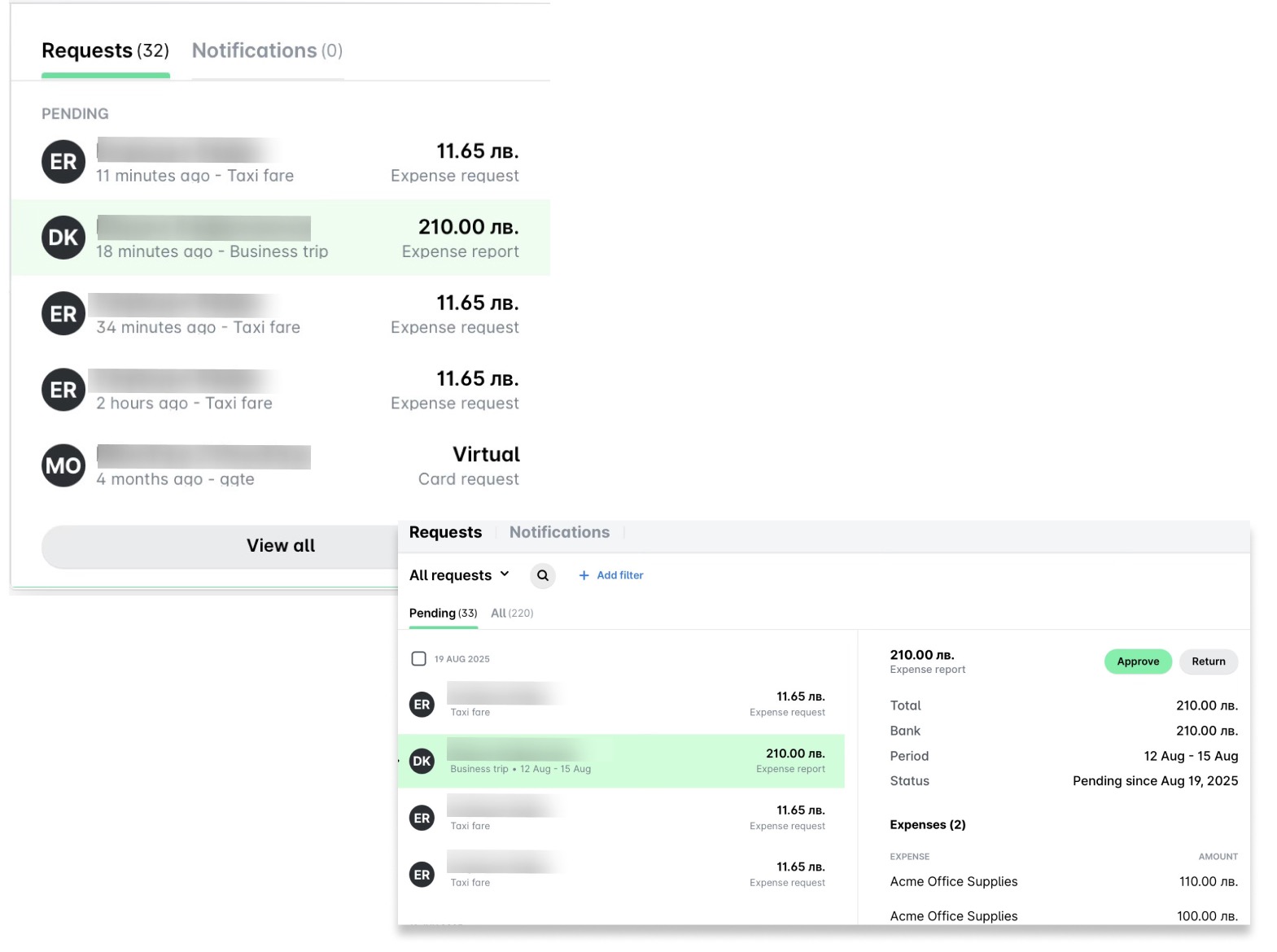
Zo keur je een onkostendeclaratie goed vanuit je Payhawk Inbox in het webportaal:
Ga naar inbox > aanvragen > in behandeling.
Selecteer de gewenste onkostendeclaratie.
Klik op goedkeuren.
Onkostendeclaraties terugsturen naar medewerkers vanuit de app Onkosten
Als je een onkostendeclaratie naar de eigenaar ervan terugstuurt, stuur je ook alle onkosten terug die erin staan.
De opgenomen onkosten kunnen nog steeds afzonderlijk aan de medewerker worden teruggestuurd.
De medewerker ontvangt een pushmelding en een e-mail wanneer een onkostendeclaratie wordt teruggestuurd.
De reden voor het terugsturen wordt gelogd onder activiteit > opmerkingen en vastgelegd in activiteit > workflow.
Het terugsturen van een onkosten-item naar de eigenaar nadat deze is herzien is beperkt tot gebruikers die zijn toegewezen aan de stap beoordeñen in je workflow.
Bijvoorbeeld:
Als alleen Payhawk Accountants zijn toegewezen aan de stap beoordelen, kunnen alleen zij beoordeelde onkosten terugsturen.
Om Payhawk Beheerders of andere rollen in staat te stellen beoordeelde onkosten terug te sturen, moet je je workflow bijwerken zodat ze worden opgenomen in de stap beoordelen.
Goedgekeurde onkostendeclaraties terugsturen naar medewerkers
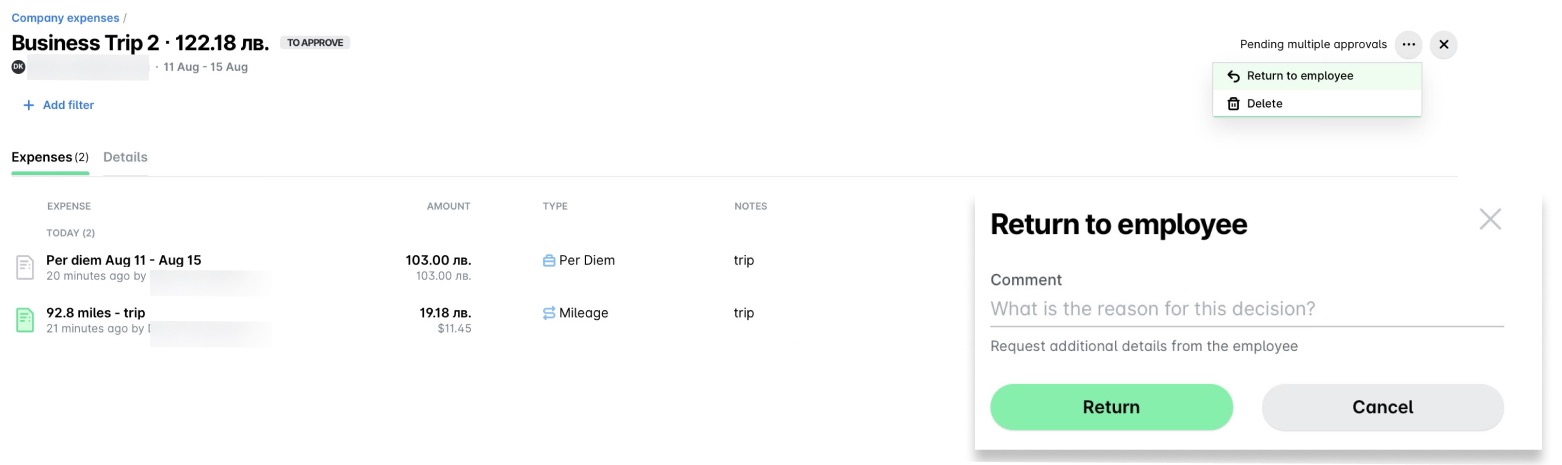
Als je bent toegewezen als goedkeurder van onkosten, kun je een onkostendeclaratie op de volgende manier terugsturen naar de eigenaar ervan:
Ga in het Payhawk-webportaal naar onkosten>beoordelen.
Selecteer de gewenste declaratie.
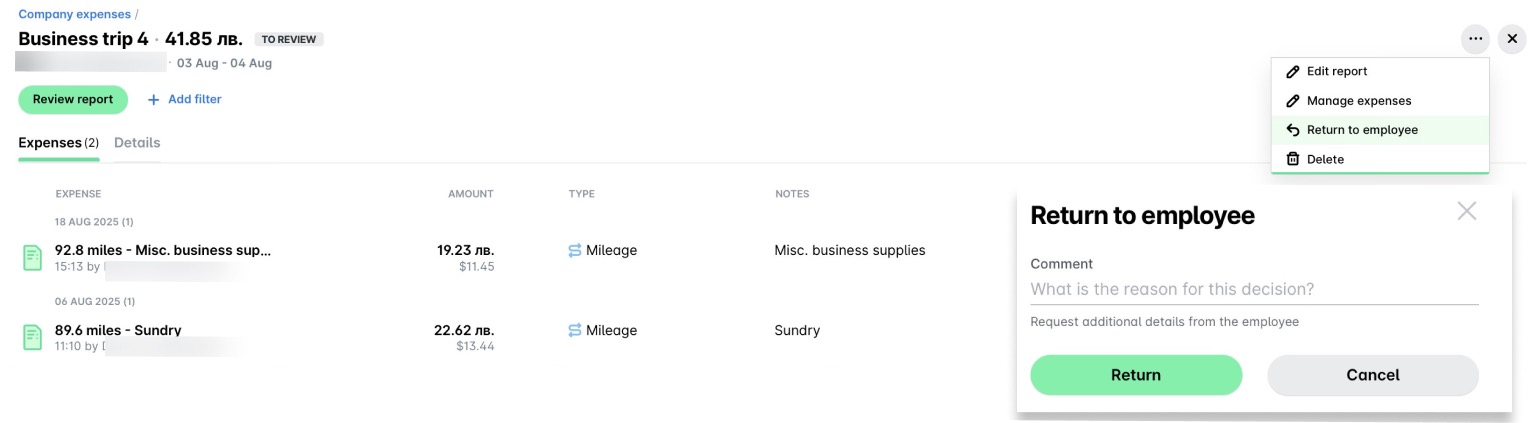
Klik op het menu, de drie stippen, en kies terugsturen naar medewerker
In het schermpje dat verschijnt, kun je het volgende doen:
Onder opmerking voer je de reden van je actie in.
Klik op terugsturen.
Onkostendeclaraties met onkosten voor verschillende goedkeurders goedkeuren
Als een onkostendeclaratie onkosten bevat die naar verschillende goedkeurders gaan (bijvoorbeeld op basis van een aangepast veld zoals Kostenplaats), ziet elke goedkeurder de volledige declaratie en niet alleen de onkosten die aan hen zijn toegewezen.
Onkosten die andere goedkeurders behandelen, blijven zichtbaar. Ze staan apart gegroepeerd onder Door anderen goedgekeurde onkosten, zodat elke goedkeurder de volledige context van de declaratie heeft.
Het totaalbedrag van de declaratie blijft zichtbaar voor elke goedkeurder, niet alleen het deel dat aan hen is toegewezen. In hun Payhawk Inbox zien goedkeurders ook welk deel van de declaratie ze moeten goedkeuren.
In de app Onkosten zien goedkeurders alle onkosten waartoe ze toegang hebben, op basis van hun rechten als Teammanager of Beheerder van aanpasbare velden.
Beoordeelde onkostendeclaraties terugsturen naar medewerkers
Als je bent toegewezen als beoordelaar van onkosten, kun je een onkostendeclaratie op de volgende manier terugsturen naar de eigenaar ervan:
Ga in het Payhawk-webportaal naar onkosten > alle.
Selecteer de gewenste declaratie.
Klik op het menu, de drie stippen, en kies terugsturen naar medewerker
In het schermpje dat verschijnt, kun je het volgende doen:
Voer de reden van je actie in.
Klik op terugsturen.
Onkostendeclaraties terugsturen naar medewerkers vanuit de Payhawk Inbox
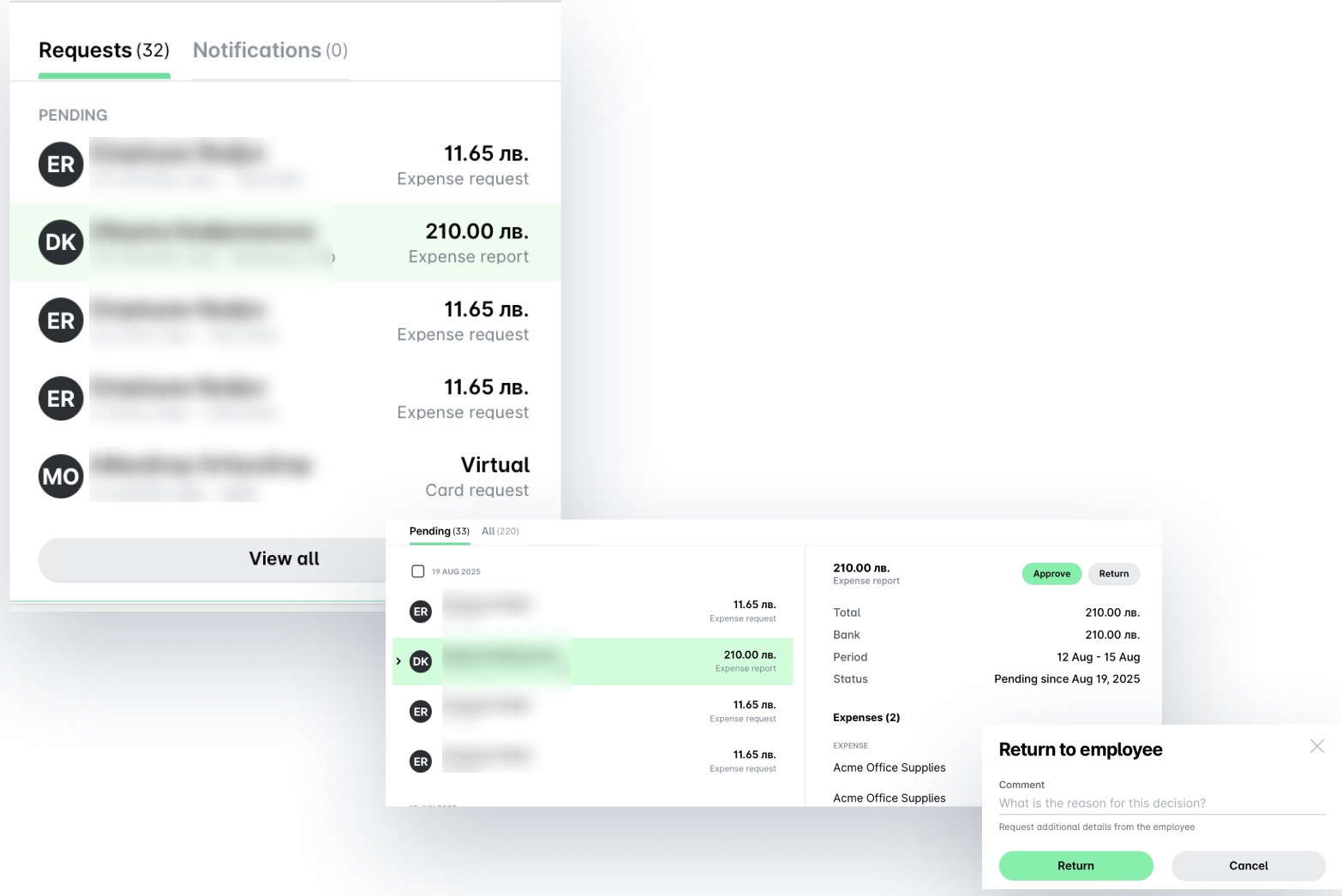
Als je bent toegewezen als goedkeurder van onkosten, kun je een onkostendeclaratie vanuit je Payhawk Inbox terugsturen naar een medewerker als de onkostendeclaratie nog moet worden goedgekeurd.
Zo stuur je een onkostendeclaratie terug naar de eigenaar ervan vanuit je Payhawk Inbox in het webportaal:
Ga naar inbox > aanvragen > in behandeling.
Selecteer de gewenste onkostendeclaratie.
Klik op terugsturen.
Op het scherm dat verschijnt:
Onder Opmerking voer je de reden voor je actie in en vermeld je eventuele details die je van de medewerker verwacht, voordat je de onkosten opnieuw indient.
Klik op terugsturen.
Onkostendeclaraties ter controle terugsturen
Als Payhawk-beheerder kun je zowel onbetaalde als betaalde onkostendeclaraties ter controle terugsturen.
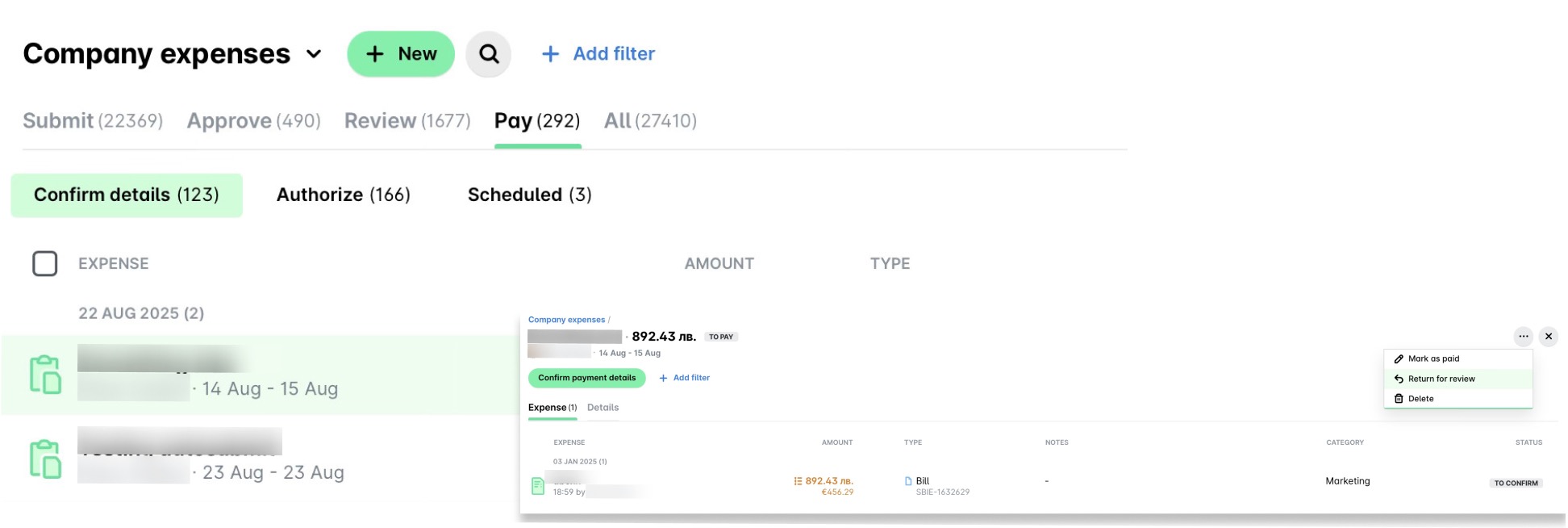
Als een onkostendeclaratie is gecontroleerd maar niet betaald, kun je deze op de volgende manier terugsturen ter controle:
Ga in de Payhawk Web Portal naar Expenses > betalen > Details bevestigen.
Selecteer de gewenste declaratie.
Klik op het menu, de drie stippen, en selecteer Terugsturen ter beoordeling.
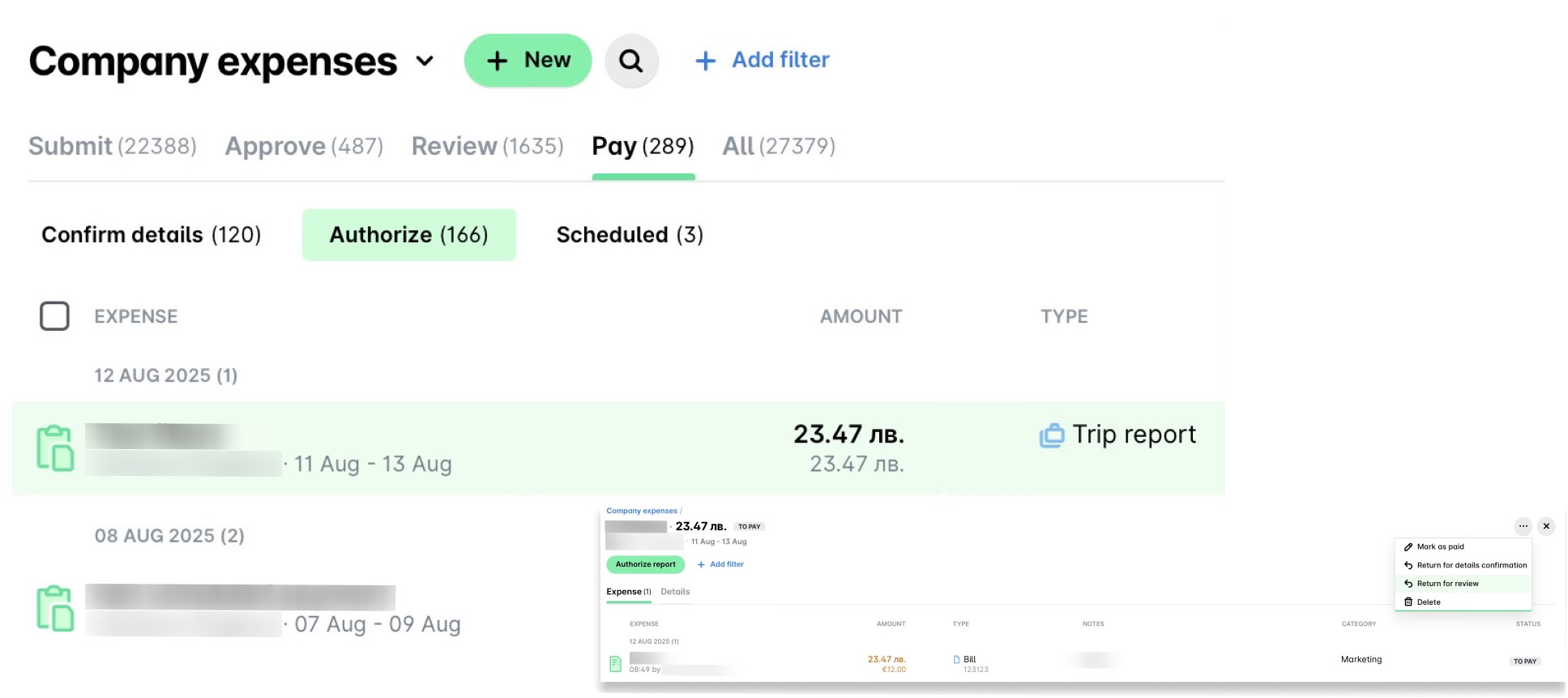
Als de betalingsgegevens van de onkostendeclaratie zijn bevestigd:
Ga in het Payhawk-webportaal naar onkosten > betalen > autoriseren.
Selecteer de gewenste declaratie.
Klik op het menu, de drie stippen, en selecteer Terugsturen ter beoordeling.
Zo stuur je een onkostendeclaratie ter controle terug nadat deze is betaald:
Ga in het Payhawk-webportaal naar onkosten > alle.
Selecteer de gewenste declaratie.
Klik op terugsturen ter beoordeling.
Onkostendeclaraties terugsturen ter controle
Als goedkeurder in de workflow van je bedrijf kun je individuele uitgaven uit een onkostendeclaratie terugsturen nadat de declaratie is goedgekeurd, beoordeeld of nadat de details ervan zijn bevestigd.
Zodra een onkosten-item gecontroleerd is en verwerkt door een Payhawk Beheerder binnen je bedrijf, wordt het vergrendeld en kan het niet meer worden bewerkt of teruggestuurd door gewone gebruikers. Alle wijzigingen, zoals het toevoegen van een factuur, moeten worden uitgevoerd door een Payhawk Beheerder of iemand met controlemachtigingen.
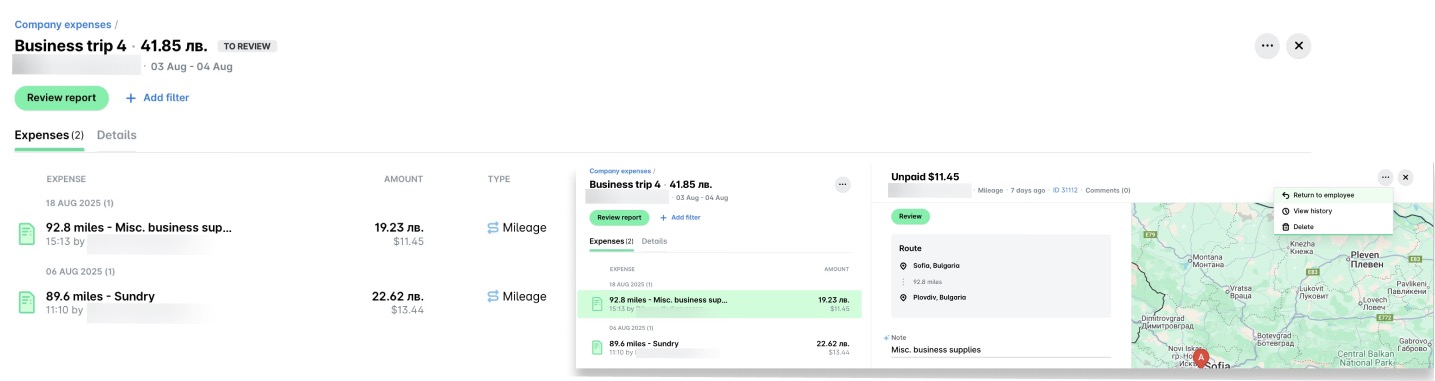
Als een onkostendeclaratie is goedgekeurd, kun je deze op de volgende manier ter goedkeuring terugsturen:
Ga in het Payhawk-webportaal naar het tabblad onkosten>beoordelen.
Selecteer de gewenste onkostendeclaratie door erop te klikken.
Selecteer het gewenste onkosten-item door erop te klikken.
Klik op het menu, de drie stippen, en selecteer de optie Terugsturen naar medewerker. Als gevolg hiervan gaat de onkostendeclaratie naar het tabblad indienen en verandert de status van de betreffende onkosten in ter goedkeuring, terwijl de statussen van de overige onkosten in de declaratie ongewijzigd blijven.
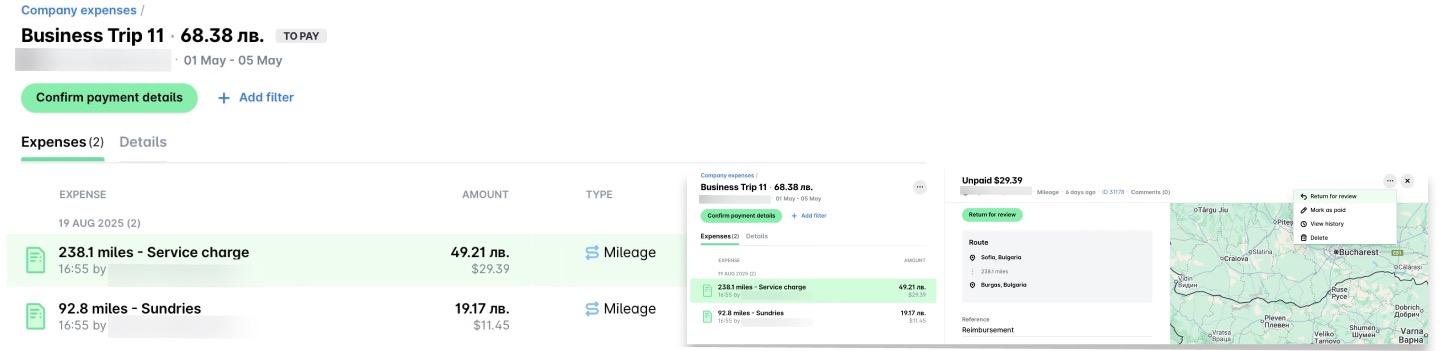
Als een onkostendeclaratie is beoordeeld, kun je deze op de volgende manier ter controle terugsturen:
Ga in het Payhawk-webportaal naar het tabblad onkosten > betalen > details bevestigen.
Selecteer de gewenste onkostendeclaratie door erop te klikken.
Selecteer het gewenste onkosten-item door erop te klikken.
Klik op het menu met de drie puntjes en selecteer de optie Terugsturen voor herziening. Als gevolg hiervan gaat het onkostennotum naar het tabblad Overzicht en verandert de status van de betreffende onkostennotum in Ter herziening, terwijl de statussen van de overige onkostennotems in het rapport ongewijzigd blijven.
Als een de details van een onkostendeclaratie zijn bevestigd, kun je deze op de volgende manier ter bevestiging terugsturen:
Ga in het Payhawk-webportaal naar het tabblad onkosten > betalen > autoriseren.
Selecteer de gewenste onkostendeclaratie door erop te klikken.
Selecteer het gewenste onkosten-item door erop te klikken.
Klik op het menu, de drie stippen, en selecteer de optie Terugsturen ter bevestiging van details. Als gevolg hiervan gaat de onkostendeclaratie naar het tabblad betalen> details bevestigen en verandert de betreffende uitgavenstatus in ter bevestiging, terwijl de statussen van de overige uitgaven in het rapport ongewijzigd blijven.