Op basis van de goedkeuringsworkflows die in je bedrijf zijn ingesteld, kun je worden aangewezen als goedkeurder voor onkosten die je collega's indienen.
Telkens wanneer een onkostenpost wordt ingediend die jouw goedkeuring nodig heeft, ontvang je een onkostenverzoek in je Payhawk-Postvak-IN en een melding per e-mail.
Vanuit Uitgaven in het Payhawk-webportaal kun je:
Onkosten afzonderlijk goedkeuren
Onkosten in bulk goedkeuren
Onbetaalde onkosten verwijderen
Onbetaalde onkosten terugsturen naar de betreffende medewerkers om ze bij te werken
Betaalde onkosten terugsturen voor beoordeling
Bijzonderheden
Zie voor meer informatie het artikel over onkostenverzoeken goedkeuren en afwijzen vanuit het Payhawk-Postvak-IN.
Onkosten openen om goed te keuren
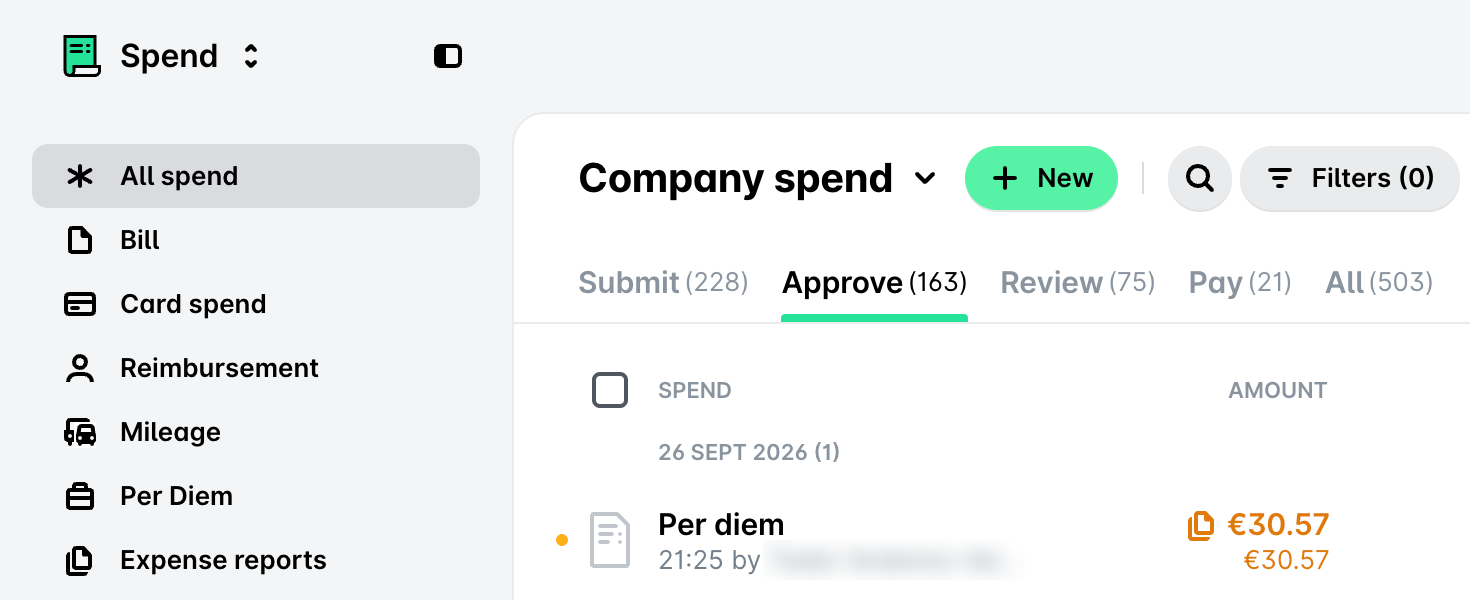
Je kunt onkosten goedkeuren, terugsturen en verwijderen via het tabblad Uitgaven > Goedkeuren in het Payhawk-webportaal.
Onkosten goedkeuren die aan budgetten zijn gekoppeld
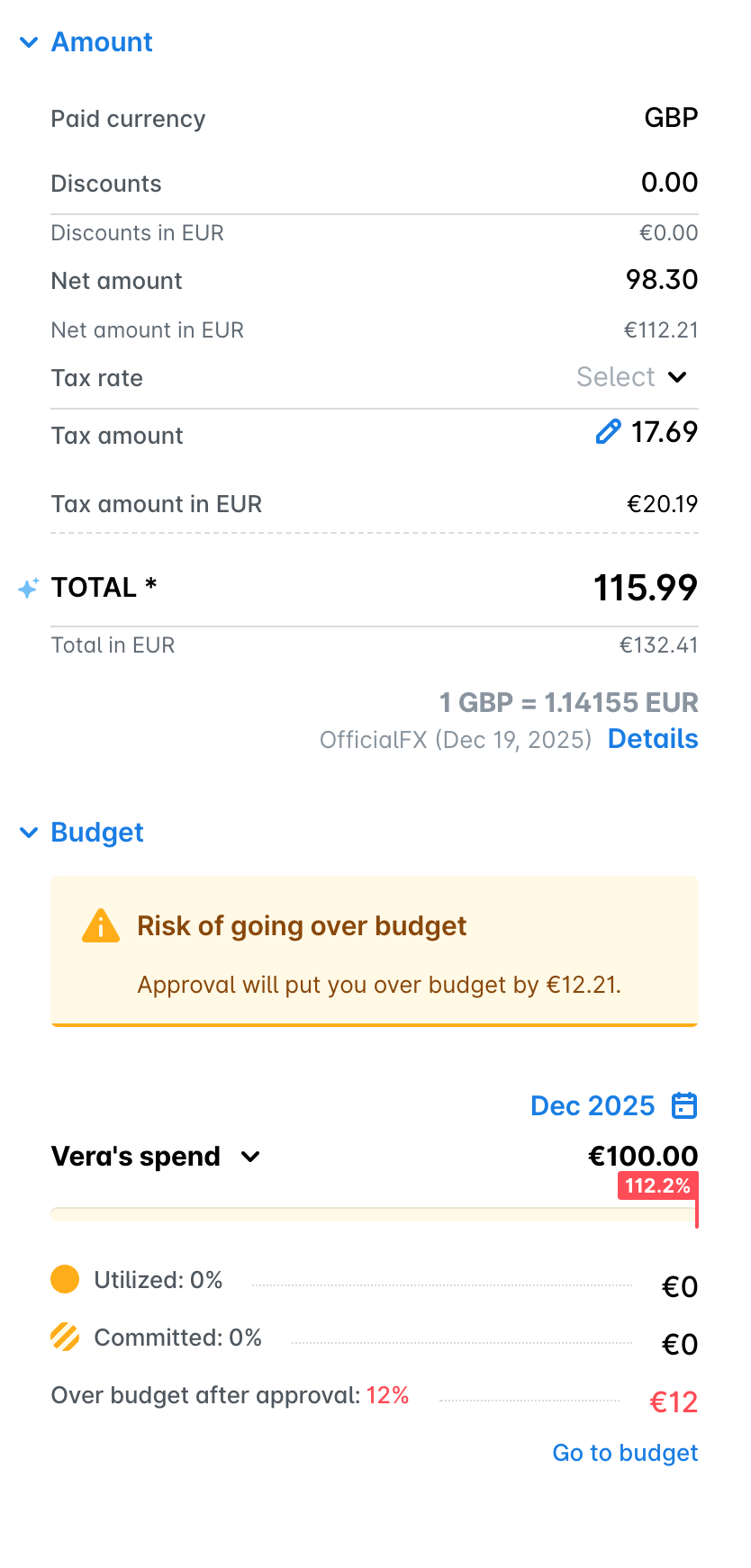
Als je Budgethouder bent, kun je de budgetgegevens bekijken in het gedeelte Budget van de onkostenpost en van daaruit naar het budget gaan voor meer informatie.
Onkosten afzonderlijk goedkeuren
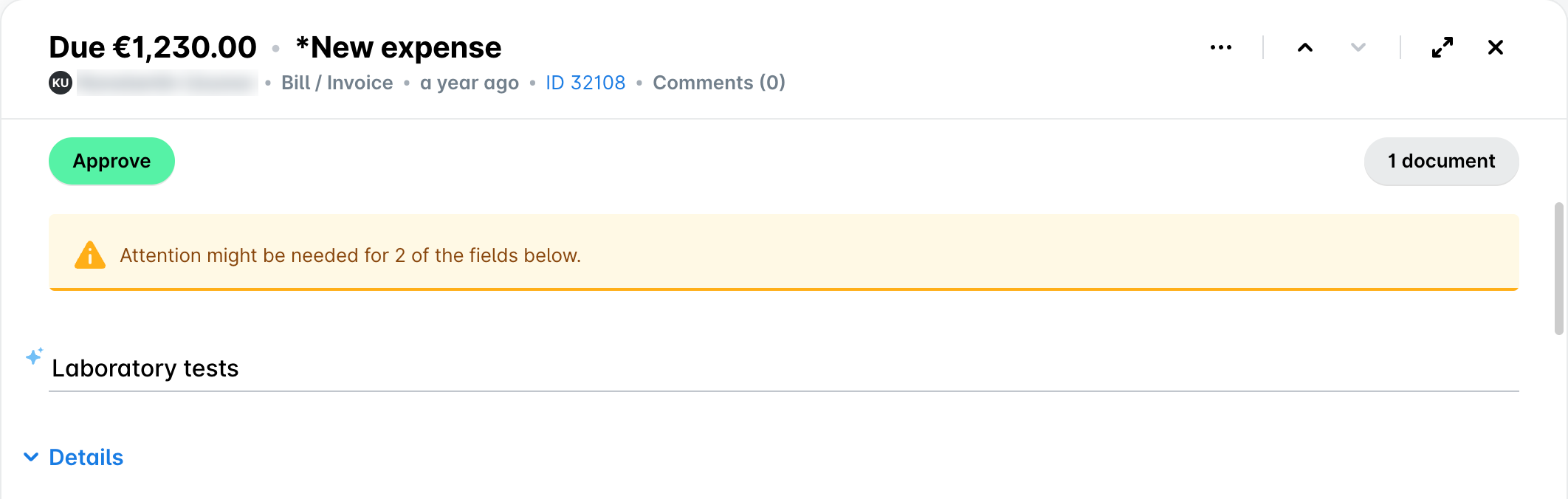
Zo keur je onkosten één voor één goed vanuit Uitgaven in het Payhawk-webportaal:
Ga naar Uitgaven.
Selecteer de gewenste onkostenpost.
Klik op Goedkeuren.
Onkosten in bulk goedkeuren
Zo keur je meerdere onkosten tegelijk goed vanuit Uitgaven in het Payhawk-webportaal:
Ga naar Uitgaven.
Vink het selectievakje UITGAVEN aan om meerdere onkosten te selecteren voor goedkeuring in bulk. Met het selectievakje UITGAVEN selecteer je alleen de onkosten die op het scherm zichtbaar zijn. Scrol omlaag om meer onkosten te selecteren. Je kunt ook de muisaanwijzer op een onkostenpost plaatsen en het selectievakje ervan aanvinken.
In beide gevallen verschijnt een uitklapvenster met een overzicht van alle geselecteerde onkosten.
Klik op Goedkeuren.
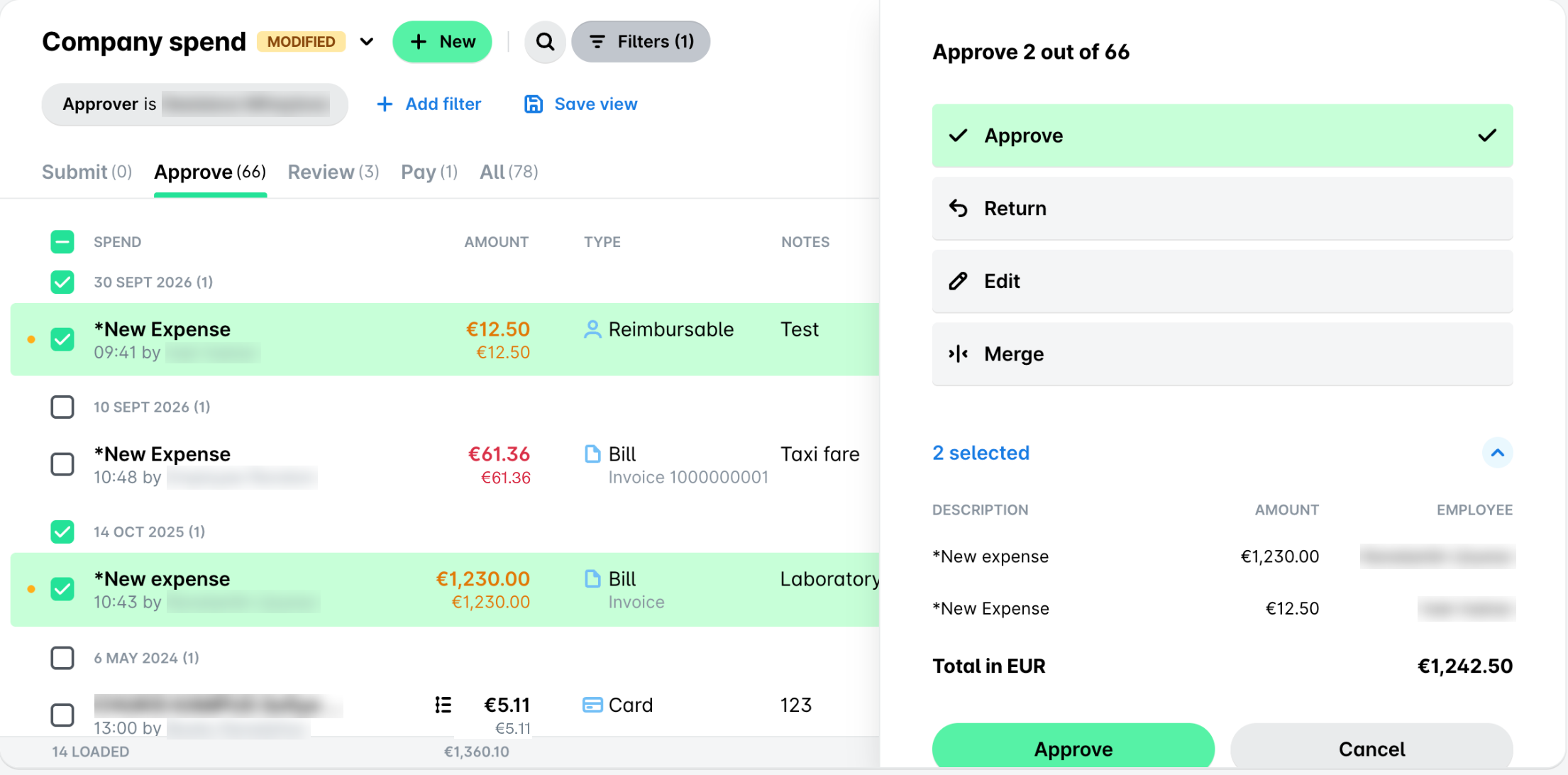
Je kunt meerdere onkosten tegelijk selecteren op de tabbladen waar je er actie op kunt ondernemen, bijvoorbeeld Indienen, Goedkeuren en Beoordelen. Op het tabblad Alle kun je niet alle onkosten tegelijk selecteren.
Onbetaalde onkosten terugsturen naar medewerkers
Zo stuur je een onkostenpost terug naar de medewerker vanuit Uitgaven in het Payhawk-webportaal:
Ga naar Uitgaven.
Selecteer de gewenste onkostenpost.
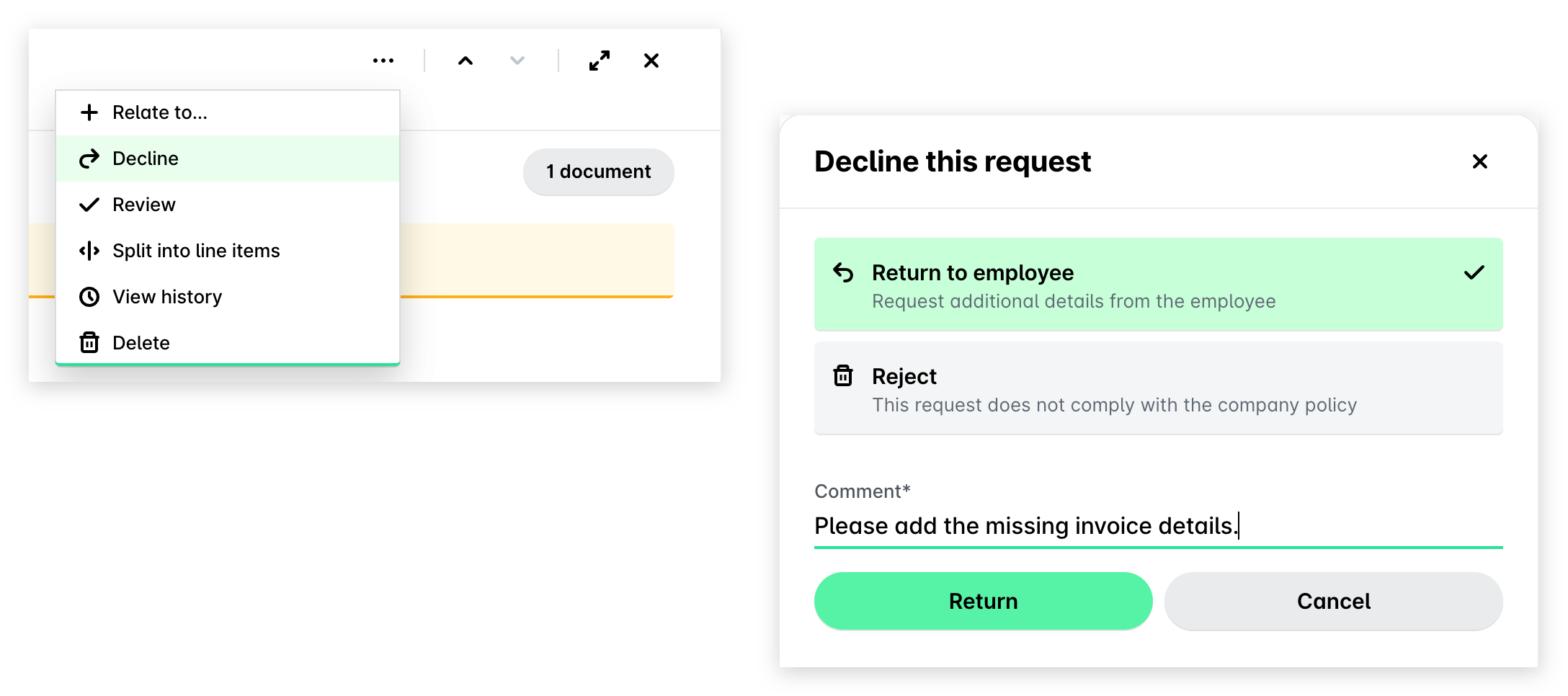
Klik op het menu met de drie puntjes:
Als je goedkeurder bent, selecteer je Afwijzen en daarna Terugkeren naar werknemer.
Als je een bevoegde persoon bent, selecteer je Terugkeren naar werknemer.
Voer onder Opmerking de reden voor de afwijzing in, met de aanvullende gegevens die de medewerker moet aanleveren.
Klik op Terugsturen.
Je kunt niet meerdere onkosten tegelijk terugsturen, omdat elke terugzending een eigen reden nodig heeft. Stuur de onkosten een voor een terug.
Onbetaalde onkosten verwijderen
Als je Weigeren selecteert, wordt de onkostenpost verwijderd, met de volgende bijzonderheden:
Bij kaartuitgaven wordt de onkostenpost niet verwijderd, maar ziet de Payhawk-boekhouder de reden voor je actie.
Bij andere soorten onkosten wordt de onkostenpost verwijderd, tenzij die al zonder goedkeuring is betaald.
Zo verwijder je een onbetaalde onkostenpost vanuit Uitgaven in het Payhawk-webportaal:
Ga naar Uitgaven en selecteer de gewenste onkostenpost.
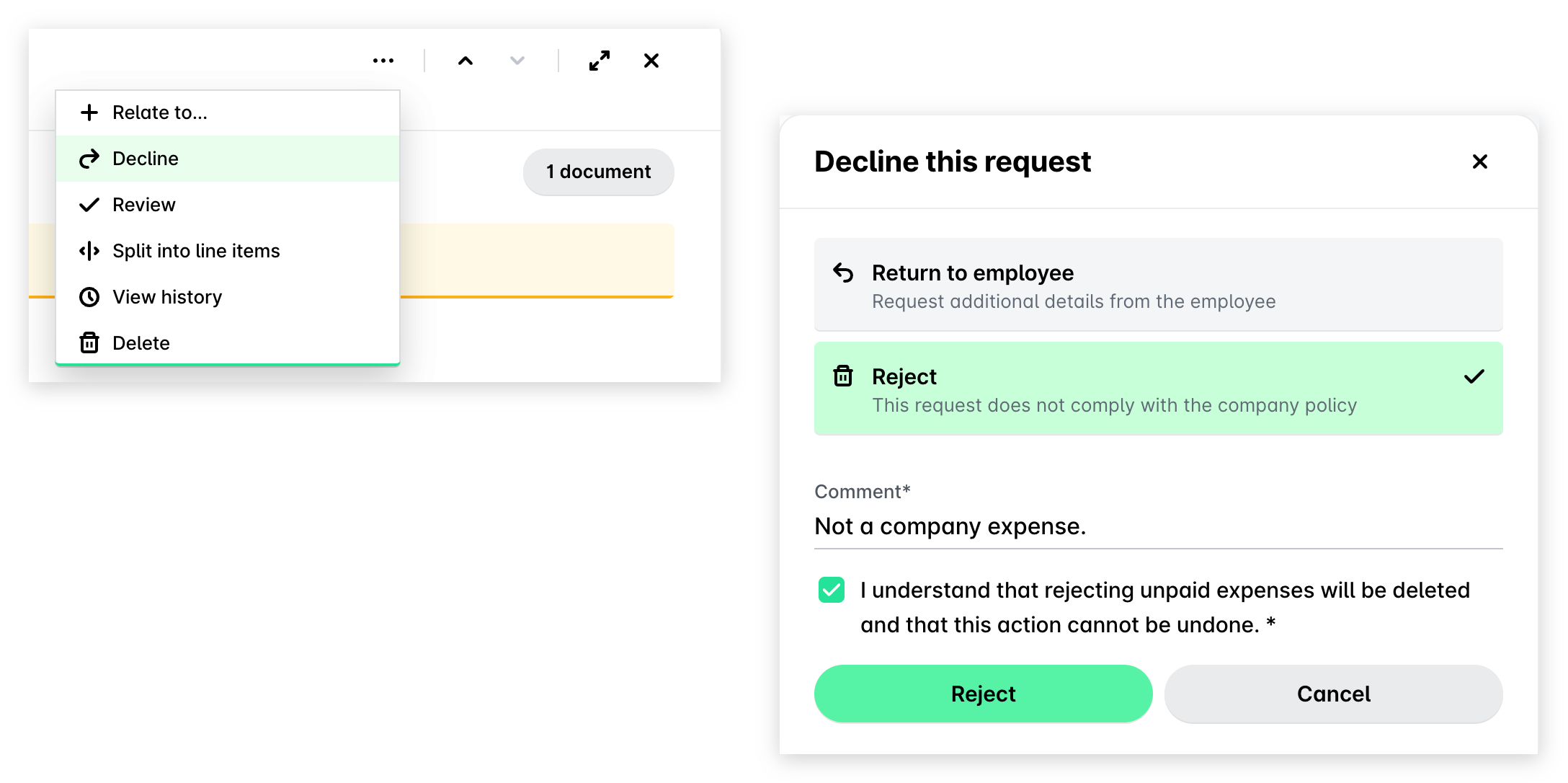
Klik op het menu met de drie puntjes en selecteer Afwijzen.
In het dialoogvenster dat wordt geopend:
Klik op Weigeren.
Voer onder Opmerking de reden voor je actie in.
Vink het selectievakje aan om je keuze te bevestigen.
Klik op Weigeren.
Betaalde onkosten terugsturen voor beoordeling
Betaalde onkosten kunnen in Payhawk niet worden verwijderd, maar wel worden teruggestuurd voor beoordeling. Zo kan het financiële team, ook al is de betaling verwerkt, de nodige stappen zetten, zoals het bedrag inhouden op het salaris van de medewerker of een terugbetaling via bankoverschrijving naar de bedrijfsrekening regelen.
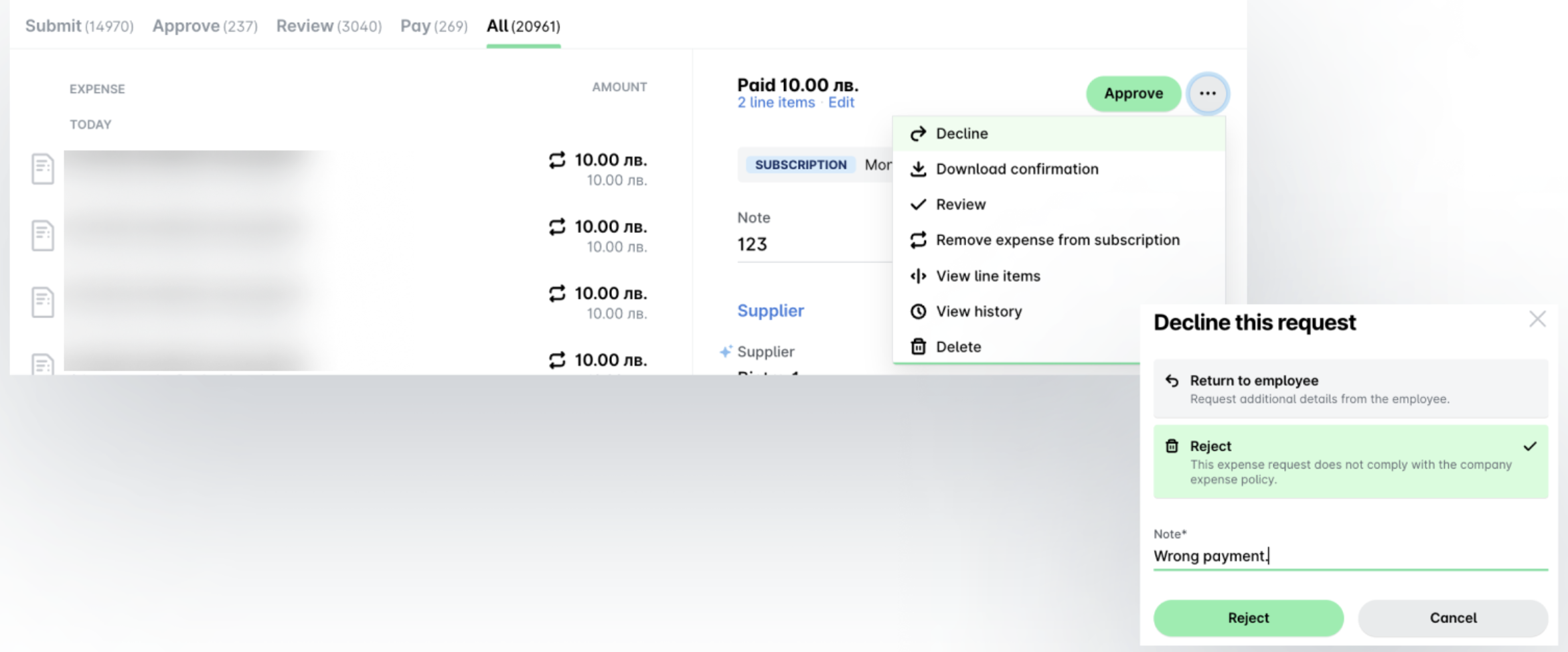
Zo stuur je een betaalde onkostenpost terug voor beoordeling in het Payhawk-webportaal:
Ga naar Uitgaven en selecteer de gewenste onkostenpost.
Klik op het menu met de drie puntjes en selecteer Afwijzen.
In het dialoogvenster dat wordt geopend:
Selecteer Weigeren.
Voer onder Opmerking de reden voor je actie in.
Klik op Weigeren.
Handige bronnen