Op basis van de goedkeuringsworkflows die in je bedrijf zijn ingesteld, kun je worden aangewezen als goedkeurder voor onkosten die je collega's indienen.
Telkens wanneer een onkostenpost wordt ingediend die jouw goedkeuring nodig heeft, ontvang je een onkostenverzoek in je Payhawk-Postvak-IN en een melding per e-mail.
Vanuit je Payhawk-Postvak-IN kun je de volgende acties uitvoeren voor onbetaalde onkosten:
Onkostenverzoeken goedkeuren
Onkostenverzoeken terugsturen naar de betreffende medewerkers om ze bij te werken
Onkostenverzoeken weigeren en de onkosten verwijderen
Bijzonderheden
Voor boekhoudkundige doeleinden:
Onkosten kunnen alleen naar medewerkers worden teruggestuurd voordat ze zijn beoordeeld.
Beoordeelde onkosten kunnen alleen voor verdere beoordeling worden teruggestuurd als ze nog niet zijn betaald.
Betaalde onkosten kunnen niet worden verwijderd.
Zodra je een onkostenpost goedkeurt, worden alle betreffende goedkeurders in de ingestelde workflow voor dat uitgaventype op de hoogte gebracht.
Als je een onkostenpost terugstuurt of verwijdert, ontvangt de aanvrager een pushmelding op de telefoon en een e-mail.
De aanvrager kan in de melding ook de reden voor de actie zien.
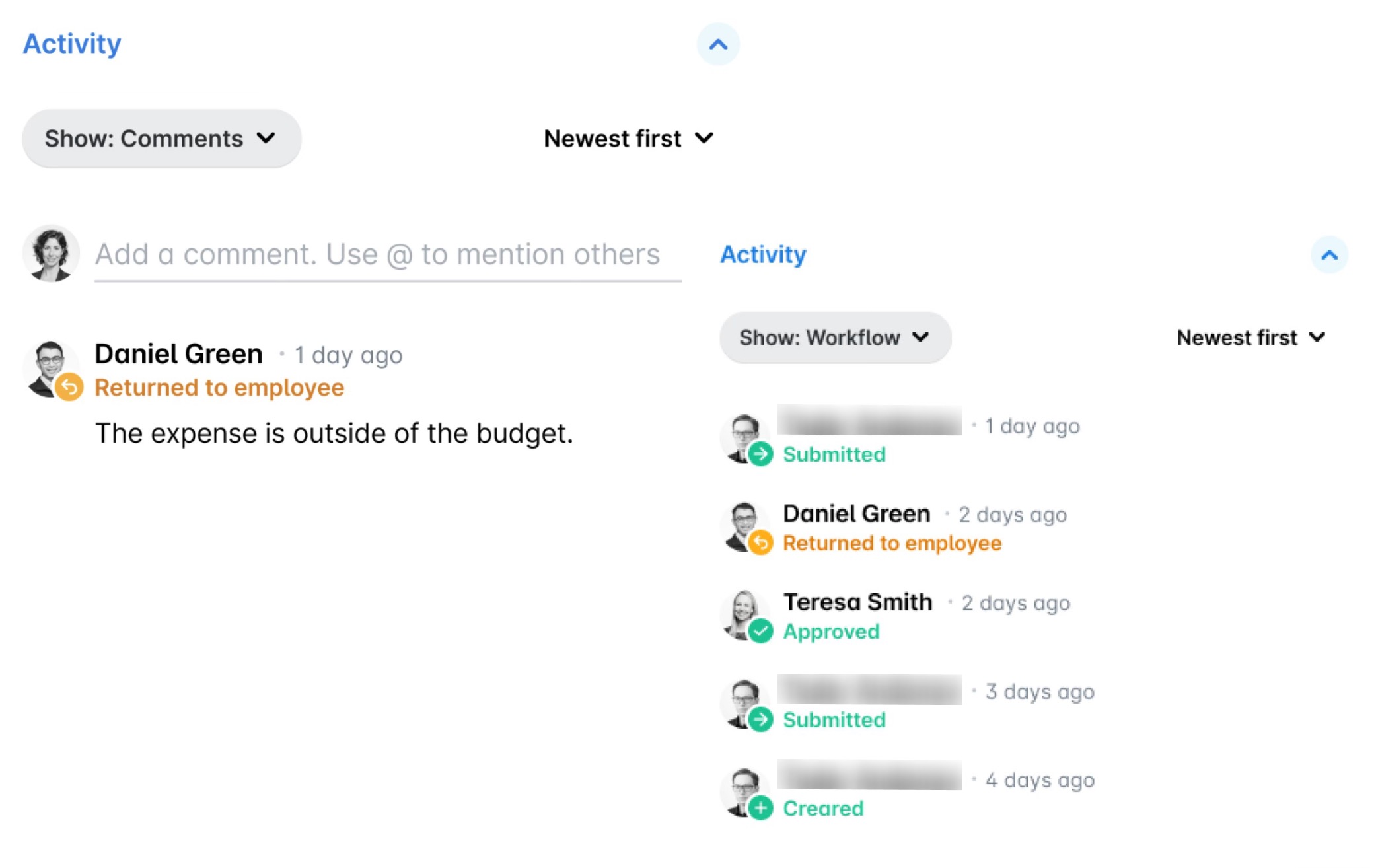
De reden voor je actie wordt vastgelegd in het gedeelte Activiteit van de onkostenpost. Hij wordt weergegeven als opmerking wanneer Opmerkingen is geselecteerd in het filter Tonen, en als workflowregel wanneer Workflow is geselecteerd.
Het tabblad Uitgaven > Goedkeuren is alleen zichtbaar als een Payhawk-beheerder medewerkers toestemming heeft gegeven om onkosten in te dienen. Je kunt onkosten goedkeuren als een Payhawk-beheerder je een goedkeuringsrol in de workflows van het bedrijf heeft gegeven.
Bij onkosten die over regelitems zijn verdeeld, ontvangen goedkeurders tegelijkertijd verzoeken voor hun toegewezen bedragen, volgens de vooraf ingestelde goedkeuringsworkflows van je bedrijf. Elke goedkeurder kan ook de details van de andere regelitems en hun goedkeurders bekijken.
In Uitgaven kunnen zowel goedkeurders als bevoegde gebruikers zonder goedkeuringsrechten een onkostenpost terugsturen naar de eigenaar (de medewerker die hem heeft ingediend).
Onkostenverzoeken openen om goed te keuren
Je kunt een onkostenverzoek in je Payhawk-Postvak-IN openen door op de link in de ontvangen e-mailmelding te klikken.
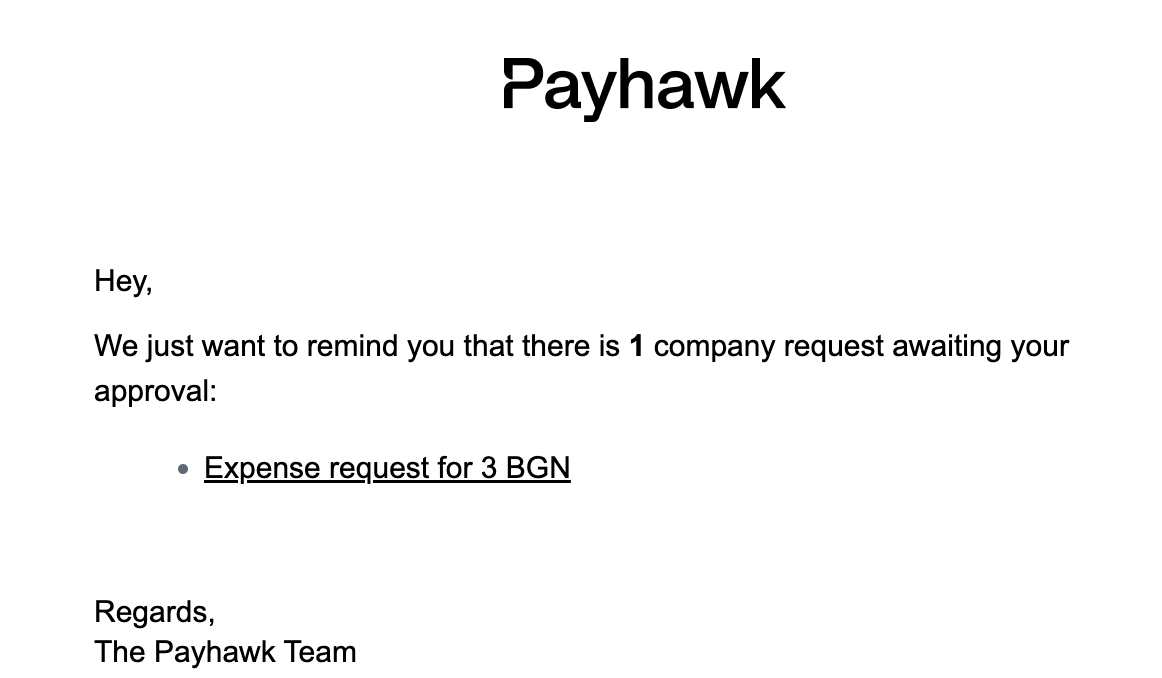
Je kunt ook de app-switcher linksboven openen en naar Postvak-IN gaan, en daarna naar Verzoeken aan mij > In behandeling.
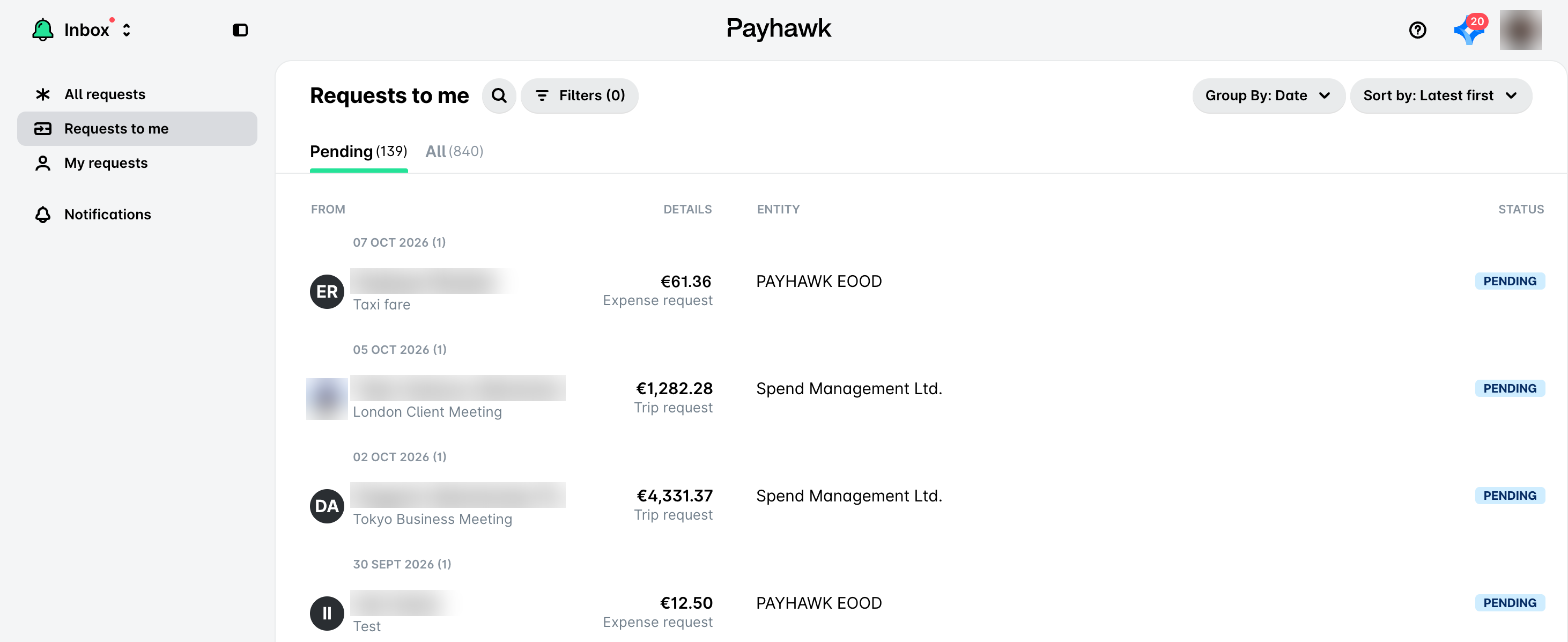
Meldingen van Payhawk per e-mail komen van
no-reply@payhawk.com. Controleer het volledige e-mailadres van de afzender, en niet alleen de naam van de afzender, voordat je op een link in een e-mail klikt.Zie je het verzoek uit de e-mail niet onder Postvak-IN > Verzoeken aan mij > In behandeling? Klik dan niet op links in de e-mail en beantwoord de e-mail niet. Neem contact op met Payhawk Support via de chat.
Onkostenverzoeken goedkeuren die aan aankopen zijn gekoppeld
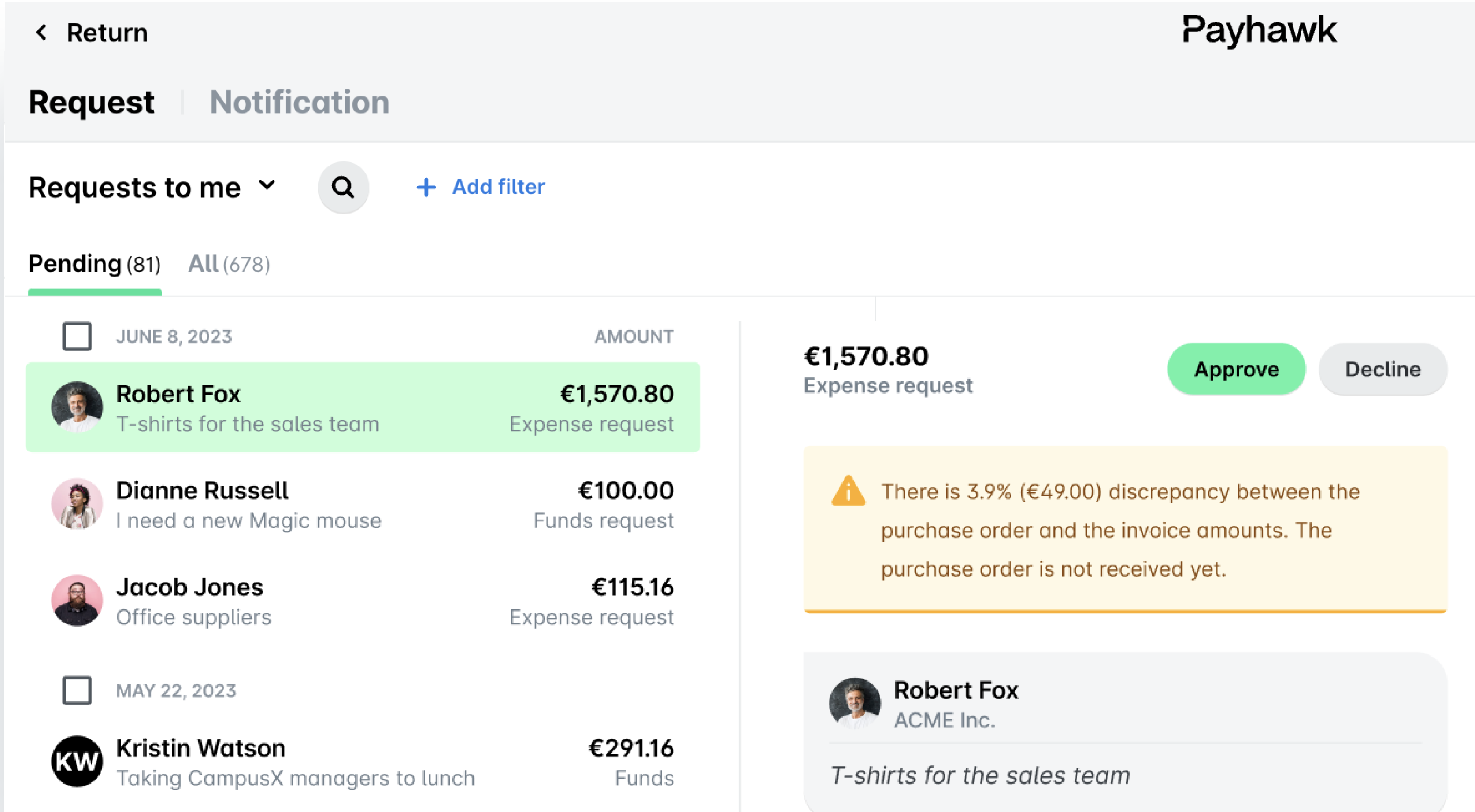
Wanneer je een factuurbetaling goedkeurt voor een leveranciersfactuur die aan een aankoop is gekoppeld, kun je een waarschuwing krijgen over afwijkende bedragen. Dit is gebaseerd op het two- of three-way matchingproces van Payhawk en de vooraf ingestelde afwijkingsregels van je bedrijf. De inhoud van het bericht kan daardoor verschillen.
Onkostenverzoeken goedkeuren die aan budgetten zijn gekoppeld
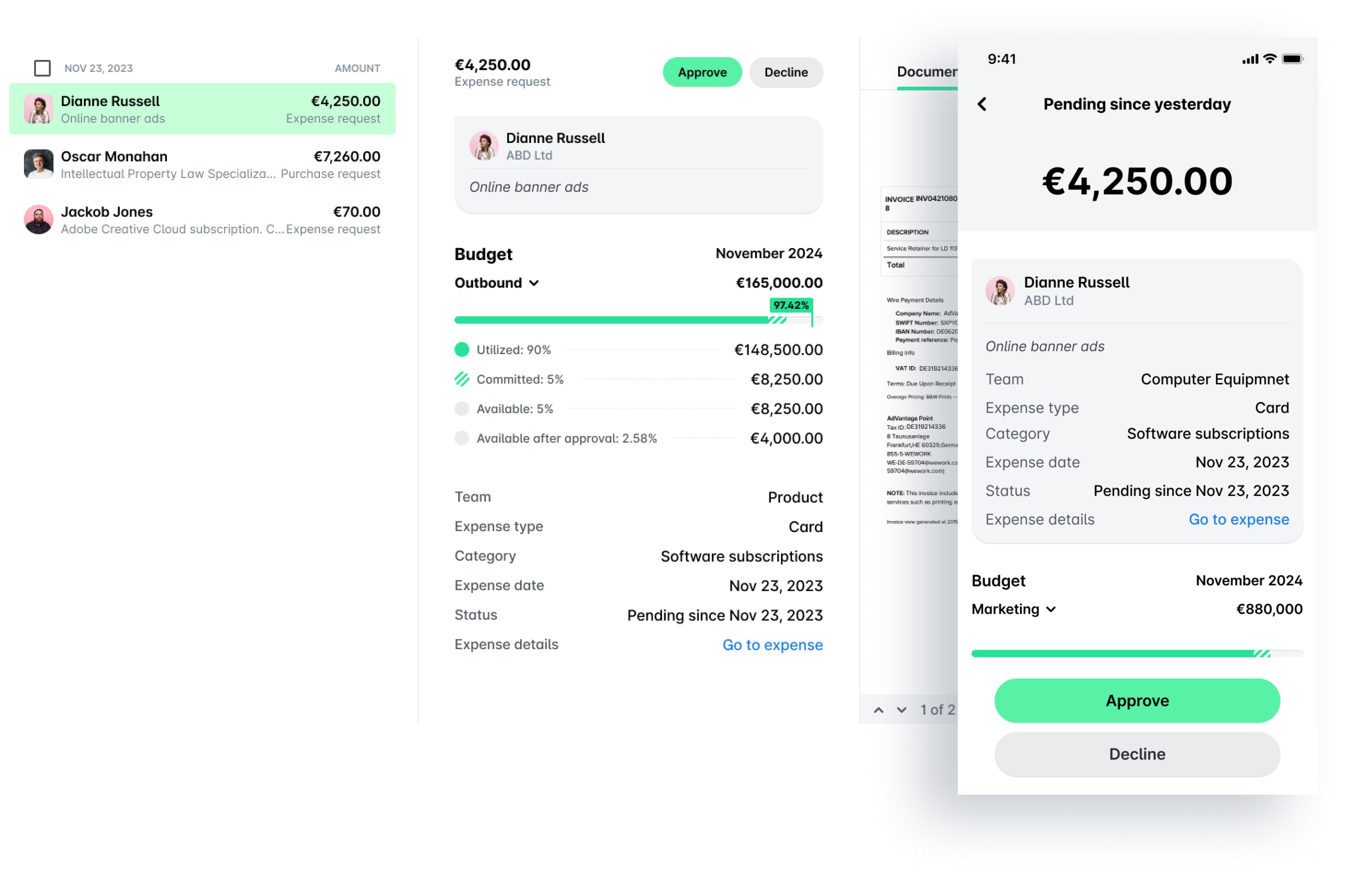
Als je budgethouder bent in je bedrijf, kun je de budgetgegevens in het onkostenverzoek bekijken en van daaruit naar zowel het budget als de onkostenpost gaan voor meer informatie.
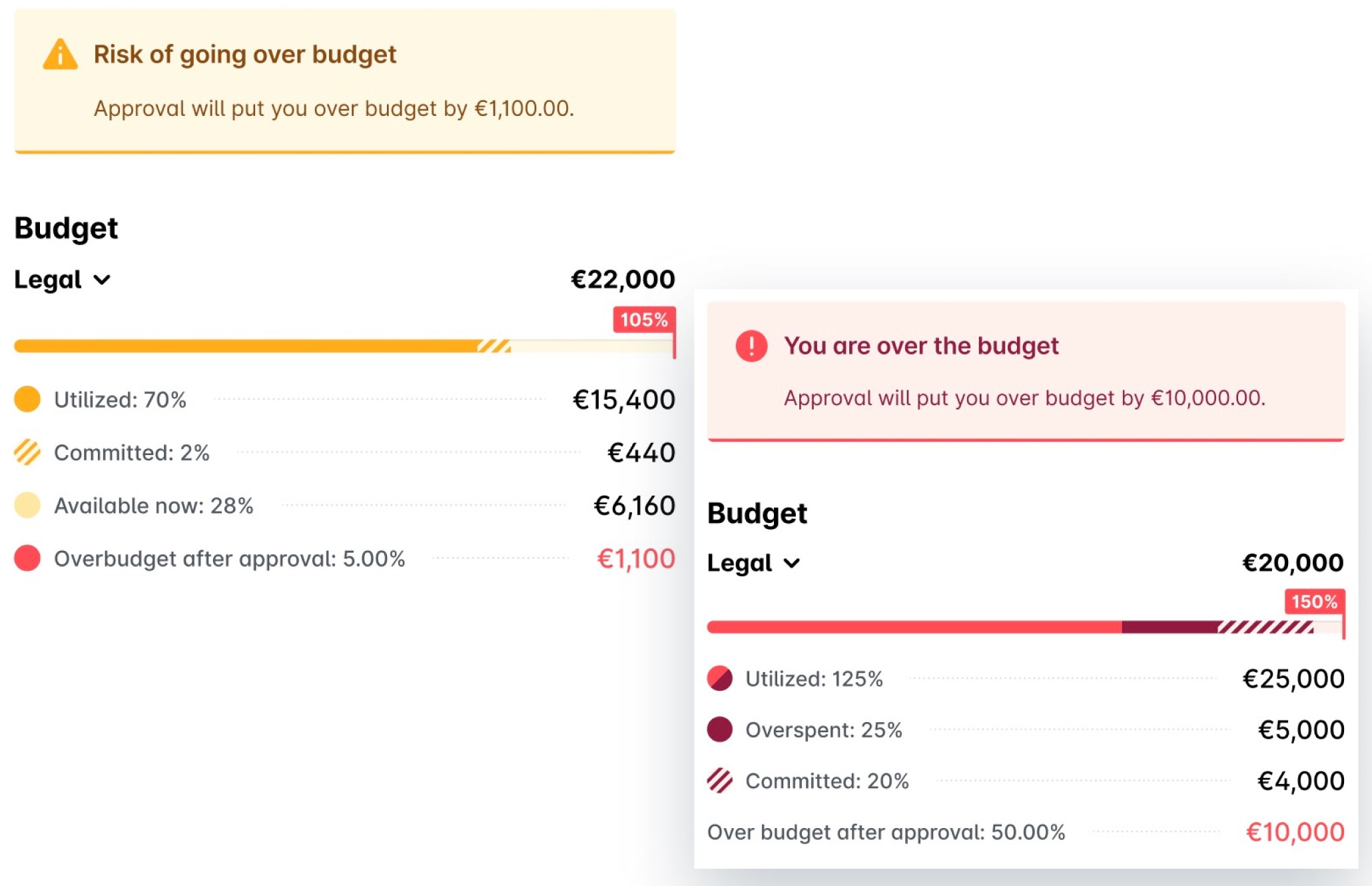
Als je het budget dreigt te overschrijden of dat al hebt gedaan, toont het systeem een waarschuwing.
Onkostenverzoeken goedkeuren
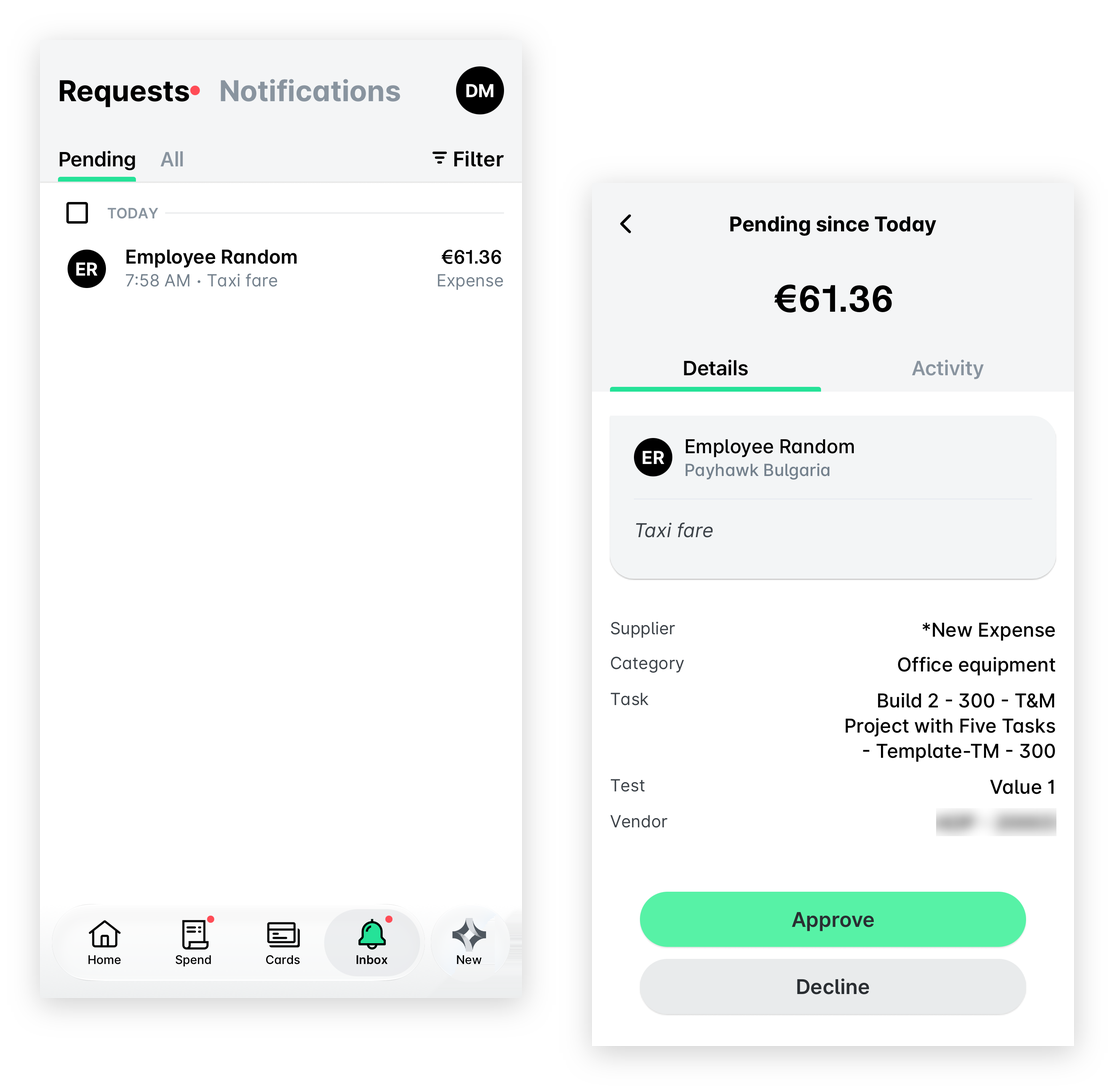
Zo keur je een onkostenverzoek goed vanuit je Payhawk-Postvak-IN in de mobiele Payhawk-app:
Ga naar Postvak-IN > Verzoeken > In behandeling.
Selecteer het gewenste onkostenverzoek.
Tik op Goedkeuren.
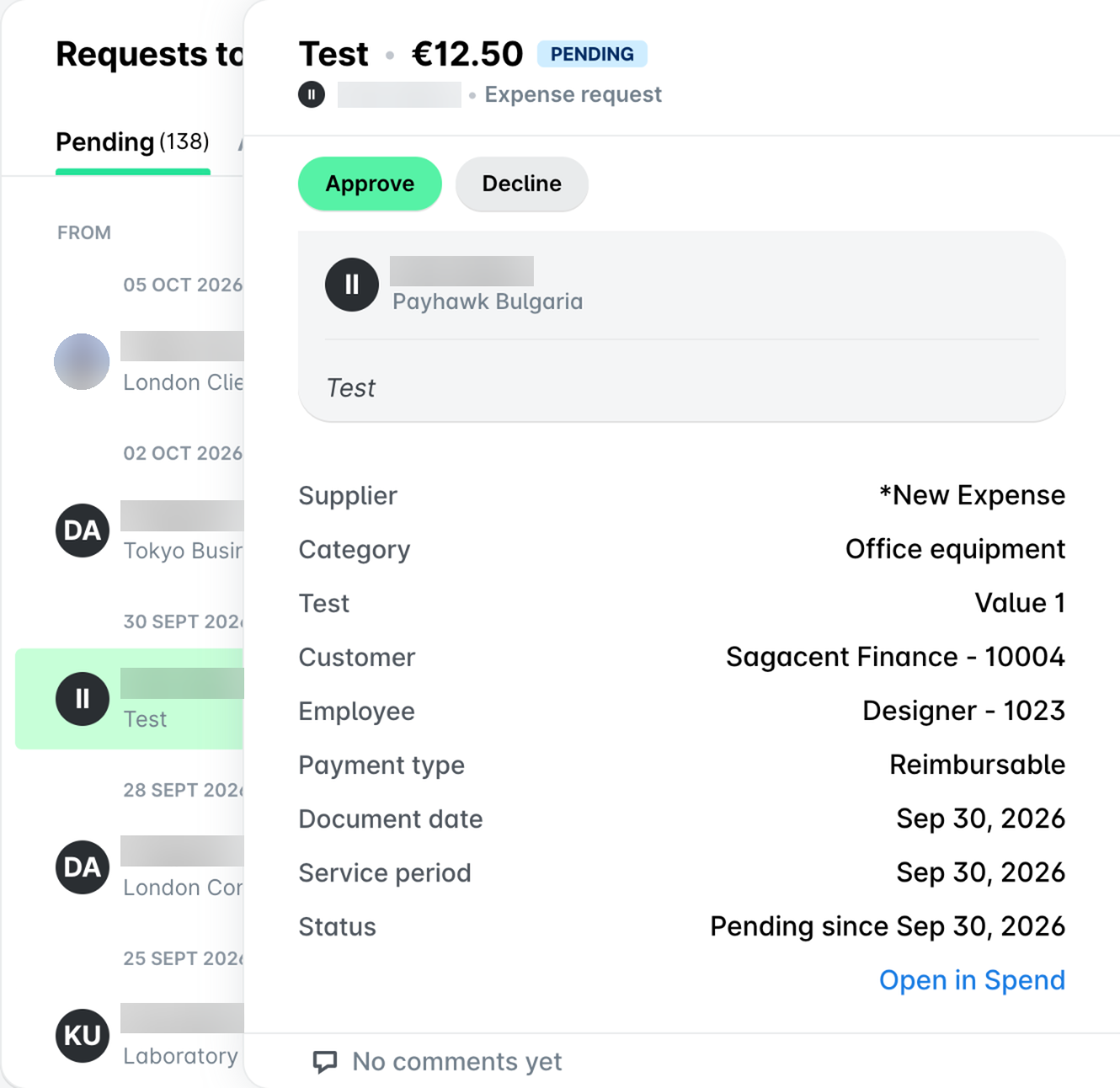
Zo keur je een onkostenverzoek goed vanuit je Payhawk-Postvak-IN in het Payhawk-webportaal:
Ga naar Postvak-IN > Verzoeken aan mij > In behandeling.
Selecteer de gewenste onkostenpost.
Klik op Goedkeuren.
Onkostenverzoeken terugsturen naar de medewerker
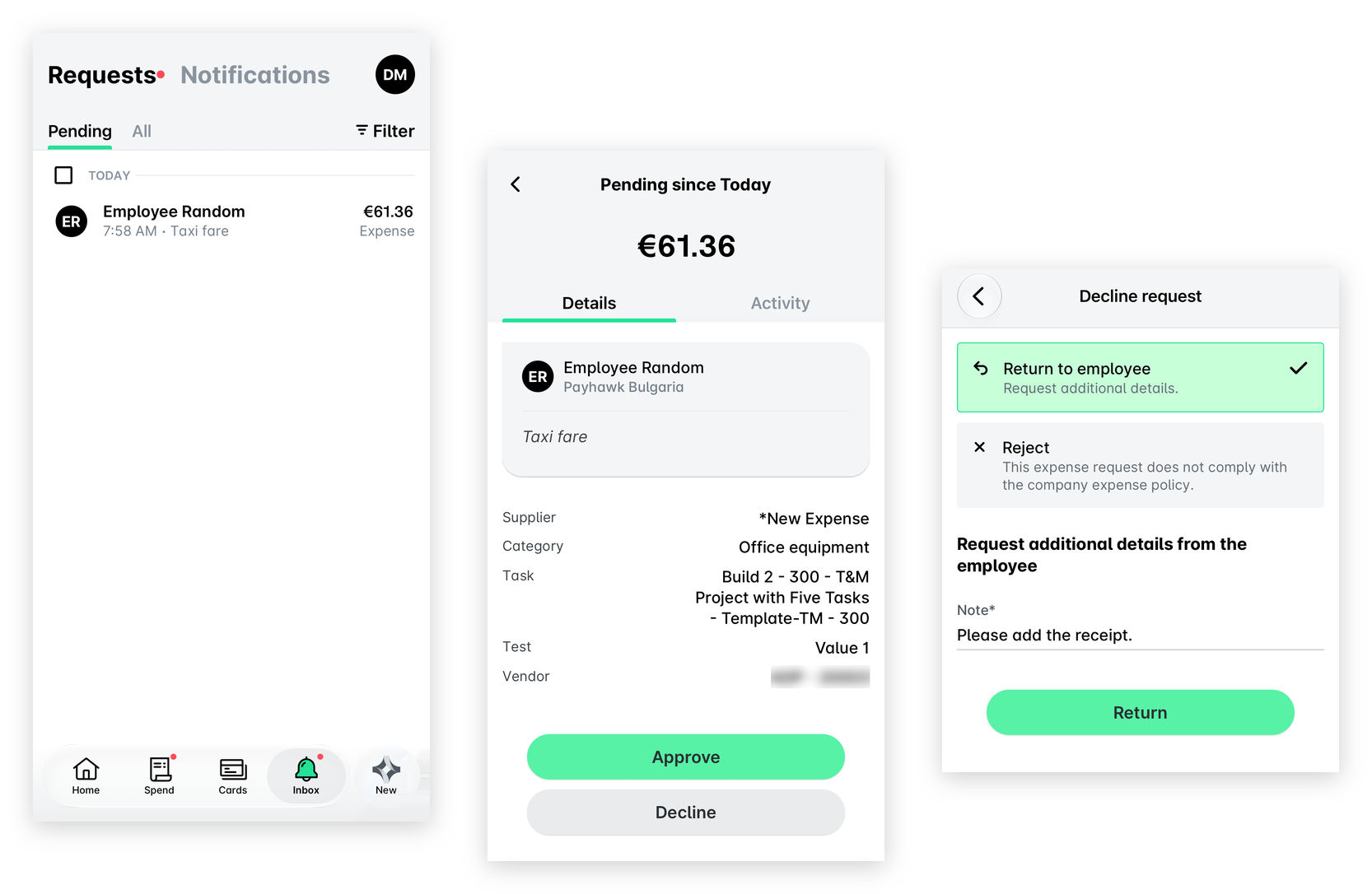
Zo stuur je een onbetaalde onkostenpost terug naar de aanvrager vanuit je Payhawk-Postvak-IN in de mobiele Payhawk-app:
Ga naar Postvak-IN > Verzoeken > In behandeling.
Selecteer het gewenste onkostenverzoek en tik op Afwijzen.
Op het scherm dat wordt geopend:
Selecteer Terugkeren naar werknemer.
Voer onder Opmerking de reden voor je actie in en de gegevens die je van de medewerker verwacht voordat de onkostenpost opnieuw wordt ingediend.
Tik op Terugsturen.
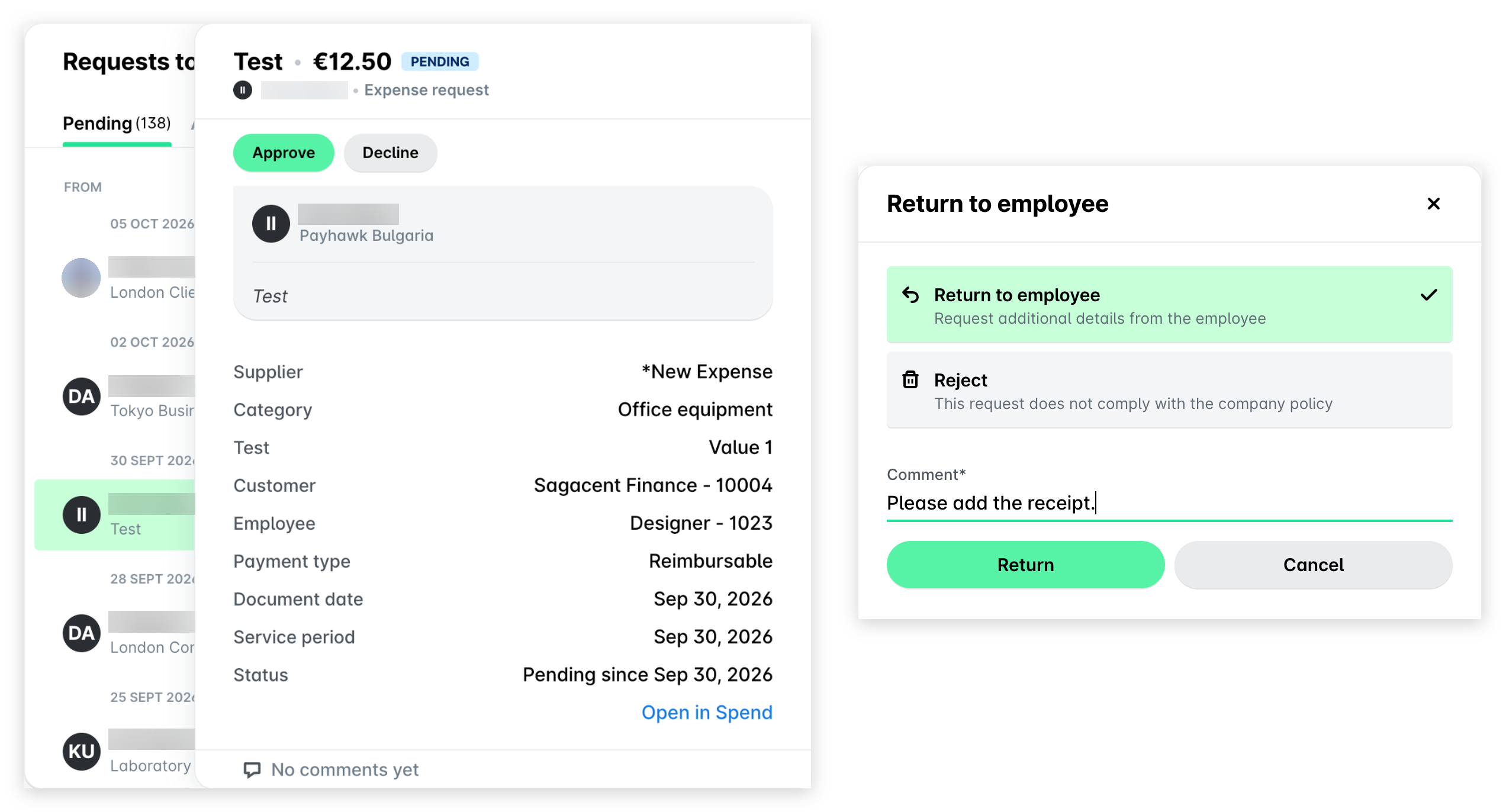
Zo stuur je een onbetaalde onkostenpost terug naar de aanvrager vanuit je Payhawk-Postvak-IN in het Payhawk-webportaal:
Ga naar Postvak-IN > Verzoeken aan mij > In behandeling.
Selecteer het gewenste onkostenverzoek en klik op Afwijzen.
Op het scherm dat wordt geopend:
Selecteer Terugkeren naar werknemer.
Voer onder Opmerking de reden voor je actie in en de gegevens die je van de medewerker verwacht voordat de onkostenpost opnieuw wordt ingediend.
Klik op Terugsturen.
Onkostenverzoeken weigeren en onbetaalde onkosten verwijderen
Als je Weigeren selecteert, wordt het verzoek geweigerd en de onkostenpost verwijderd, met de volgende bijzonderheden:
Als je een verzoek voor een kaartuitgave weigert, wordt de onkostenpost niet verwijderd, maar ziet de Payhawk-boekhouder de reden voor je actie.
Als je een verzoek voor een ander type onkosten weigert, wordt het verzoek geweigerd en de onkostenpost verwijderd, tenzij die al zonder goedkeuring is betaald.
Het weigeren van een onkostenpost kan niet ongedaan worden gemaakt. De medewerker kan de onkostenpost niet meer bewerken of opnieuw indienen. Wil je dat de medewerker de onkostenpost corrigeert en opnieuw indient, selecteer dan Terugkeren naar werknemer.
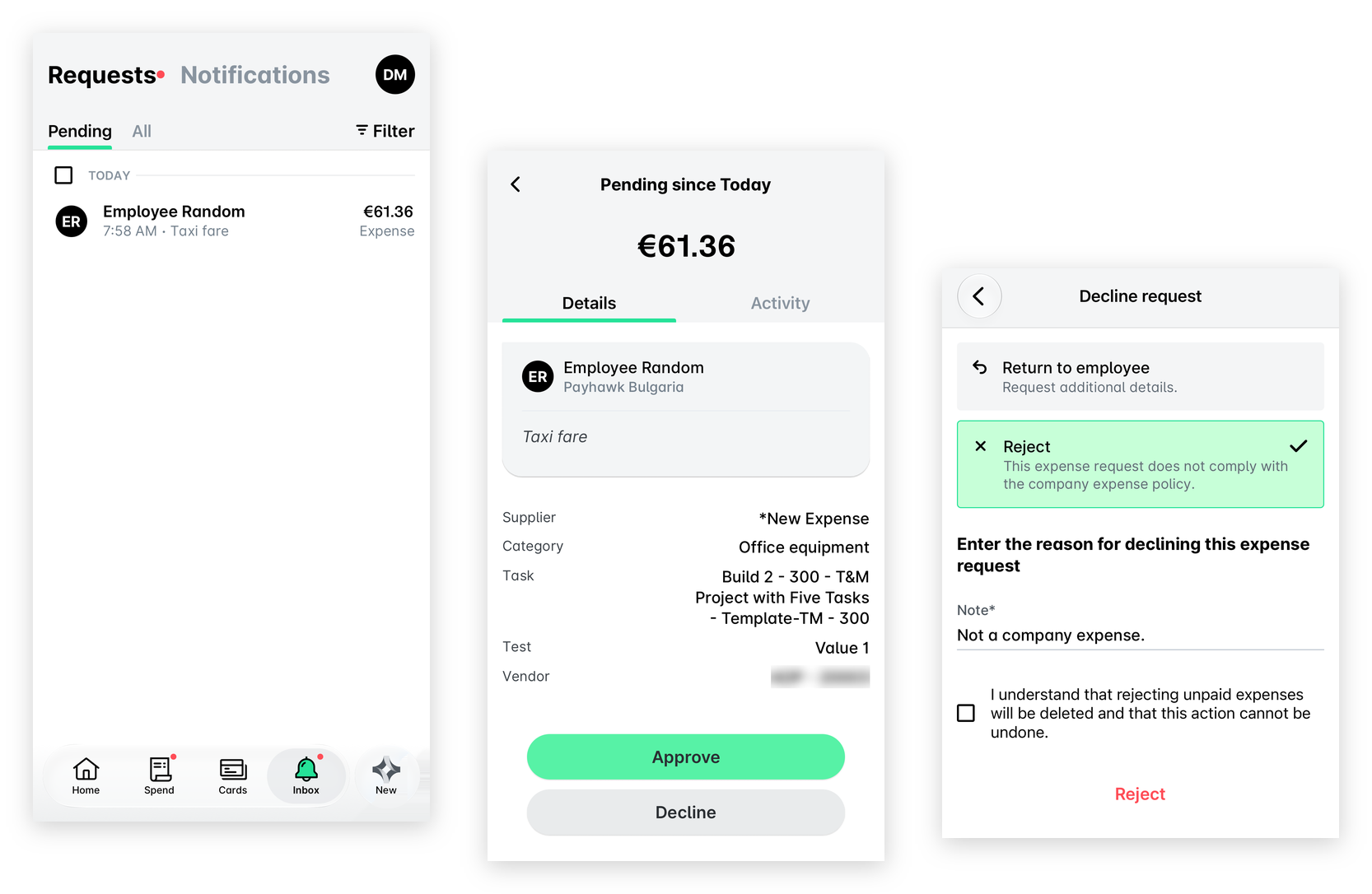
Zo weiger je een onkostenverzoek en verwijder je een onbetaalde onkostenpost vanuit je Payhawk-Postvak-IN in de mobiele Payhawk-app:
Ga naar Postvak-IN > Verzoeken > In behandeling.
Selecteer het gewenste onkostenverzoek en tik op Afwijzen.
In het dialoogvenster dat wordt geopend:
Tik op Weigeren.
Voer onder Opmerking de reden voor je actie in.
Vink het selectievakje aan om te bevestigen dat je begrijpt dat de onbetaalde onkostenpost wordt verwijderd en dat deze actie niet ongedaan kan worden gemaakt.
Tik op Weigeren.
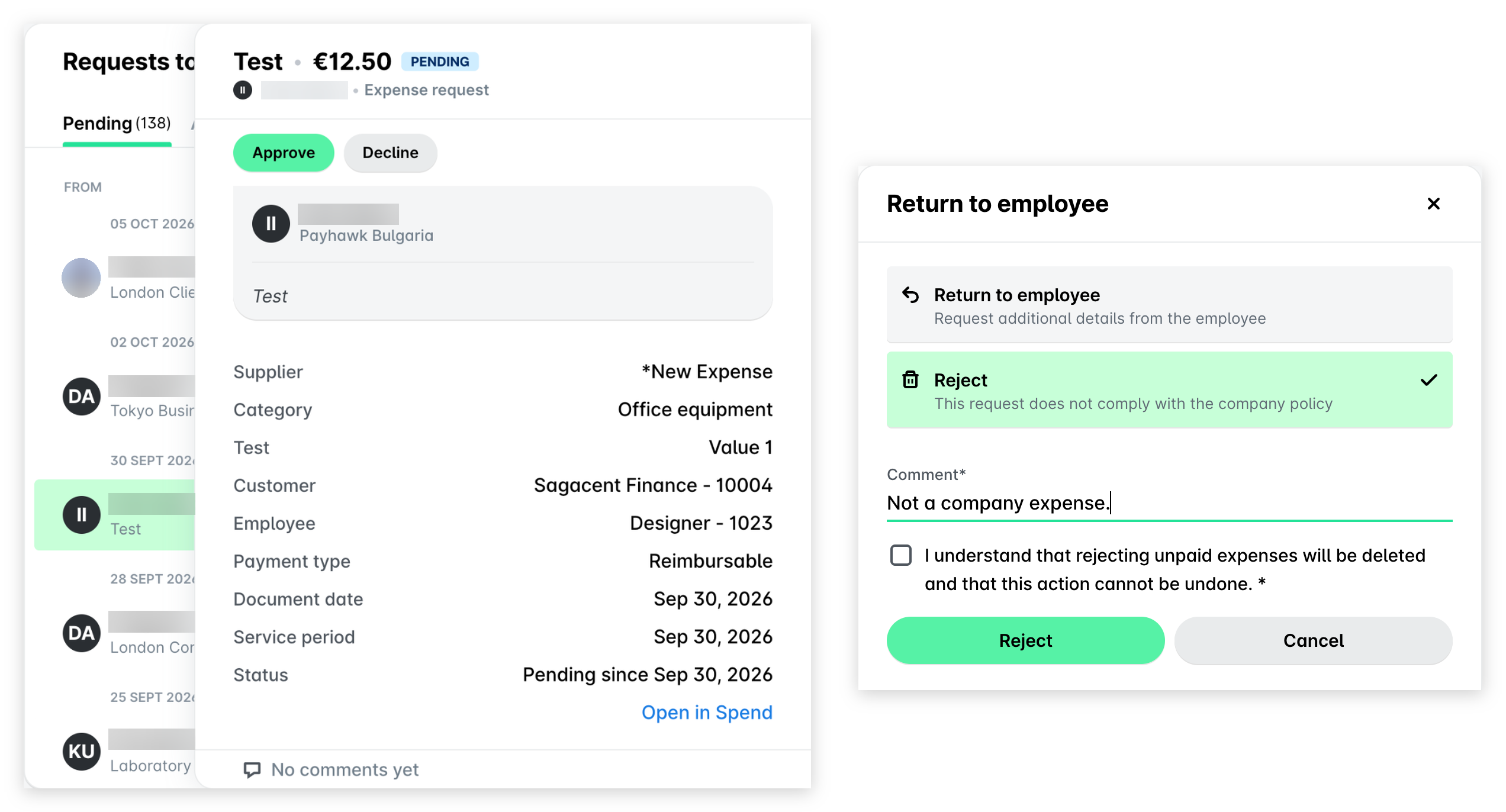
Zo weiger je een onkostenverzoek en verwijder je een onbetaalde onkostenpost vanuit je Payhawk-Postvak-IN in het Payhawk-webportaal:
Ga naar Postvak-IN > Verzoeken aan mij > In behandeling.
Selecteer het gewenste onkostenverzoek en klik op Afwijzen.
In het dialoogvenster dat wordt geopend:
Selecteer Weigeren.
Voer onder Opmerking de reden voor je actie in.
Vink het selectievakje aan om te bevestigen dat je begrijpt dat de onbetaalde onkostenpost wordt verwijderd en dat deze actie niet ongedaan kan worden gemaakt.
Klik op Weigeren.
Handige bronnen