Je kunt als Payhawk-beheerder toegang tot de gedeelde kaartlimiet voor bepaalde medewerkers beperken door hun gekoppelde kaarten op elk moment te blokkeren. Ook kun je de kaart op elk moment weer deblokkeren.
Aan een teamkaart gekoppelde kaarten blokkeren
Blokkeer als volgt een kaart die is gekoppeld aan een Payhawk-teamkaart:
Open de app-switcher linksboven, ga naar kaarten > teamkaarten en selecteer de gewenste teamkaart door erop te klikken.
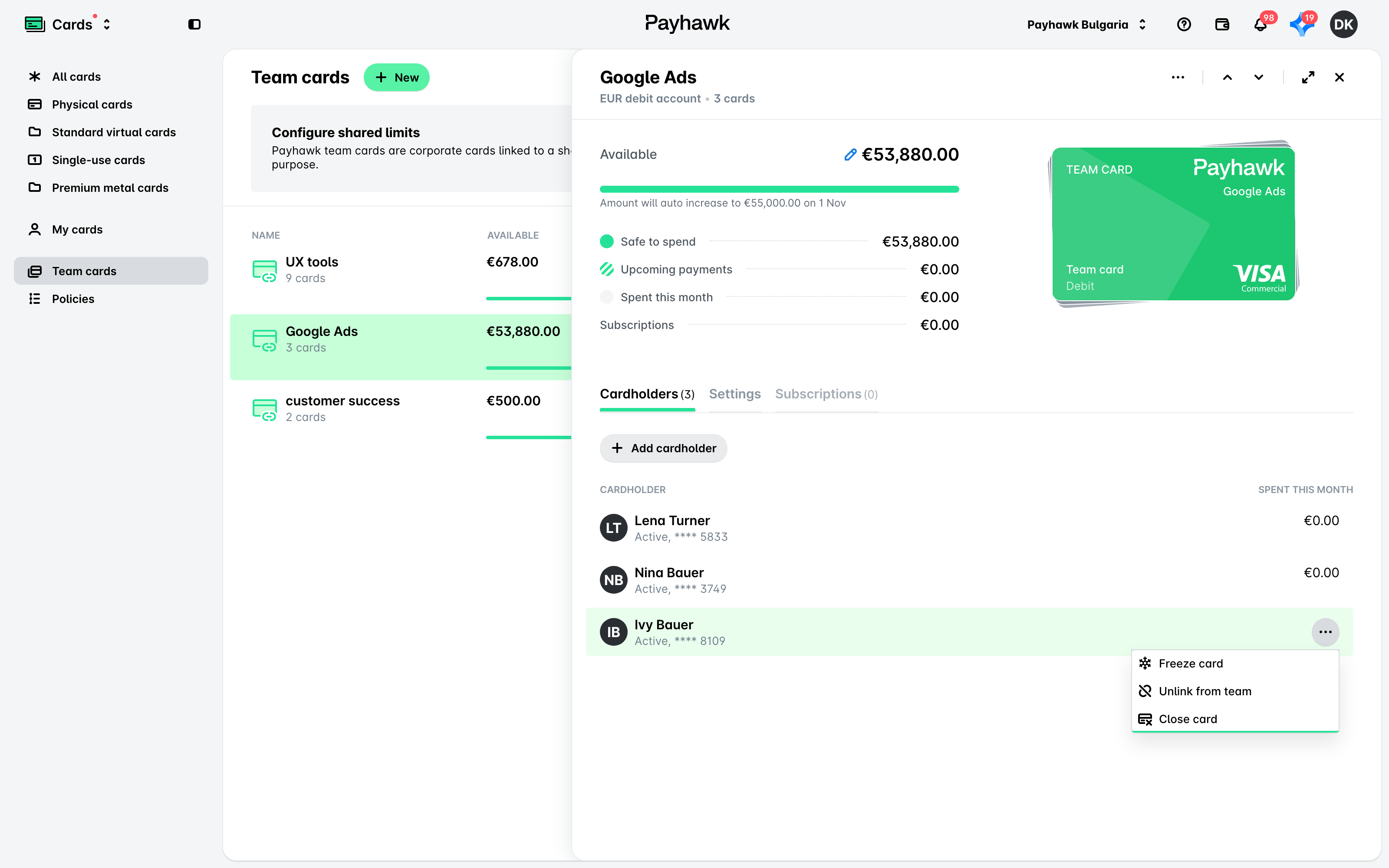
Beweeg je muis onder het tabblad kaarthouders naar de kaart die je wilt blokkeren. Er verschijnt een optiemenu (drie stippen).
Klik op de optie kaart blokkeren. De kaart is nu voorzien van het label geblokkeerd door beheerder.
Kaarten gekoppeld aan een teamkaart deblokkeren
Deblokkeer als volgt een kaart die is gekoppeld aan een teamkaart:
Open de app-switcher linksboven, ga naar kaarten > teamkaarten en selecteer de gewenste teamkaart door erop te klikken.
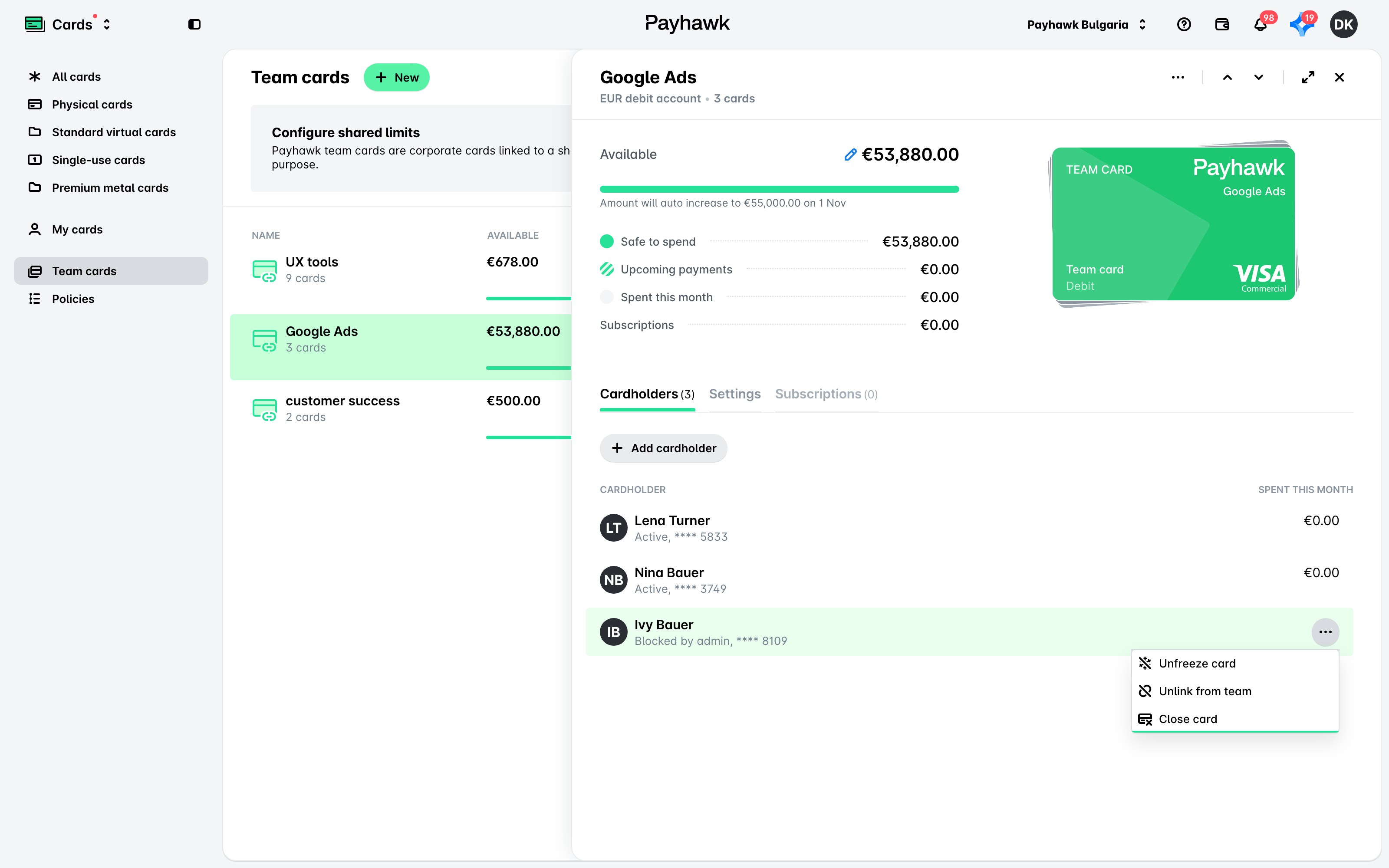
Beweeg je muis onder het tabblad kaarthouders naar de kaart die je wilt deblokkeren. Er verschijnt een optiemenu (drie stippen).
Klik op de optie kaart deblokkeren. De kaart is nu voorzien van het label actief.
Aan een teamkaart gekoppelde kaarten van medewerkers sluiten
Je kunt de kaart van een medewerker rechtstreeks vanaf de teamkaart zelf sluiten:
Open de app-switcher linksboven, ga naar kaarten > teamkaarten en selecteer de gewenste teamkaart door erop te klikken.
Beweeg je muis onder het tabblad kaarthouders naar de kaart die je wilt sluiten. Er verschijnt een optiemenu (drie stippen).
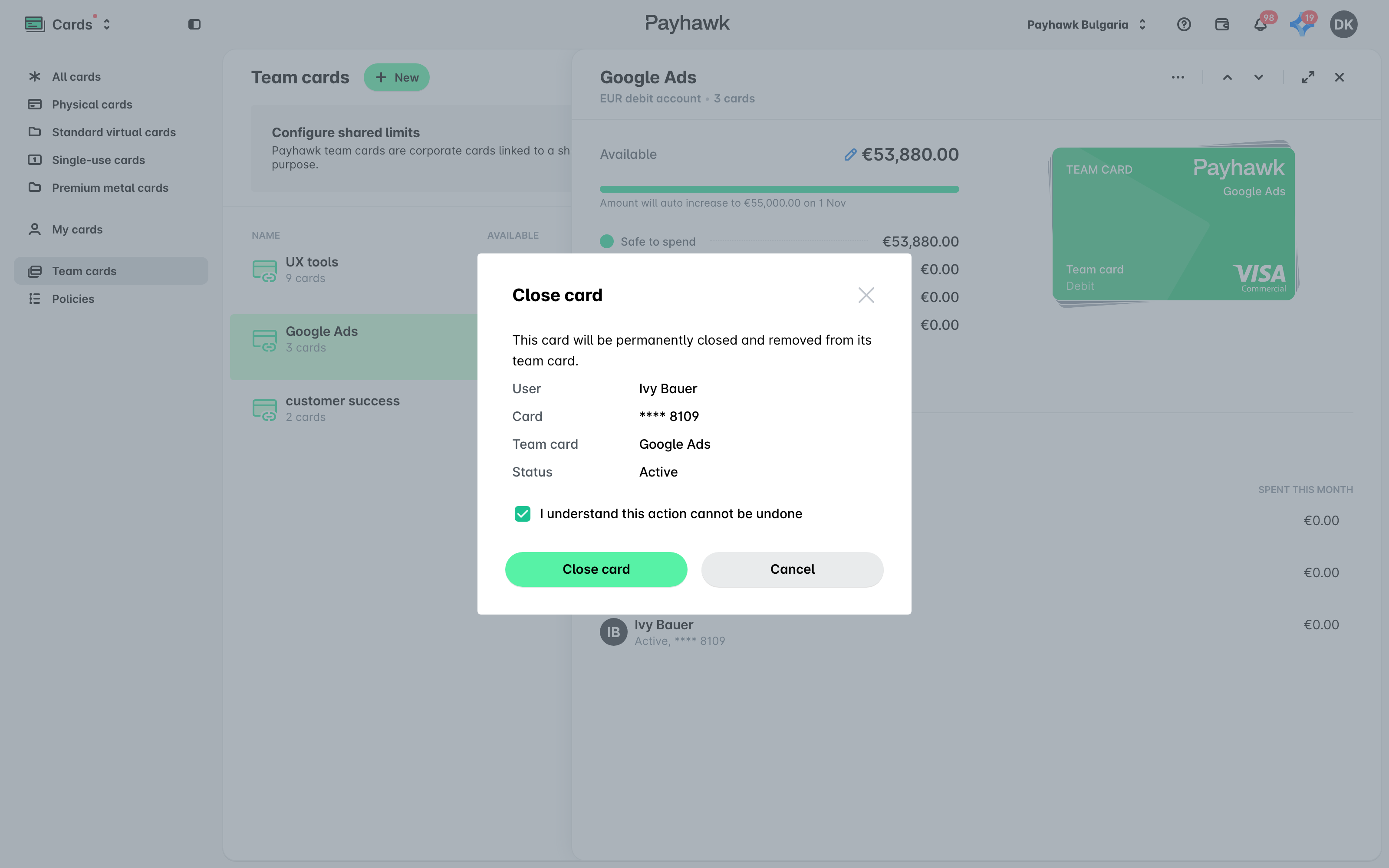
Klik op de optie kaart sluiten.
Vink in het dialoogvenster het selectievakje aan en klik op kaart sluiten.
Handige bronnen
Uitgavelimieten, geldopnames en saldoverzoeken voor bestaande teamkaarten instellen
Kaarten koppelen aan of ontkoppelen van bestaande teamkaarten