Je kunt in Payhawk meerdere bestaande of nieuw uitgegeven kaarten koppelen aan een specifieke teamkaart om ze zo toe te voegen aan de gedeelde kaartlimiet.
Je kunt de kaarten van medewerkers aan teamkaarten koppelen als ze dezelfde financieringsbron hebben.
Bestaande kaarten koppelen aan een teamkaart
Koppel als volgt de kaart van een medewerker aan een teamkaart via de opties van de teamkaart:
Open in het Payhawk-webportaal de app-switcher linksboven en ga naar kaarten > teamkaarten.
Selecteer de gewenste teamkaart door erop te klikken.
Ga naar het tabblad kaarthouders.
Klik op de knop + kaarthouder toevoegen.
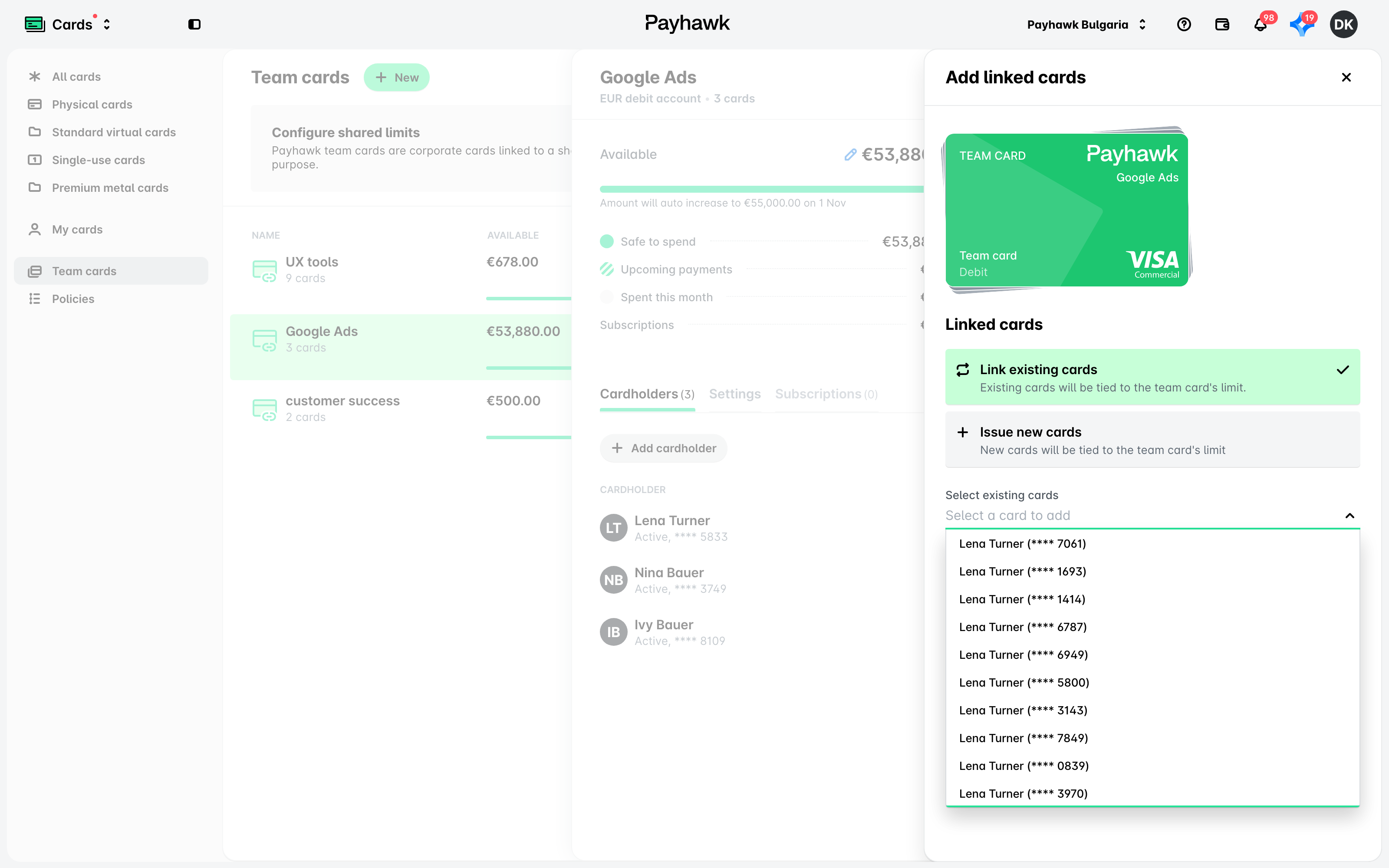
Selecteer in het dialoogvenster bestaande kaarten koppelen.
Selecteer in het drop-downmenu de gewenste bestaande kaarten van de medewerkers die de limiet van de teamkaart zullen delen.
Klik op kaarten koppelen om je keuze te bevestigen.
Je kunt een bestaande kaart van een medewerker ook vanaf de kaart zelf toevoegen:
Open de app-switcher linksboven en ga naar kaarten.
Selecteer de gewenste medewerkerskaart.
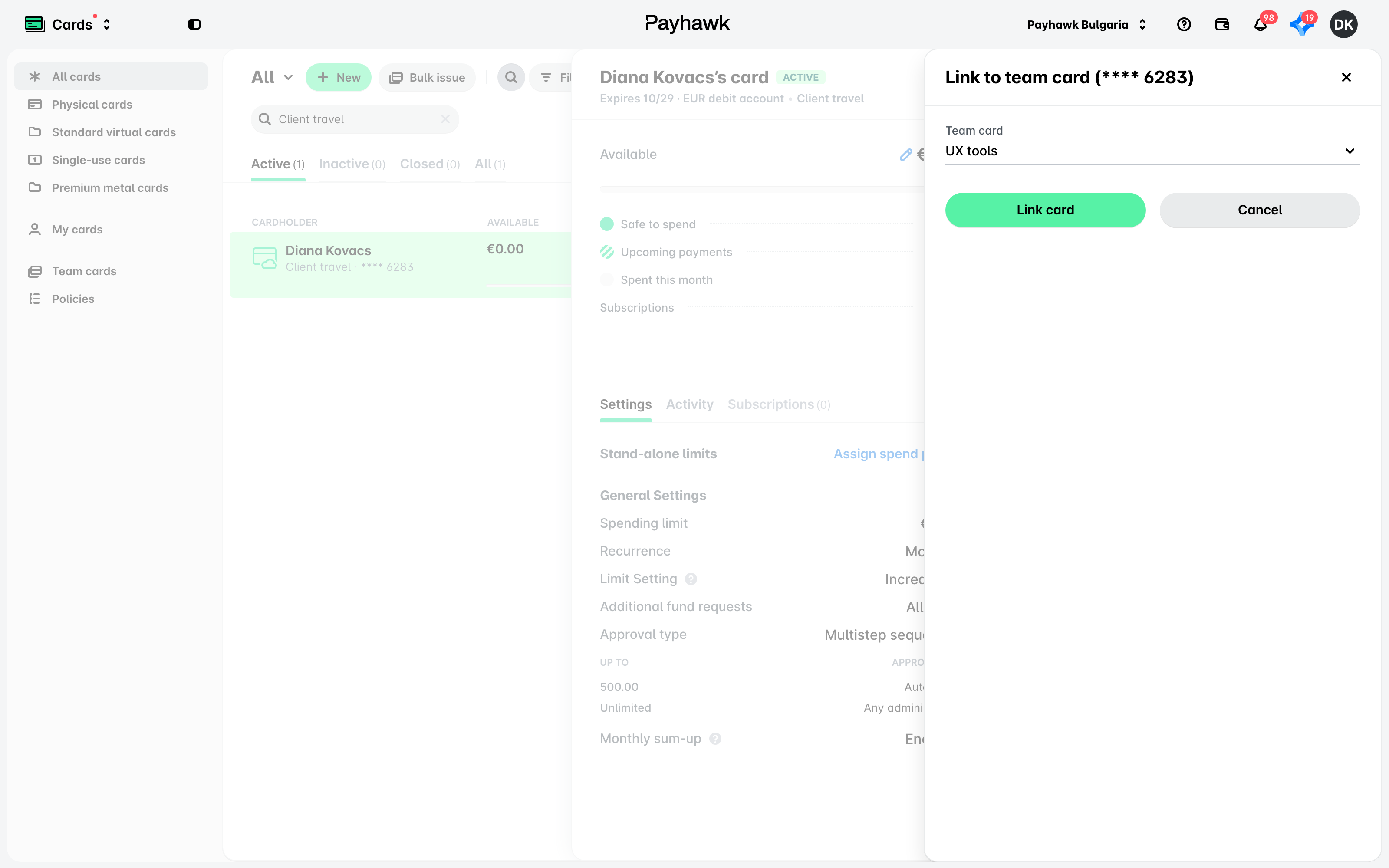
Klik op het optiemenu (drie stippen) en selecteer de optie koppelen aan teamkaart.
Selecteer in het drop-downmenu de gewenste teamkaart.
Klik op kaart koppelen.
Nieuwe kaarten uitgeven en koppelen aan een teamkaart
Ga als volgt te werk om nieuwe kaarten uit te geven en te koppelen aan een bestaande teamkaart:
Klik onder het tabblad kaarthouders van de gewenste teamkaart op de knop + kaarthouder toevoegen.
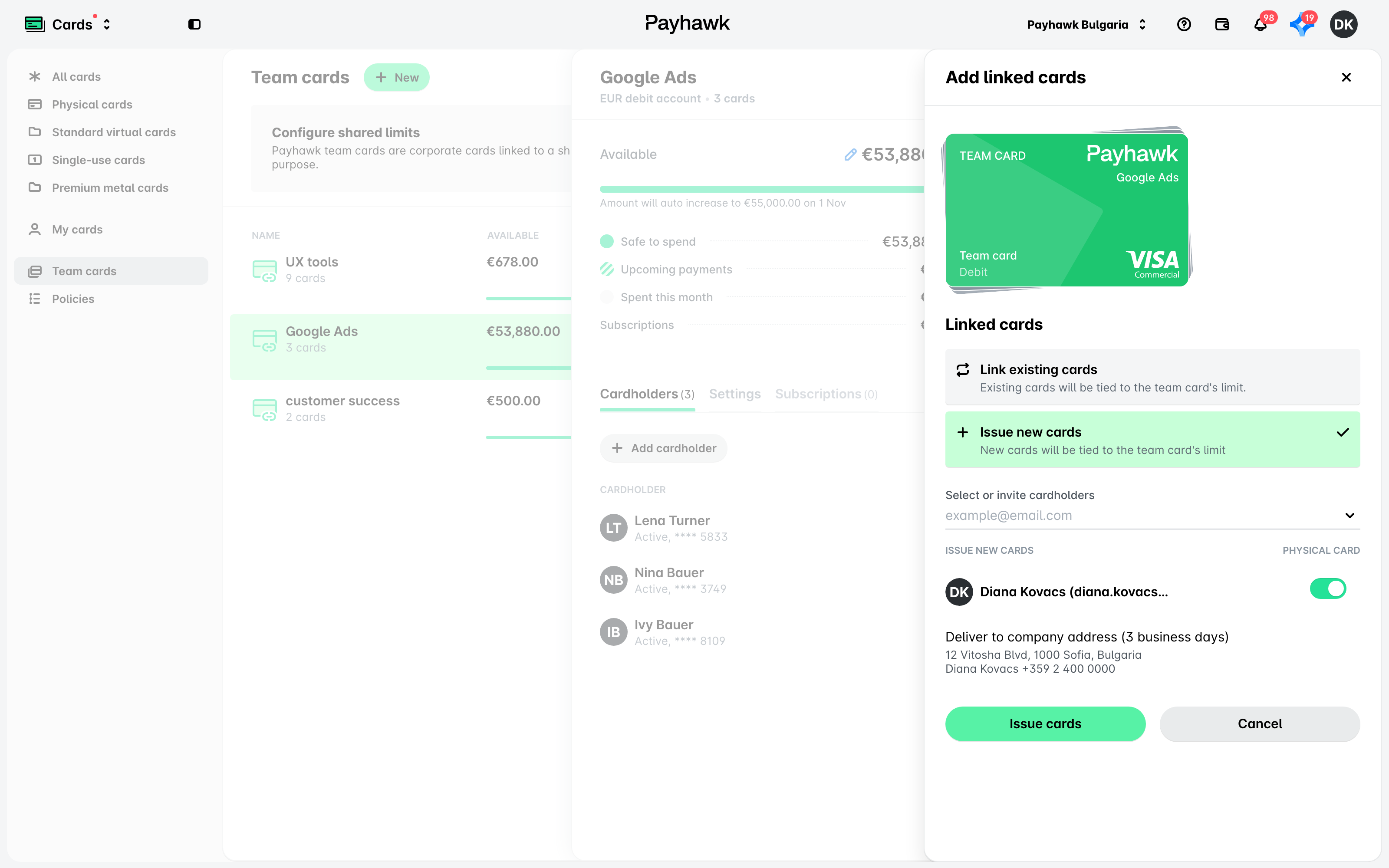
Selecteer nieuwe kaarten uitgeven.
Selecteer in het drop-downmenu de medewerkers waar je nieuwe kaarten aan wilt uitgeven die gekoppeld zullen zijn aan deze teamkaart.
Kies voor elke geselecteerde medewerker een fysieke of virtuele kaart door de knop in de betreffende stand te zetten. De knop is standaard uitgeschakeld.
Als je voor fysieke kaarten hebt gekozen door de knop in te schakelen, wordt automatisch je bedrijfsadres ingevuld als bezorgadres voor de kaarten.
Klik op kaarten uitgeven om je keuze te bevestigen.
Kaarten ontkoppelen van een teamkaart
Als je om wat voor reden dan ook een kaart niet langer gekoppeld wilt hebben aan een bepaalde teamkaartlimiet, kun je de kaart ontkoppelen van de teamkaart.
Ontkoppel als volgt een kaart van een teamkaart:
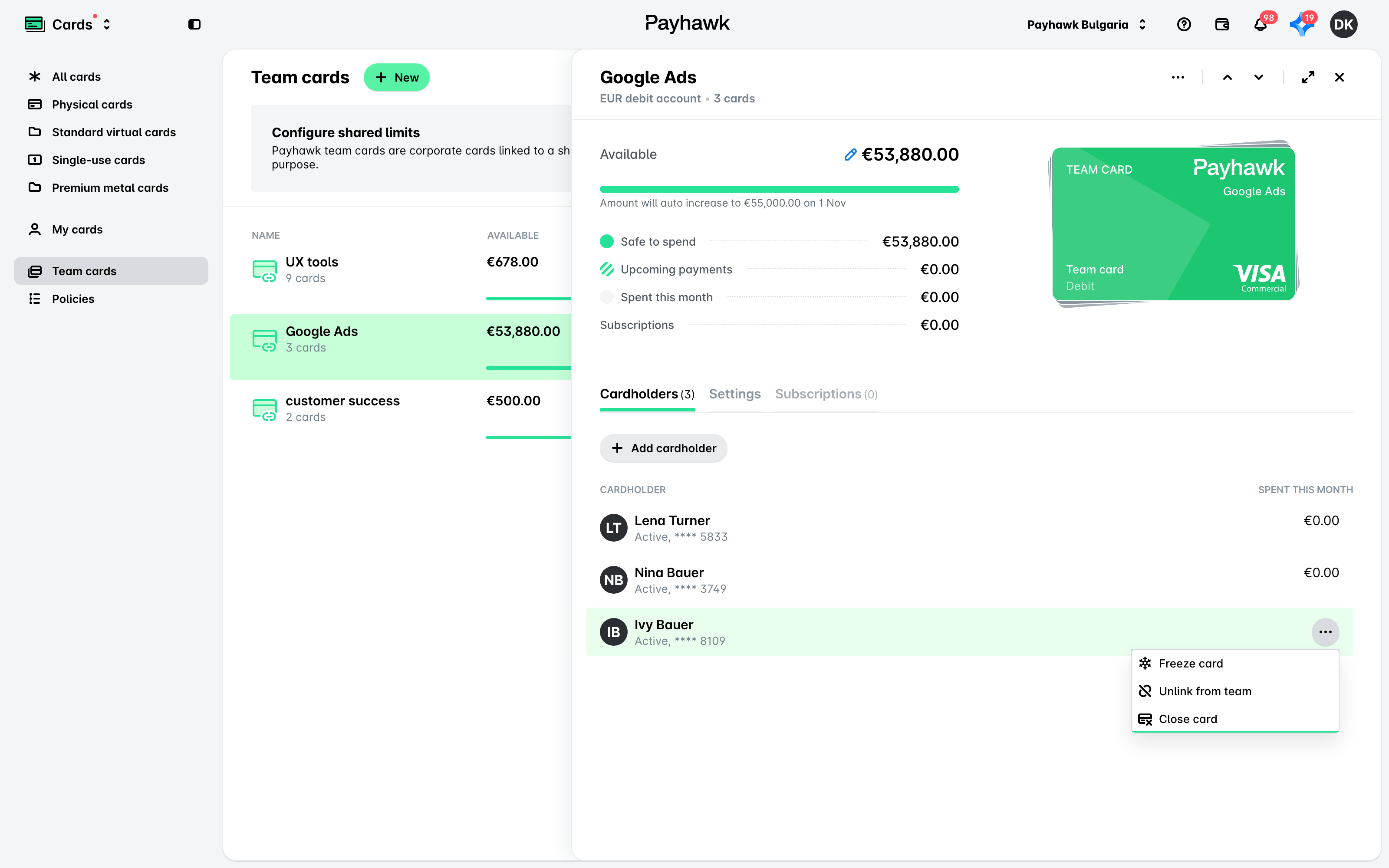
Beweeg je muis onder kaarten > teamkaarten > kaarthouders (te openen via de app-switcher linksboven) naar de kaart die je wilt loskoppelen. Er verschijnt een optiemenu (drie stippen).
Klik op de optie ontkoppelen van team. De ontkoppelde kaart vind je nu weer bij alle andere individuele kaarten onder alle kaarten.
Handige bronnen
Uitgavelimieten, geldopnames en saldoverzoeken voor bestaande teamkaarten instellen
Kaarten die gekoppeld zijn aan bestaande teamkaarten blokkeren en deblokkeren