In dit artikel lees je hoe je het sjabloon voor categorieën invult wanneer je de stamgegevens van meerdere categoriën en categoriemanagers tegelijk importeert.
Gegevens toevoegen en bijwerken in het sjabloon voor categorieën
In de onderstaande tabel zie je hoe je je categorieën kunt aanmaken en organiseren over verschillende entiteiten met de juiste hiërarchische verhoudingen.
Naam kolom | Beschrijving | Opmerkingen |
Bovenliggend niveau | De naam van de bovenliggende categorie als de categorie deel uitmaakt van een hiërarchie. |
|
Naam | De naam van de categorie. |
|
Boekhoudcode | Met deze code kun je een grootboekrekening aanmaken vanuit je boekhoud- of ERP-systeem. | Deze komt overeen met het rekeningstelsel van je externe systemen, indien van toepassing. |
Belastingtarief | Het voorgestelde btw-tarief voor deze categorie. |
|
Categoriemanager | Het overzicht van gebruikers die al in Payhawk zitten. |
|
ID categorienaam (niet wijzigen) | Een uniek ID dat Payhawk genereert wanneer een categorie wordt aangemaakt. |
|
Volledig pad (automatisch gegenereerd) | Je kunt deze kolom negeren; hij wordt automatisch gegenereerd. |
Gegevens van categorieën toevoegen en bijwerken op groepsniveau
Als je groep meerdere entiteiten bevat en je categorieën worden op groepsniveau beheerd, zijn de volgende kolommen ook van toepassing.
Naam kolom | Beschrijving | Opmerkingen |
Entiteit | De specifieke entiteit binnen je groep waarin de categorie zichtbaar zal zijn. |
|
Om ervoor te zorgen dat de gegevens consistent zijn, controleer je of alle waarden, vooral Bovenliggend niveau, Entiteit en Categoriemanager, overeenkomen met de gegevens die al in je systeem zitten.
Categorieën in grote hoeveelheden tegelijk exporteren en importeren
Als Payhawk-beheerder kun je zo grote aantallen categorieën tegelijk importeren:
Ga in het Payhawk-webportaal naar Instellingen > veldenbibliotheek > categorie.
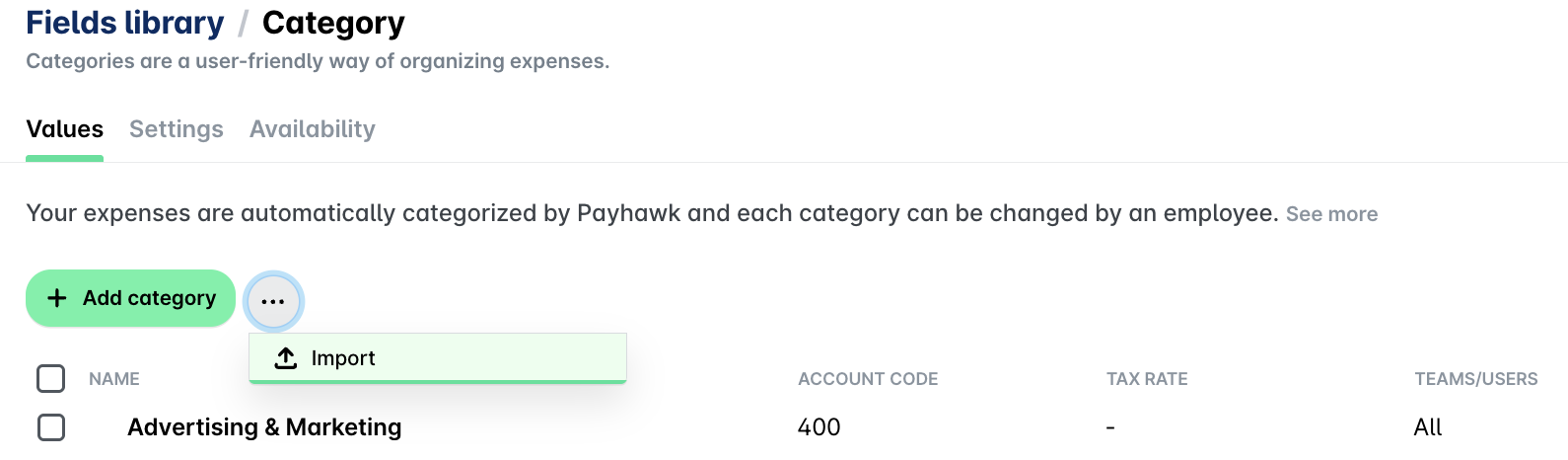
Klik onder Waarden op het optiemenu (drie stippen) en selecteer Importeren.
Op het volgende scherm:
Om bestaande teamgegevens te behouden, terwijl je nieuwe teams toevoegt, selecteer je Nieuwe waarden toevoegen.
Om bestaande teamgegevens bij te werken en nieuwe teams toe te voegen, selecteer je Nieuwe waarden toevoegen.
Geef door middel van het uitklapmenu Hiërarchie aan hoe je wilt dat het systeem de relatie tussen je zelfgekozen velden weergeeft.
Klik op Genereren om het sjabloonbestand te downloaden.
Zet de vereiste gegevens in het sjabloonbestand, ga terug naar de wizard en upload het bestand. Klik op Uploaden.
Voer vervolgens de volgende acties uit op het scherm Voorbeeldweergave:
Controleer de gegevens die je wilt toevoegen of bijwerken.
Kies in het uitklapmenu Importopties de manier waarop je wilt dat het systeem de nieuwe gegevens toevoegt.
Vink het vakje aan ter bevestiging.
Klik op Importeren.
Klik in het scherm Gelukt op Klaar.
Om de gegevens van je categorieën te exporteren en als ZIP-map te downloaden, selecteer je de optie Exporteren in het menu achter de drie stippen.