In deze handleiding lees je hoe je de waarden van zelfgekozen velden in bulk kunt importeren en beheren.
De waarden van zelfgekozen velden toevoegen en bijwerken
In de onderstaande tabel zie je hoe je beter kunt filteren, categoriseren en rapporteren over je Payhawk-account bij het importeren van de waarden van je zelfgekozen velden.
Naam kolom | Beschrijving | Opmerkingen |
Naam zelfgekozen veld | De naam van het zelfgekozen veld waarvoor je waarden toevoegt of bijwerkt. |
|
Waarde zelfgekozen veld | De waarde die moet worden toegevoegd aan het opgegeven zelfgekozen veld. |
|
Waarde externe ID | De ID die in je externe systemen verwijst naar de waarde van het zelfgekozen veld. | (Optioneel) Dit is handig voor de integratie met externe systemen zoals ERP- of HR-platforms. |
Beheerder zelfgekozen veld | Het overzicht van gebruikers die al in Payhawk zitten. |
|
ID waarde zelfgekozen veld (niet wijzigen) | Een uniek ID dat Payhawk genereert wanneer een zelfgekozen veld wordt aangemaakt. |
|
Volledig pad (automatisch gegenereerd) | Je kunt deze kolom negeren; hij wordt automatisch gegenereerd. |
De waarden van zelfgekozen velden toevoegen en bijwerken op groepsniveau
Als je groep meerdere entiteiten bevat en de waarden van je zelfgekozen veld worden op groepsniveau beheerd, zijn de volgende kolommen ook van toepassing.
Naam kolom | Beschrijving | Opmerkingen |
Entiteit | De specifieke entiteit binnen je groep waarin de waarde van dit zelfgekozen veld zichtbaar zal zijn. |
|
Zelfgekozen velden in grote hoeveelheden tegelijk importeren en te exporteren
Als Payhawk-beheerder kun je zo grote aantallen zelfgekozen velden tegelijk importeren:
Ga in het Payhawk-webportaal naar het tabblad Instellingen>veldenbibliotheek > Projecten.
Klik onder Waarden op het optiemenu (drie stippen) en selecteer Importeren.
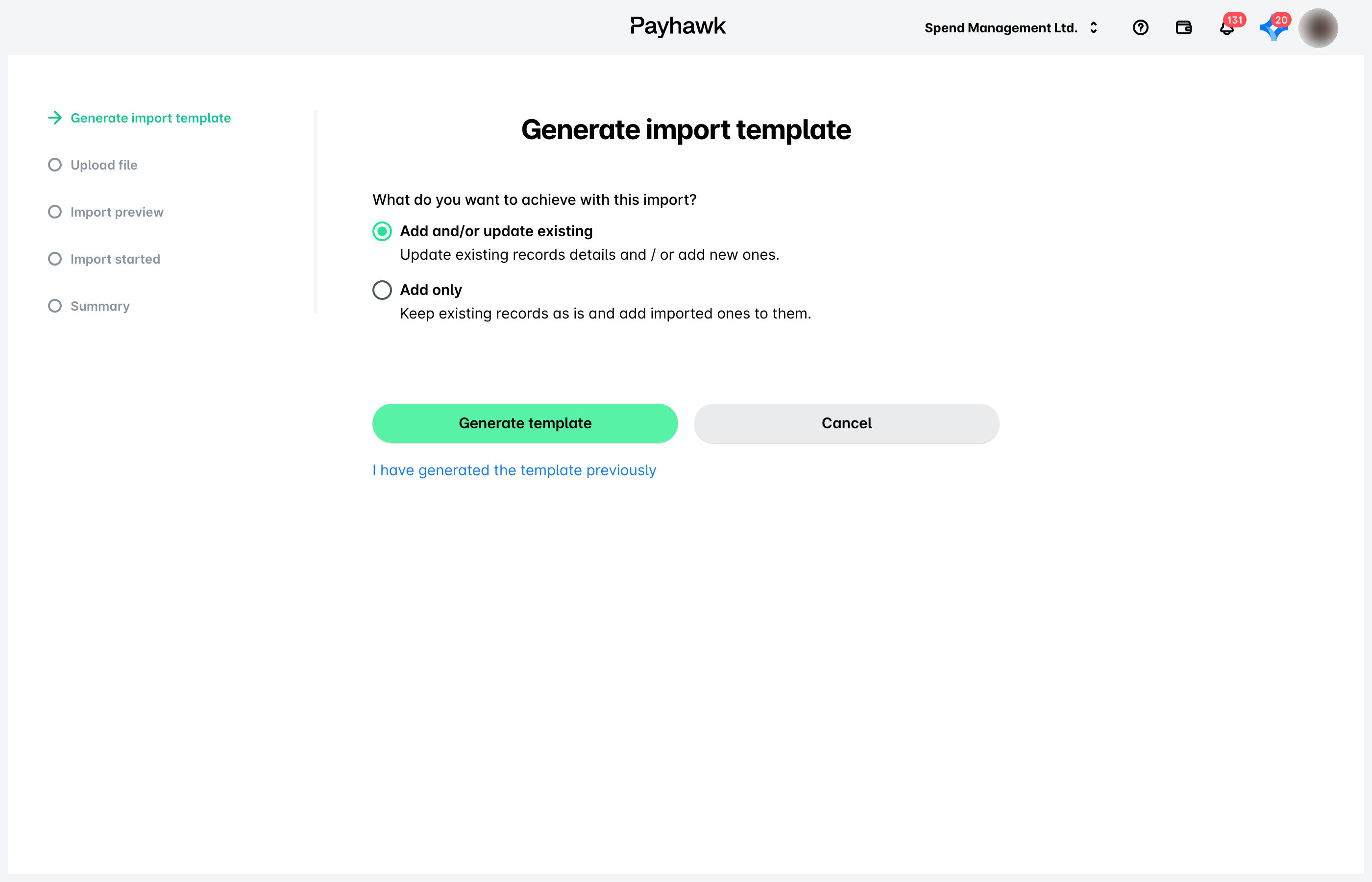
Selecteer op het volgende scherm een van de volgende opties:
Om bestaande gegevens bij te werken en/of nieuwe toe te voegen, selecteer je Bestaande gegevens toevoegen en/of bijwerken.
Om bestaande gegevens te behouden, terwijl je nieuwe gegevens toevoegt, selecteer je Alleen toevoegen.
Klik op Template genereren om het sjabloonbestand te downloaden.
Zet de vereiste gegevens in het sjabloonbestand, ga terug naar de wizard en upload het bestand. Klik op Uploaden.
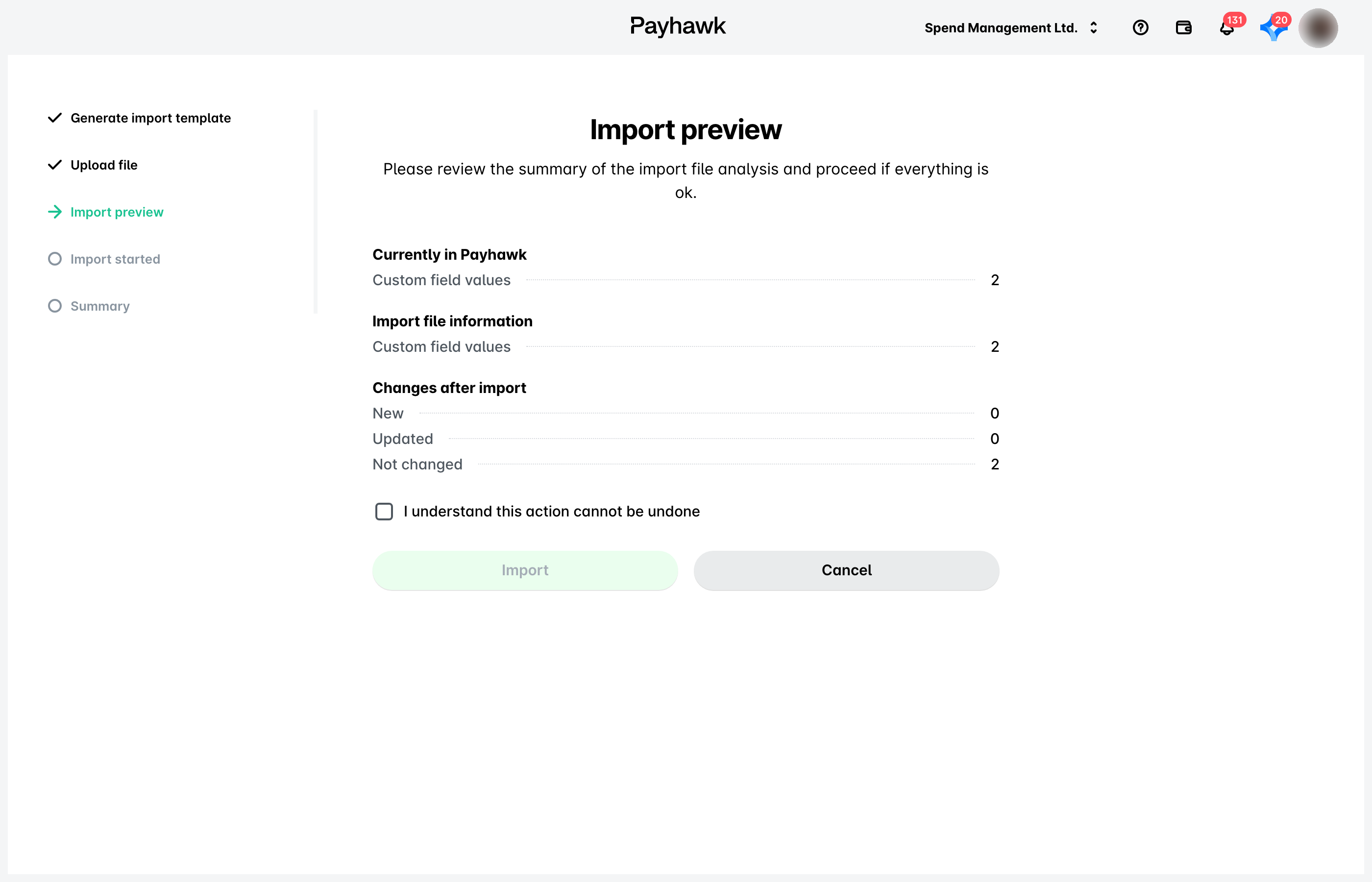
Voer vervolgens de volgende acties uit op het scherm Voorbeeldweergave import:
Controleer de gegevens die je wilt toevoegen of bijwerken.
Kies in het uitklapmenu Importopties de manier waarop je wilt dat het systeem de nieuwe gegevens toevoegt.
Vink het vakje aan ter bevestiging.
Klik op Importeren.
Klik in het scherm Gelukt op Klaar.
Om de gegevens van je zelfgekozen velden te exporteren en als ZIP-map te downloaden, selecteer je de optie Exporteren in het menu achter de drie stippen.
Opmerkingen over het importeren van de waarden van zelfgekozen velden
Als je een bestand van een ander zelfgekozen veld gebruikt en de gegevens overschrijft, kun je niet importeren, omdat het sjabloon een verborgen ingebouwde validatie bevat voor elk zelfgekozen veld.
Gebruik niet hetzelfde gegenereerde sjabloon van een bepaald zelfgekozen veld om waarden uit een ander zelfgekozen veld te importeren.
Zorg ervoor dat de Naam van het zelfgekozen veld overeenkomt met die van een zelfgekozen veld.