Je kunt de instellingen voor het uitgaventype Rekening in Payhawk configureren volgens de eisen van je bedrijf.
Je kunt ook het uitgaventype Rekening beheren en de betalingsuitvoering op groepsniveau bepalen.
Rekeningen inschakelen en hun standaard betalingsschema's instellen
Je kunt medewerkers in je bedrijf op de volgende manier onkostendeclaraties laten indienen:
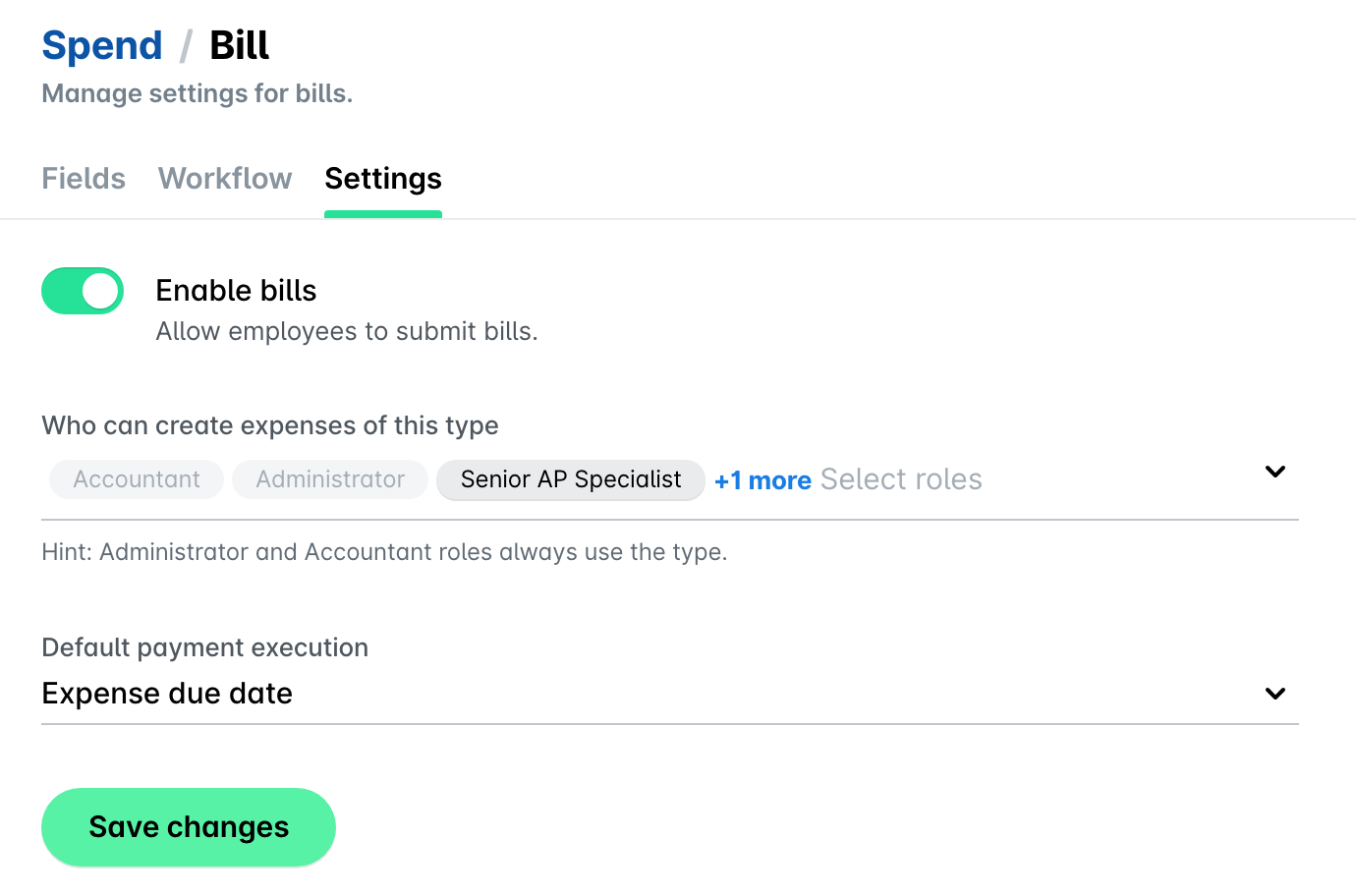
Open in het Payhawk-webportaal de app-switcher linksboven en ga naar Instellingen > Uitgaven > Uitgaventypen > Rekening.
Ga naar het tabblad Instellingen.
Schakel de schakelaar in.
Definieer de volgende instellingen in de uitklapmenu's door de overeenkomstige opties te selecteren:
De Payhawk-functies die declaraties voor de betalingen van rekeningen kunnen indienen.
De standaardmanier waarop rekeningen binnen je bedrijf worden betaald.
Onmiddellijk - Zet de betaling van rekeningen standaard op onmiddellijke betaling; medewerkers zien dit in het veld Uitgaven > Betalen > Bevestig details.
Vervaldatum onkosten - Zet de betalingsuitvoering van rekeningen standaard op de vervaldatum van de uitgave, op basis van de gegevens die de tool voor gegevensextractie van Payhawk heeft geëxtraheerd; medewerkers zien dit in het veld Uitgaven > Betalen > Bevestig details.
Als je klaar bent, klik je op Wijzigingen opslaan.
Rekeningen uitschakelen
Je kunt rekeningen voor je bedrijf op de volgende manier uitschakelen:
Open de app-switcher linksboven en ga naar Instellingen > Uitgaven > Uitgaventypen > Rekening.
Ga naar het tabblad INstellingen.
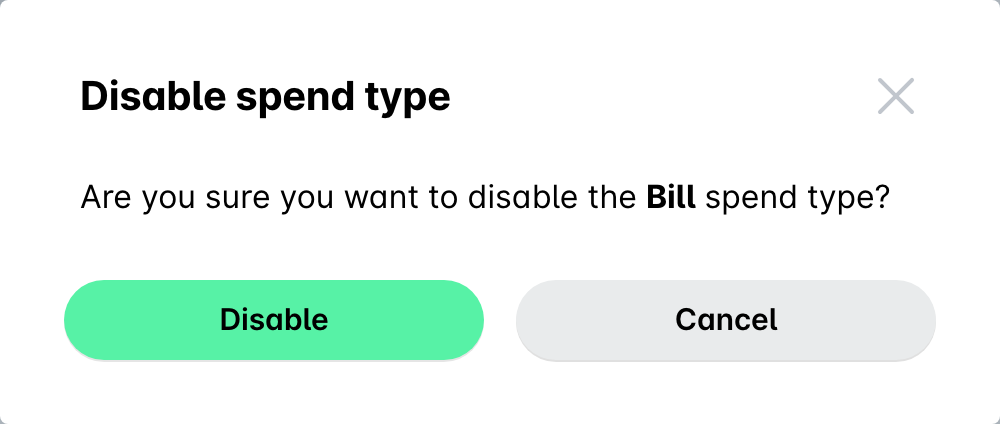
Schakel de schakelaar uit.
In het dialoogvenster dat verschijnt, bevestig je je keuze en klik je op Uitschakelen.
Eigenaren van facturen wijzigen
Een eigenaar van een factuur wijzigen:
Open de app-switcher linksboven en ga naar Uitgaven.
Selecteer de gewenste factuur door erop te klikken.
Klik op het optiemenu (drie stippen) en selecteer de optie Eigenaar wijzigen.
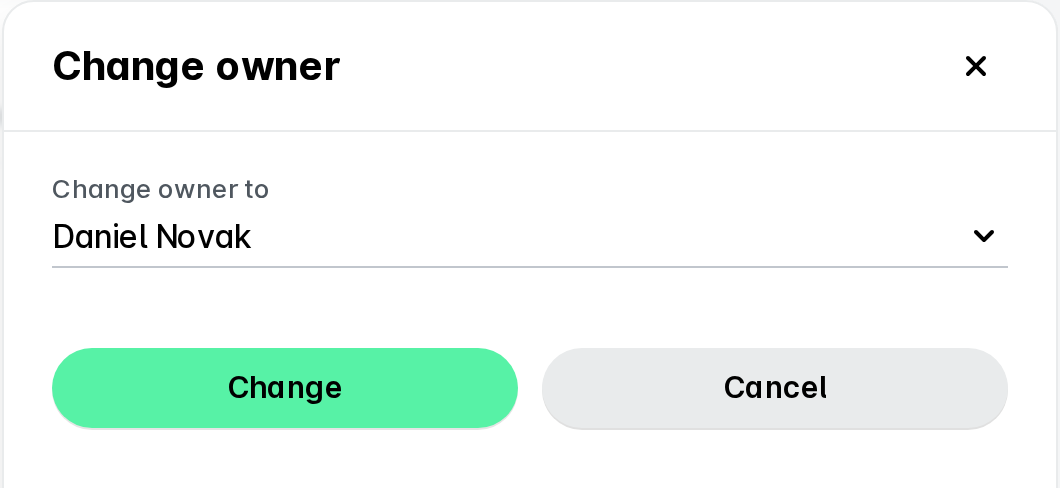
Selecteer in het venster dat verschijnt de nieuwe eigenaar van de factuur via het uitklapmenu. Let op, het systeem geeft alleen gebruikers weer die toestemming hebben om onkosten te wijzigen.
Klik op Toewijzen.
Handige bronnen