Je kunt de instellingen voor het uitgaventype kilometervergoeding in Payhawk configureren op basis van de vereisten van je bedrijf.
Kilometervergoedingen in- en uitschakelen
Schakel als volgt het uitgaventype 'kilometervergoeding' in of uit voor je bedrijf:
Log in op het Payhawk-webportaal.
Open de app-switcher linksboven en ga naar Instellingen > Uitgaventypen.
Selecteer Kilometervergoeding > tabblad Instellingen.
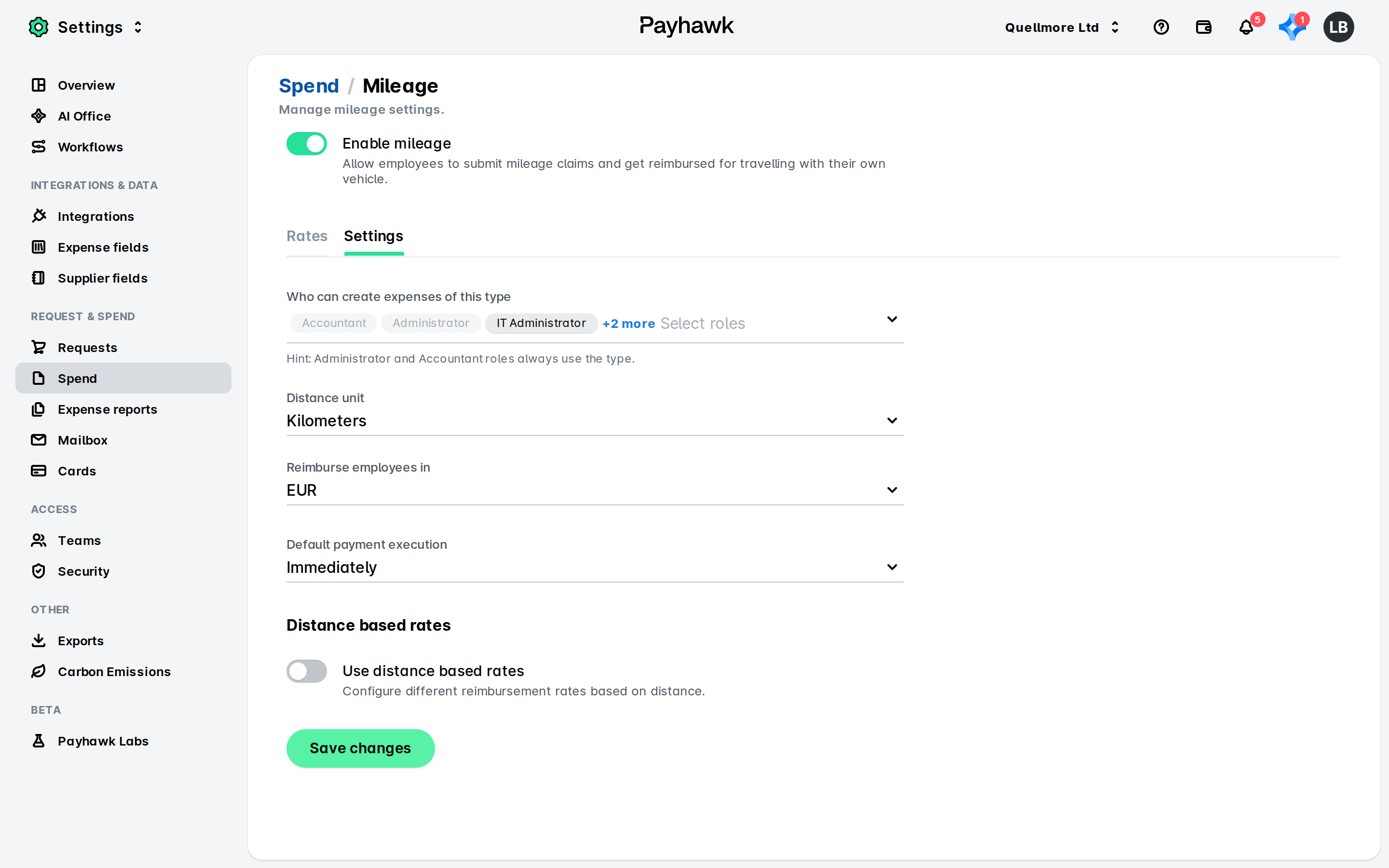
Schakel de knop in zodat medewerkers binnen je bedrijf kilometerdeclaraties kunnen aanmaken. In dit voorbeeld zullen we de kilometervergoedingen inschakelen.
Schakel de knop uit om kilometervergoedingen voor je bedrijf uit te zetten.
Kilometervergoedingen en op afstand gebaseerde tarieven configureren
Als je de kilometervergoedingen eenmaal hebt ingeschakeld, kun je de basisinstellingen definiëren:
Ga naar het tabblad Kilometervergoeding > Instellingen.
Selecteer in het drop-down menu:
De personen die kilometerdeclaraties kunnen aanmaken.
De afstandseenheid - kilometer of mijl.
De valuta waarin je je medewerkers vergoedt, bijvoorbeeld EUR.
Je kunt in het tabblad Instellingen ook per type kilometervergoeding definiëren of je voor verschillende afstanden verschillende kilometertarieven wilt hanteren of juist voor alle afstanden een vast tarief.
Definieer als volgt per type kilometervergoeding de op afstand gebaseerde kilometertarieven:
Zet het op afstand gebaseerde kilometertarief aan door de knop in te schakelen.
Definieer het type kilometerdrempel (enkele reis of jaarlijks) door de relevante optie te selecteren.
Voer de drempelwaarde in, dat wil zeggen de afstand op basis waarvan je voor dat type kilometervergoeding de verschillende kilometertarieven hanteert.
Bijvoorbeeld, tot 200 kilometer per jaar bedraagt het kilometertarief dat het bedrijf aan werknemers vergoedt voor ritten die zij met hun voertuigen maken (type kilometervergoeding) 0,45 euro per kilometer. Boven de 200 kilometer bedraagt het kilometertarief 0,325 euro per kilometer.
Klik op Wijzigingen opslaan. Je kunt nu in het tabblad Tarieven voor dit type kilometervergoeding twee verschillende tarieven definiëren.
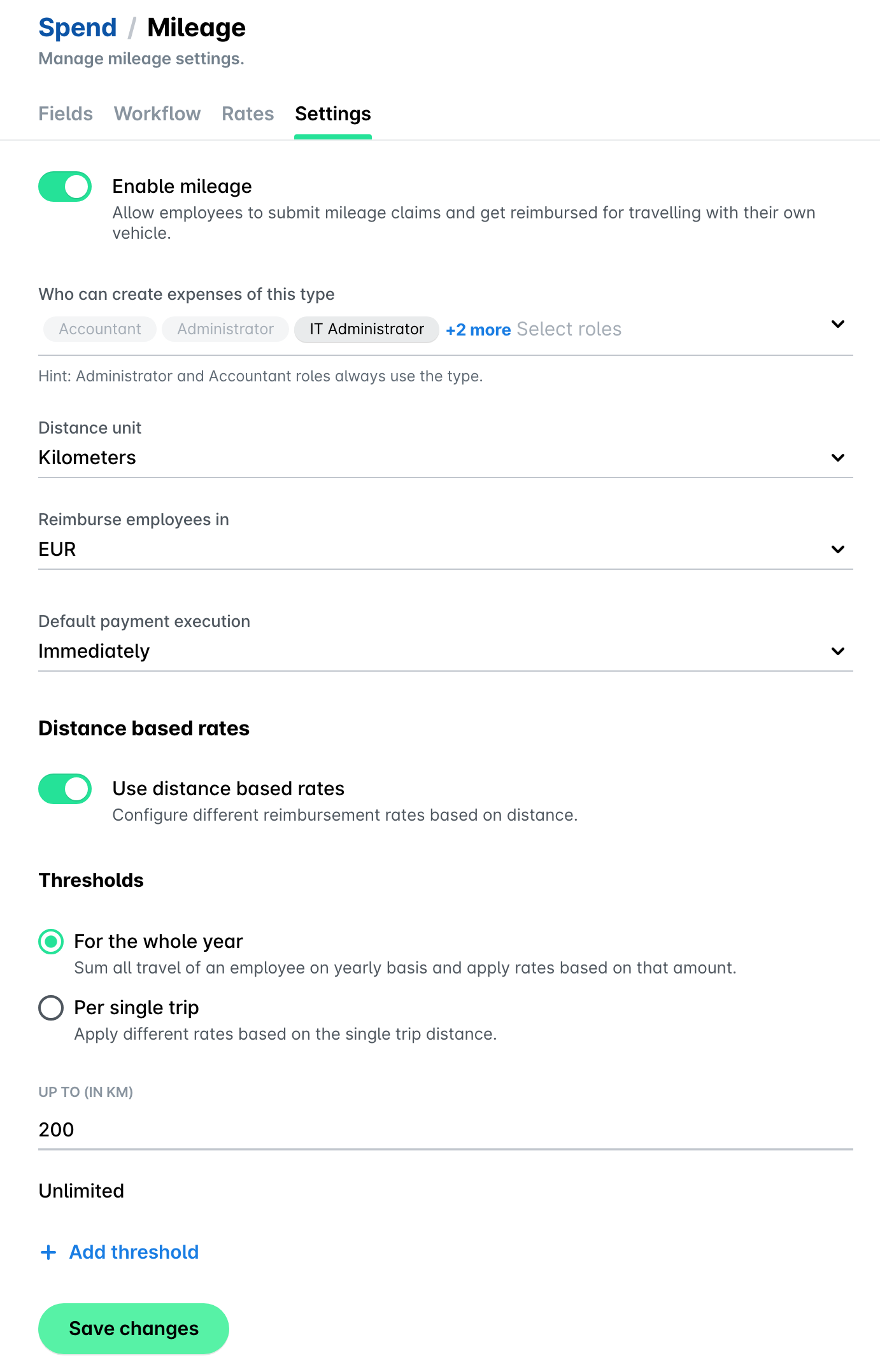
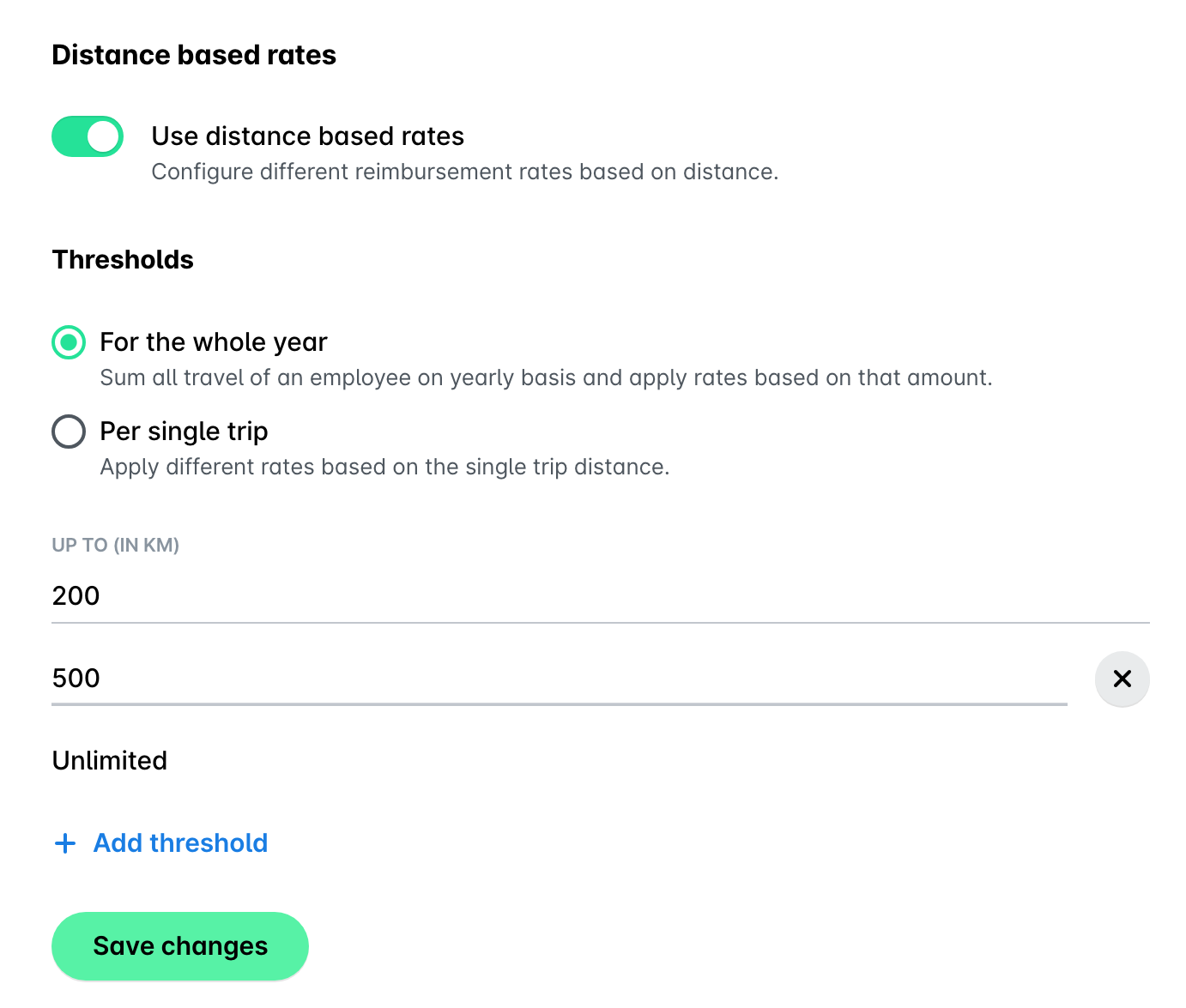
Klik op + drempel toevoegen om meer drempels toe te voegen voor het kilometertarief en definieer nog een op afstand gebaseerde limiet, bijvoorbeeld 500 kilometer. Klik vervolgens op Wijzigingen opslaan om je keuze te bevestigen.
Kilometertarieven toevoegen, bewerken en verwijderen
Voeg als volgt een kilometertarief toe voor je bedrijf:
Open de app-switcher linksboven en ga naar Instellingen > Uitgaventypen.
Selecteer Kilometervergoeding.
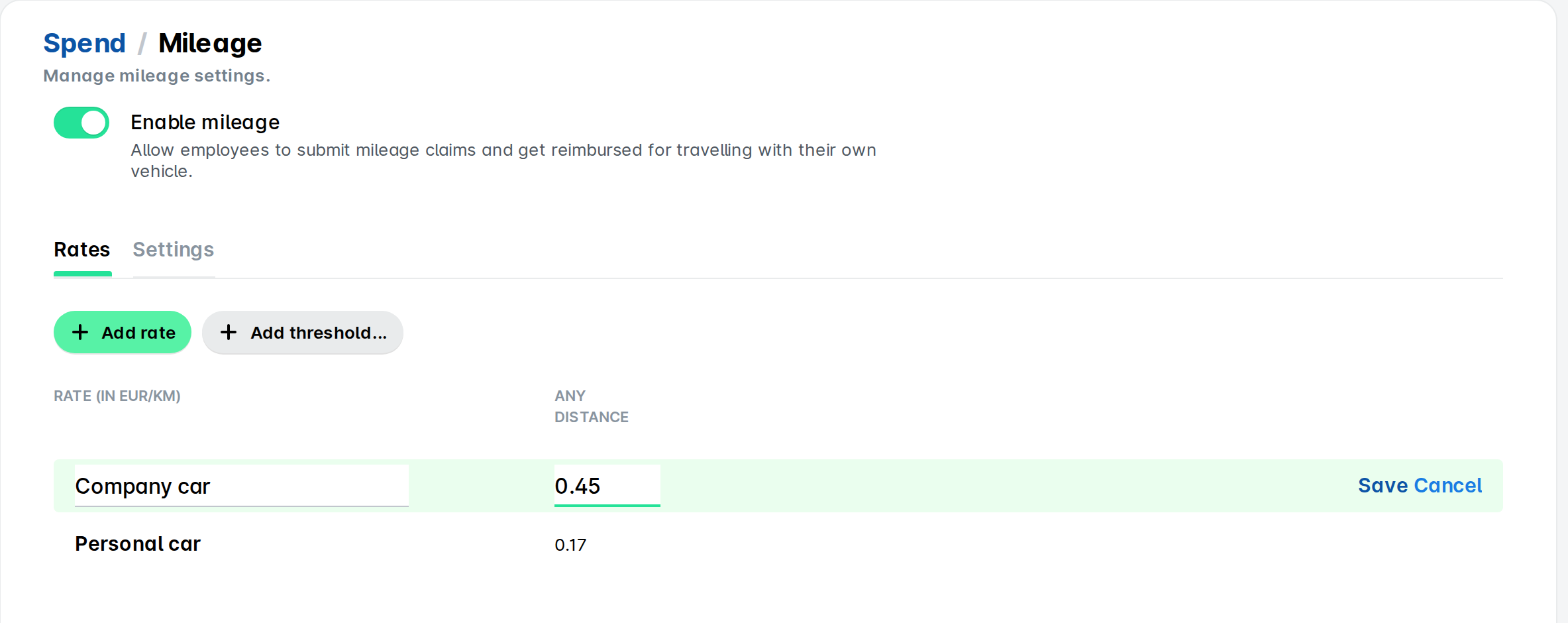
Klik in het tabblad Tarieven op + tarief toevoegen.
Voer de gegevens in en klik op Opslaan.
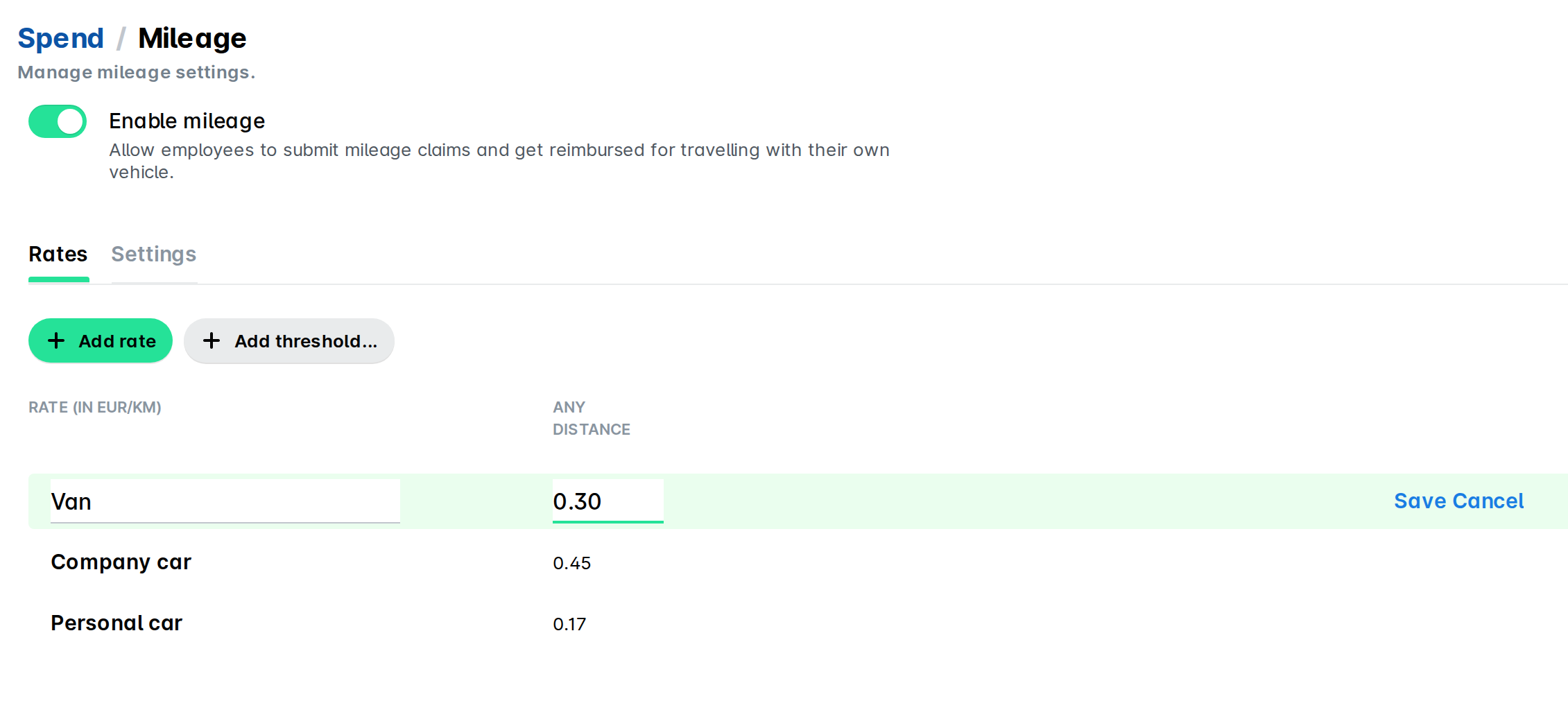
Bewerk als volgt een bestaand kilometertarief:
Beweeg je muis naar het gewenste tarief.
Klik op het icoon Bewerken.
Werk de gegevens bij en klik op Opslaan.
Verwijder als volgt een bestaand kilometertarief:
Beweeg je muis naar het gewenste tarief.
Klik op het icoon Prullenbak.
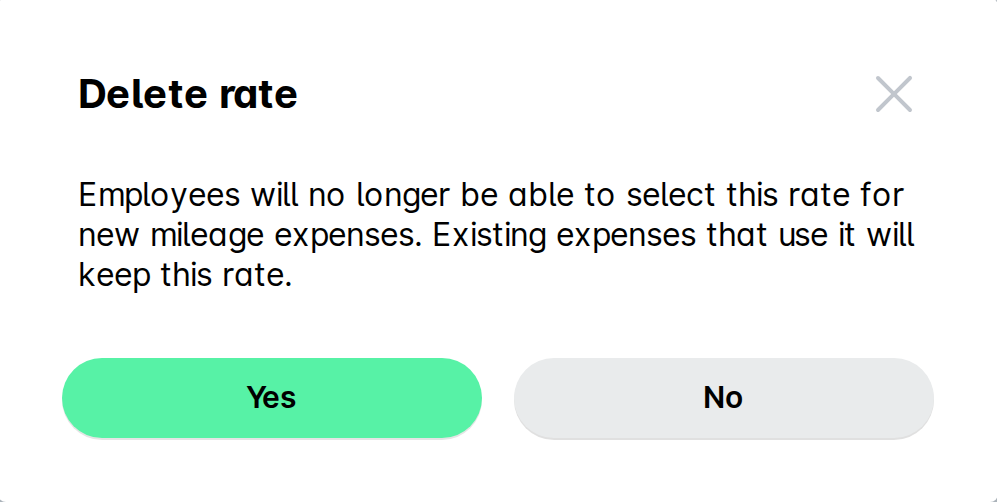
Klik in het dialoogvenster op Ja om je keuze te bevestigen.
Handige bronnen