Je kunt als medewerker onkostendeclaraties maken en indienen via het portaal, waardoor je eigenaar van de onkostendeclaratie wordt.
Meer informatie over de beschikbare opties op mobiele apparaten vind je in het artikel Onkostendeclaraties aanmaken in de mobiele app van Payhawk.
Payhawk-accountants en -beheerders kunnen ook onkostendeclaraties aanmaken namens medewerkers, door nieuwe onkosten-items toe te voegen of bestaande te selecteren.
Onkostendeclaraties op dezelfde manier aanmaken als onkosten-items
Als medewerker kun je een onkostendeclaratie op dezelfde manier aanmaken als waarop je een nieuw onkosten-item aanmaakt.
Zo maak je onkostendeclaraties aan met nieuwe onkosten-items:
Open in het Payhawk-webportaal de app-switcher linksboven en ga naar Uitgaven.
Klik op Nieuw.
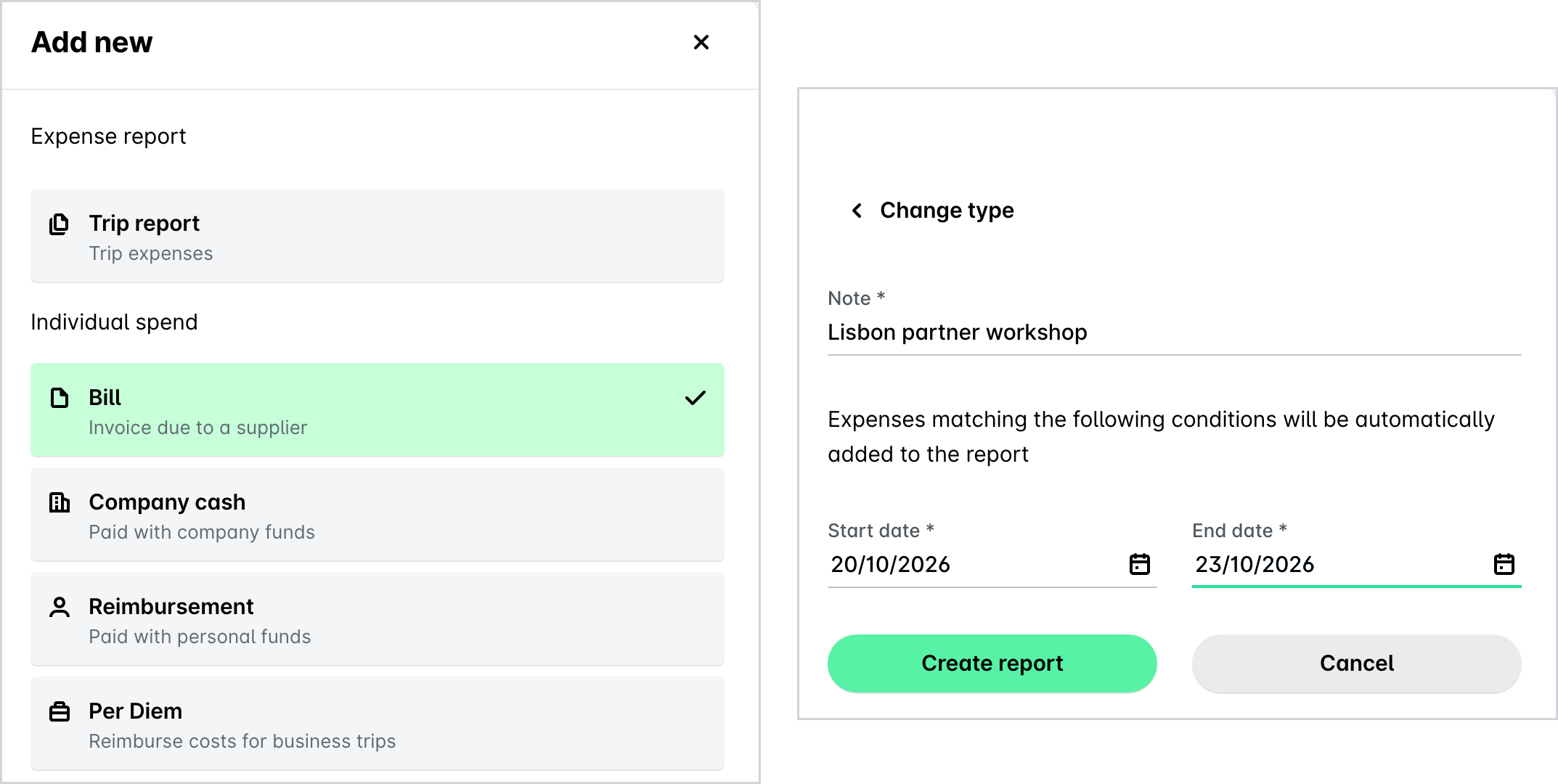
Selecteer het gewenste type onkostendeclaratie, bijvoorbeeld Reis. Vul de beschrijving van de declaratie, de begin- en einddatum en eventuele andere verplichte velden in.
Als de datums overlappen met een andere declaratie of betrekking hebben op een periode uit het verleden, dan geeft het systeem een foutmelding.
Klik op Declaratie aanmaken. Hierna kun je de declaratie bekijken op het tabblad Uitgaven > Onkostenrapporten > Indienen.
Onkostendeclaraties aanmaken op basis van geselecteerde onkosten-items
Als medewerker kun je een onkostendeclaratie aanmaken als je de onkosten-items selecteert die erin moeten worden opgenomen.
Zo maak je onkostendeclaraties aan op basis van geselecteerde onkosten-items:
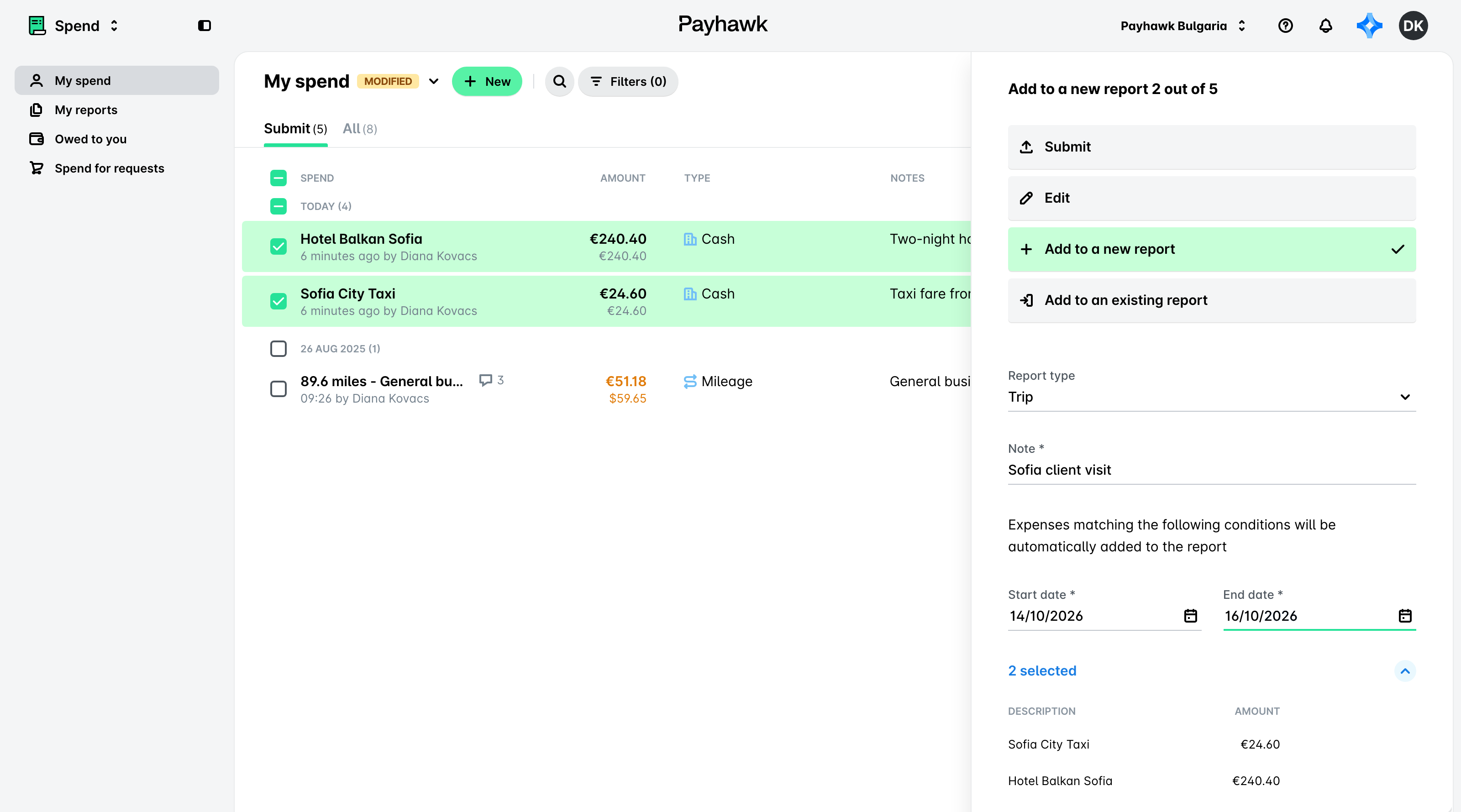
Open in het Payhawk-webportaal de app-switcher linksboven, ga naar Uitgaven > Indienen en selecteer de onkosten-items die je wilt opnemen.
In het schermpje dat opent:
Kies + Toevoegen aan een nieuwe onkostendeclaratie.
Vul de beschrijving van de declaratie, de begin- en einddatum en eventuele andere verplichte velden in.
Klik op Toevoegen aan een nieuwe onkostendeclaratie om de declaratie met de geselecteerde onkosten-items aan te maken.
Onkostendeclaraties indienen
Als medewerker kun je onkosten indienen voor bijvoorbeeld een reis of project binnen een bepaalde periode.
Eigenaren van onkosten kunnen nog steeds de opgenomen onkosten afzonderlijk indienen, maar de in de declaratie opgenomen onkosten worden pas ter goedkeuring verzonden nadat de volledige declaratie is ingediend.
Als je een onkosten-item hebt ingediend dat deel uitmaakt van een onkostendeclaratie die nog niet is ingediend, dan toont Payhawk het bericht Wacht op indiening declaratie.
Zo dien je een onkostendeclaratie in:
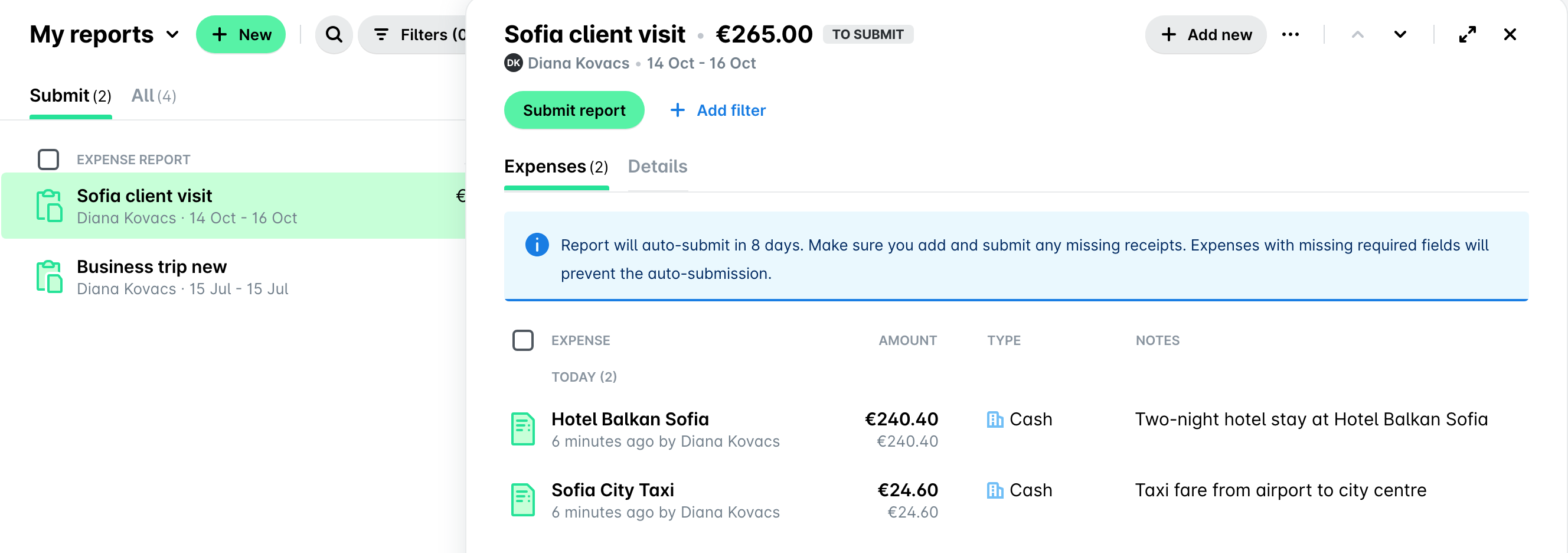
Open in het Payhawk-webportaal de app-switcher linksboven en ga naar Uitgaven > Onkostenrapporten > Indienen.
Selecteer de declaratie.
Klik op Declaratie indienen. Afhankelijk van de geconfigureerde workflows in je bedrijf worden nu alle onkosten-items in de declaratie ter goedkeuring of beoordeling ingediend.
Als er problemen zijn, denk aan verplichte velden die niet zijn ingevuld, dan geeft Payhawk een foutmelding weer en worden de betreffende onkosten-items gemarkeerd.
Als een onkosten-item naar je wordt teruggestuurd, zie je het onder het tabblad Indienen en kun je het bewerken en opnieuw indienen.
Goedgekeurde onkosten verschijnen op het tabblad Alle.
Onkostendeclaraties automatisch indienen
Onkostendeclaraties worden automatisch ingediend na een respijtperiode. Je Payhawk-beheerder bepaalt de duur hiervan.
Als deze bijvoorbeeld is ingesteld op 1 dag, gelden de volgende regels:
Als de declaratie betrekking heeft op een huidige of toekomstige periode, wordt deze één dag na het einde van die periode automatisch verzonden.
Als de declaratie is aangemaakt voor een periode in het verleden, dan wordt deze één dag nadat deze is aangemaakt, ingediend.
Dezelfde logica is van toepassing ongeacht het aantal dagen, en de timing wordt automatisch aangepast op basis van de respijtperiode die je Payhawk-beheerder heeft ingesteld.
Als verplichte gegevens ontbreken bij een van de items in de declaratie en het systeem de declaratie niet automatisch kan indienen, dan zie je een foutmelding die aangeeft dat de declaratie te laat is ingediend.
Handige bronnen