Je kunt kilometervergoedingen aanmaken in het Payhawk-webportaal of de mobiele Payhawk-app en deze indienen bij de betreffende goedkeurders, zoals gedefinieerd in de aangewezen workflows binnen je bedrijf.
De routeafstand berekenen
Payhawk gebruikt Google Maps om de afstand van je reis te berekenen aan de hand van de adressen die je invoert. De afstand is gebaseerd op de snelste autoroute tussen je vertrekpunt en je bestemming, inclusief eventuele tussenstops die je toevoegt.
Het type kilometervergoeding dat je selecteert, bijvoorbeeld auto, motor of fiets, bepaalt het vergoedingstarief voor de uitgave. Dit verandert de route niet: alle typen kilometervergoeding worden gemeten op basis van de snelste autoroute.
De snelste autoroute kan langer zijn dan de route die je daadwerkelijk hebt gereden, bijvoorbeeld wanneer deze via een snelweg om een stad heen loopt in plaats van erdoorheen.
Als de berekende afstand niet overeenkomt met je reis, kun je deze overschrijven. Voer de juiste waarde in het afstandsveld in wanneer je de kilometervergoeding aanmaakt of bewerkt, en je goedkeurder ziet de waarde die je hebt ingevoerd.
Kilometervergoedingen aanmaken en indienen in het webportaal
Zo maak je een kilometervergoeding aan:
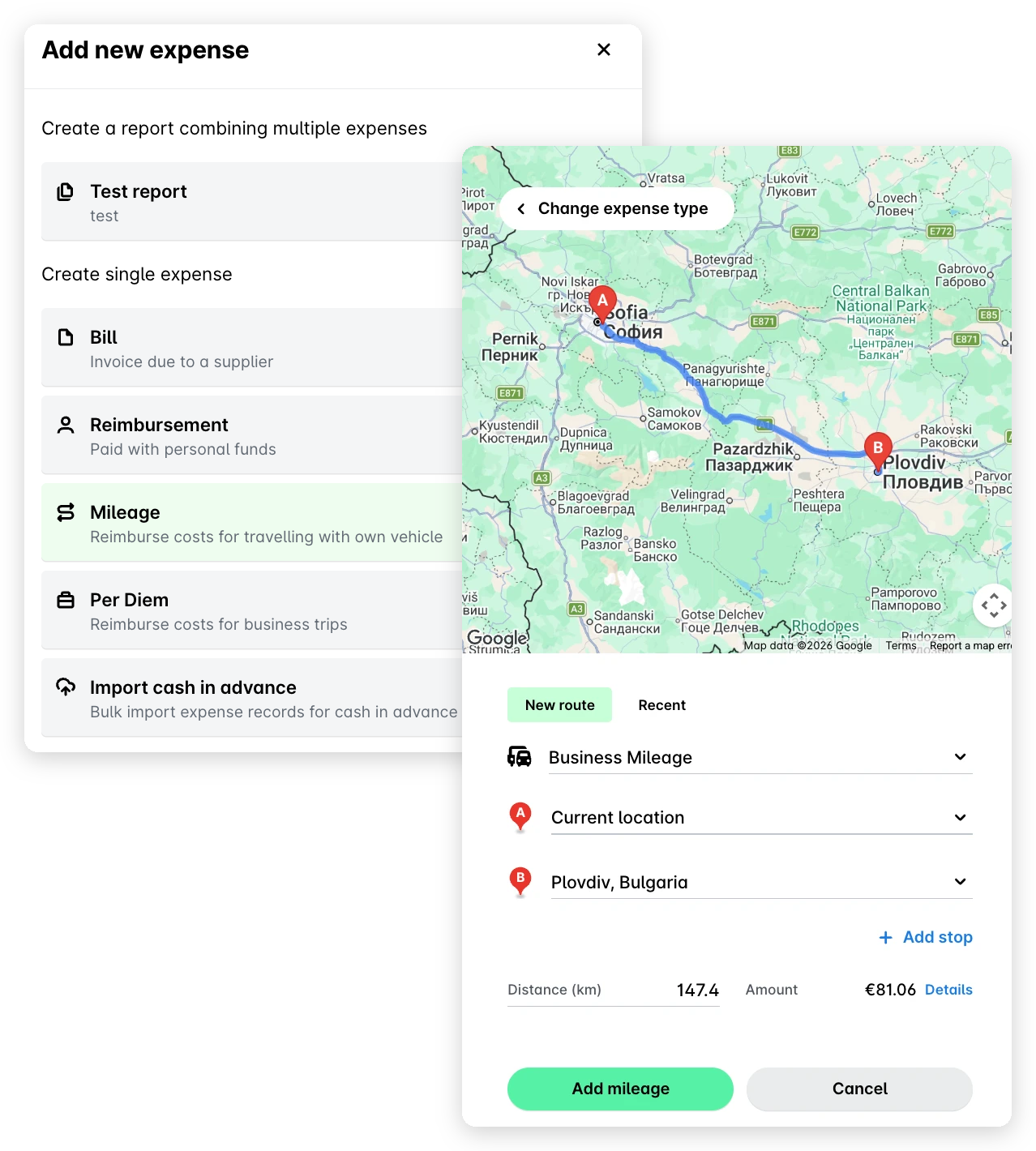
Ga in het Payhawk-webportaal naar Uitgaven.
Klik op de knop + Nieuw.
Selecteer op het volgende scherm de optie Kilometervergoeding.
Onder Nieuwe route voer je de details van je reis in, waaronder de gegevens van het voertuig en de straatnaam en het straatnummer voor zowel je vertrekpunt als je bestemming.
Klik op Kilometervergoeding toevoegen.
Klik op Indienen.
Zo dien je terugkerende kilometerdeclaraties in:
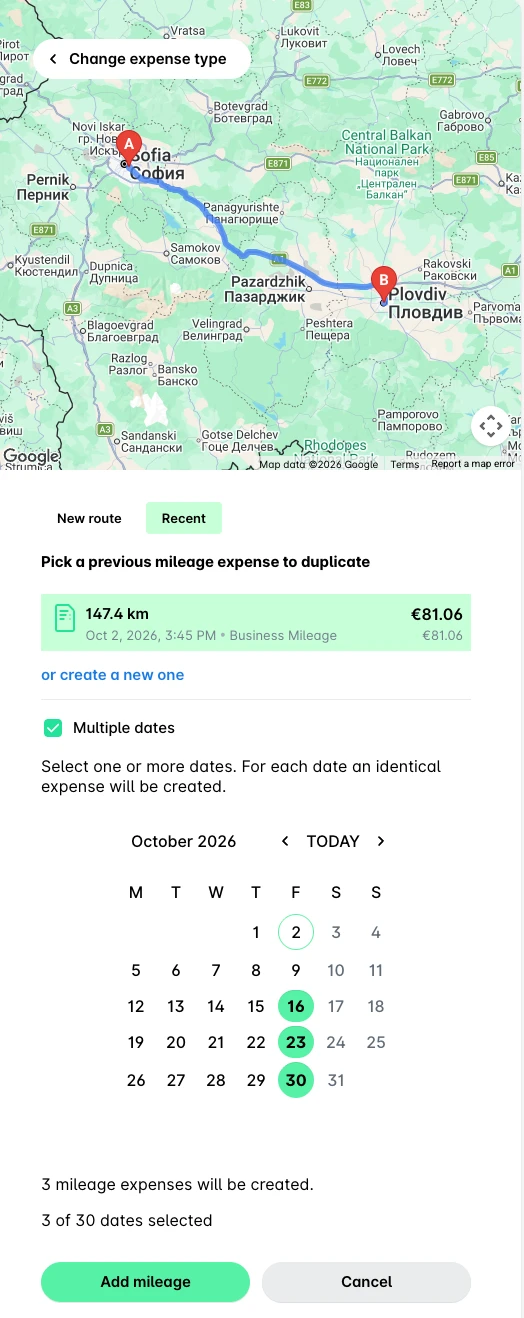
Ga naar Uitgaven, klik op de knop + Nieuw en selecteer Kilometervergoeding.
Selecteer onder Recent het onkosten-item dat je wilt dupliceren.
Vink het selectievakje Meerdere datums aan.
Selecteer op het volgende scherm de gewenste data voor de herhaling en klik op Kilometervergoeding toevoegen.
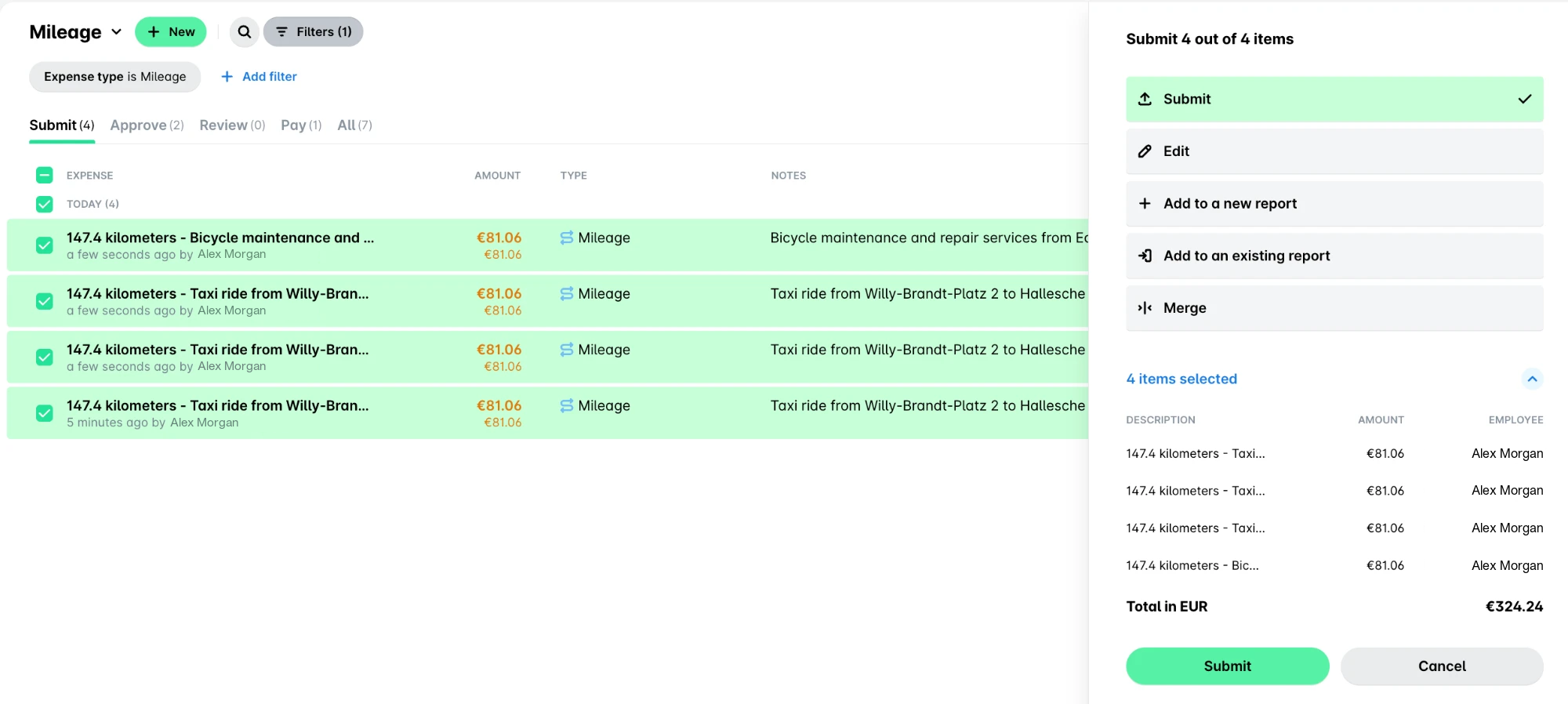
Selecteer in Uitgaven de onkosten-items die je wilt indienen.
Klik op Indienen.
Kilometervergoedingen aanmaken en indienen in de mobiele app
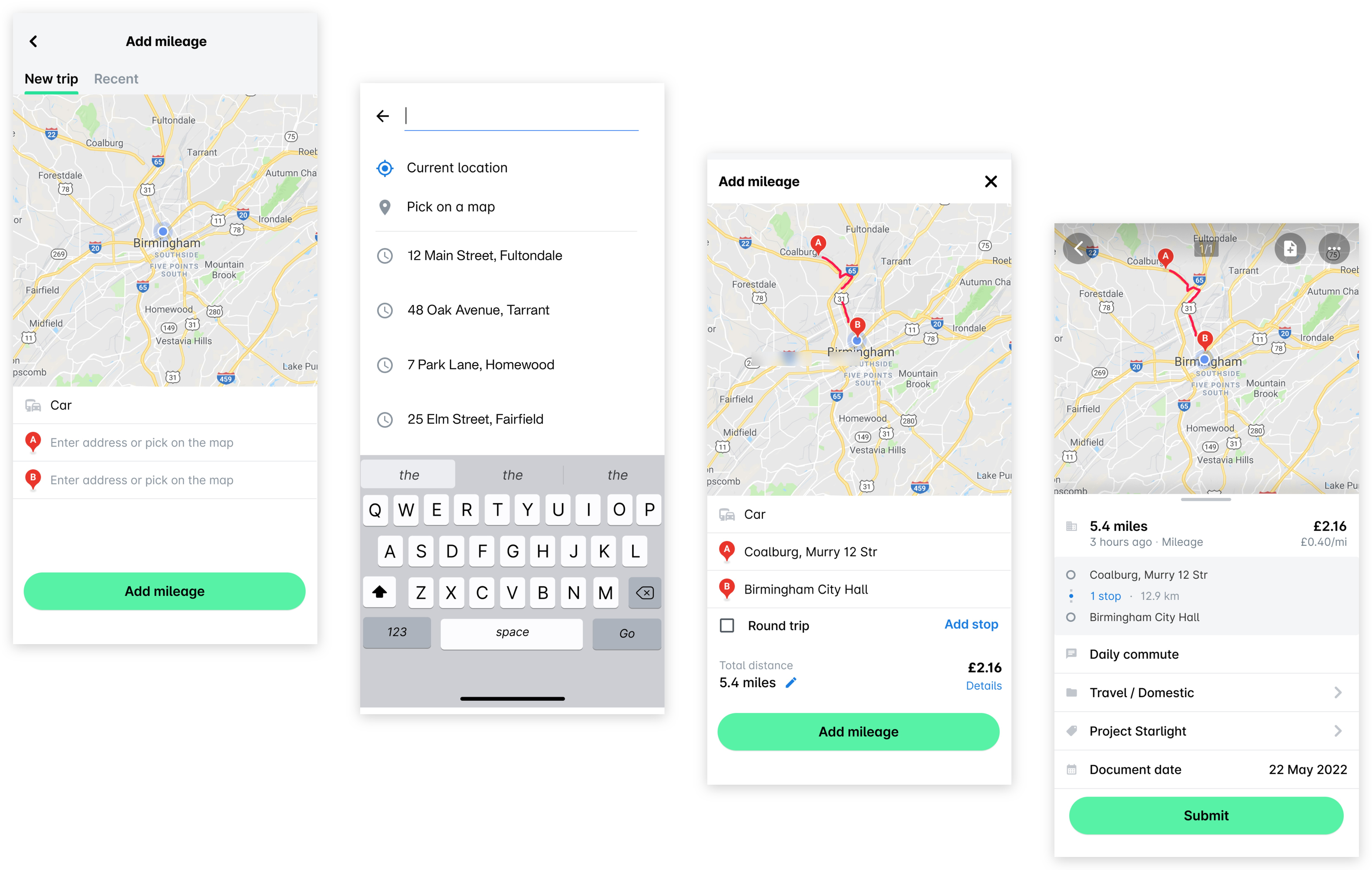
Zo maak je een kilometervergoeding aan:
Ga naar Uitgaven, tik op de knop + (plus) en selecteer Kilometervergoeding.
Voer de details van je reis in, waaronder de gegevens van het voertuig en de straatnaam en het straatnummer voor zowel je vertrekpunt als je bestemming.
Tik op Kilometervergoeding toevoegen.
Vul de vereiste gegevens in en tik op Indienen. De betreffende goedkeurders bij je bedrijf ontvangen automatisch een uitgave-verzoek.
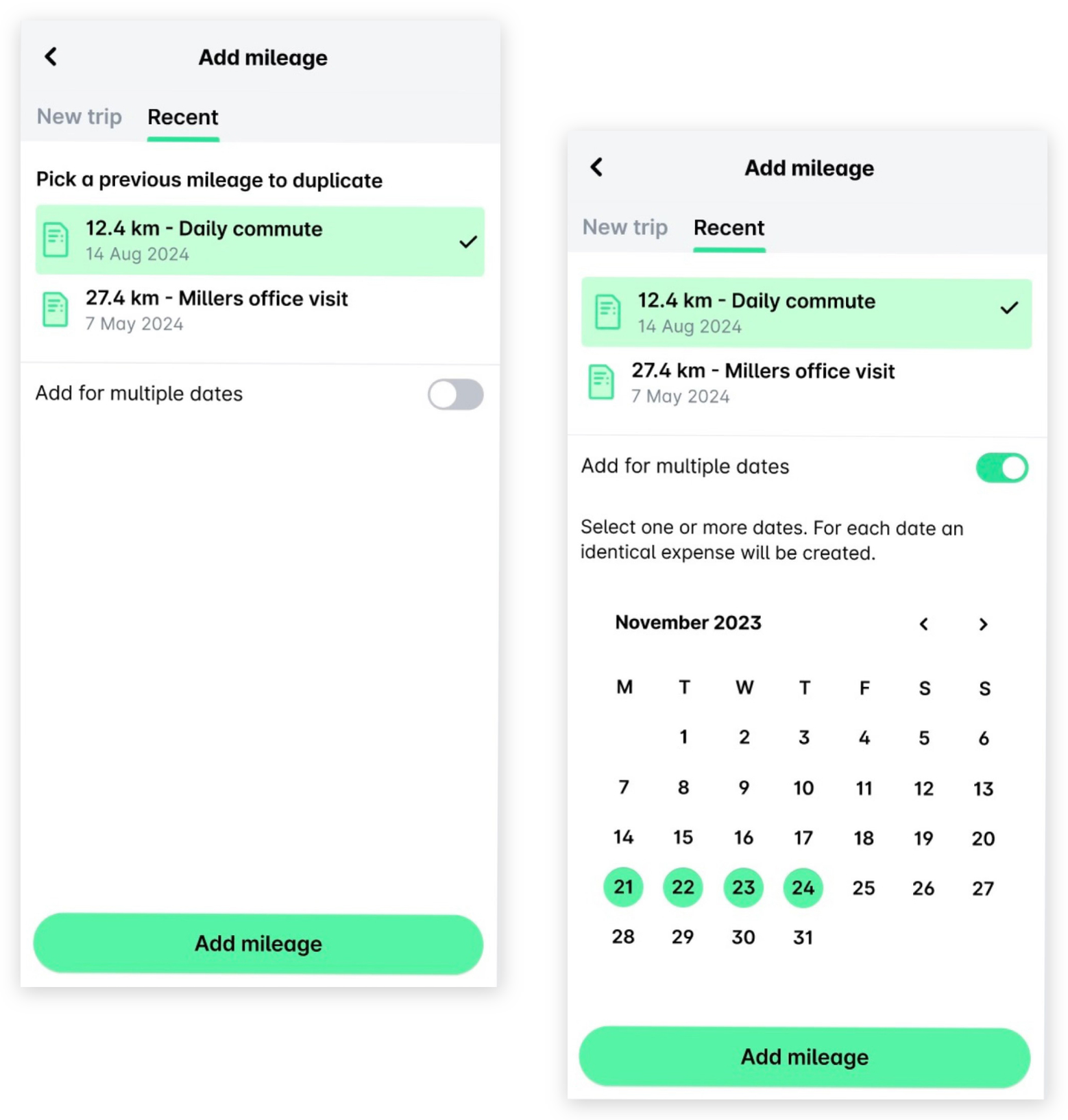
Je kunt ook terugkerende kilometerkosten toevoegen door een eerder ingediende kilometerkostprijs te selecteren, de toepasselijke data voor de herhaling (indien van toepassing) op te geven en de terugkerende kosten in bulk in te dienen.
Ga naar Uitgaven, tik op de knop + (het plusteken) en selecteer Kilometervergoeding.
Selecteer onder Recent het onkosten-item dat je wilt dupliceren.
Schakel Toevoegen voor meerdere data in.
Selecteer op het volgende scherm de gewenste data voor de herhaling en klik op Kilometervergoeding toevoegen.
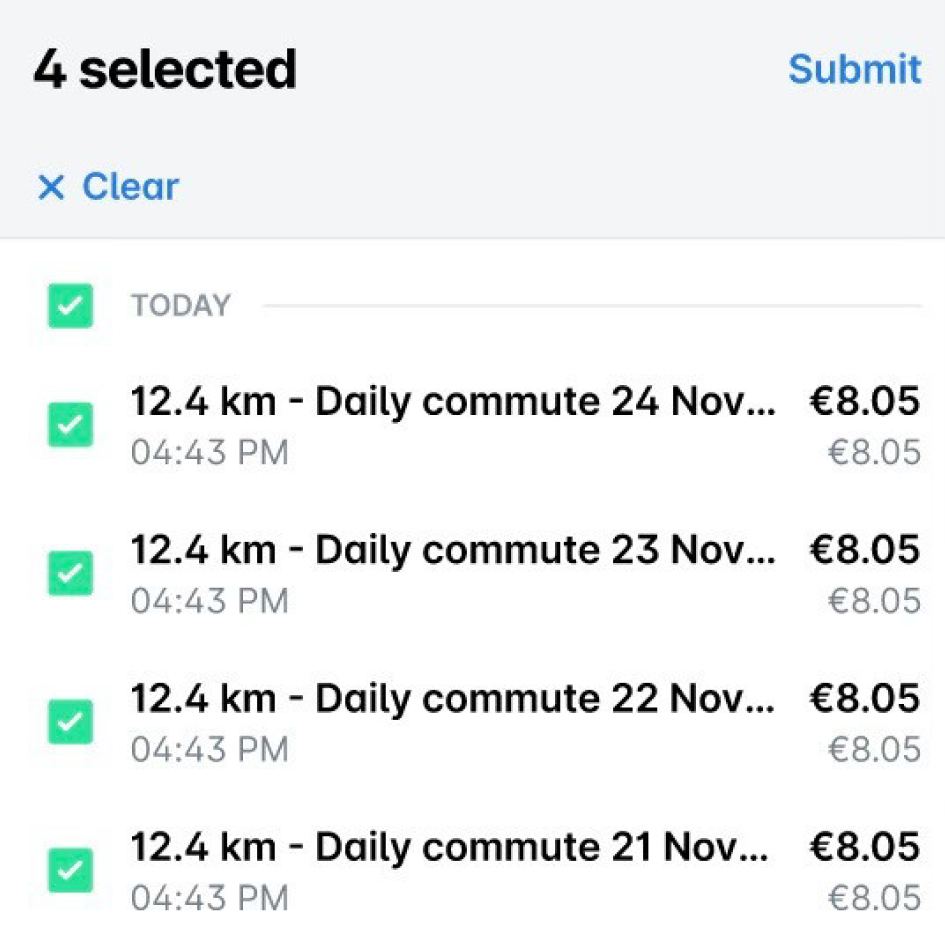
Selecteer op het scherm Uitgaven de onkosten-items die je wilt indienen.
Klik op Indienen.
Nuttige bronnen