Naast het handmatig importeren van leveranciers naar Payhawk of deze automatisch in te vullen door de leveranciersgegevens te synchroniseren met het ERP-systeem, kun je ook een leverancier aanmaken in de app leveranciers, zoeken in de leveranciersdatabase, archiveren als de leverancier niet meer nodig is en herstellen als je bedrijf daar weer behoefte aan heeft.
Opmerkingen over het aanmaken van Deense leveranciers
Voor leveranciers die in DKK binnen Denemarken worden betaald, kun je nu de optie binnen Denemarken (rekeningnummer) selecteren en een rekeningnummer toevoegen (in plaats van een IBAN).
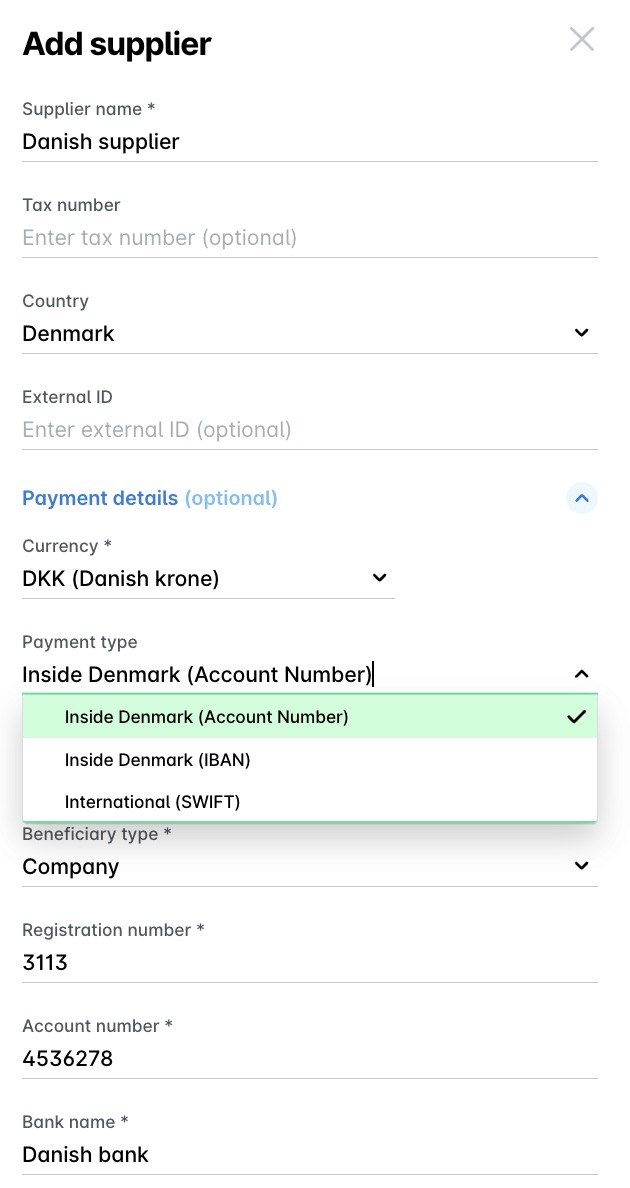
Nieuwe leveranciers aanmaken
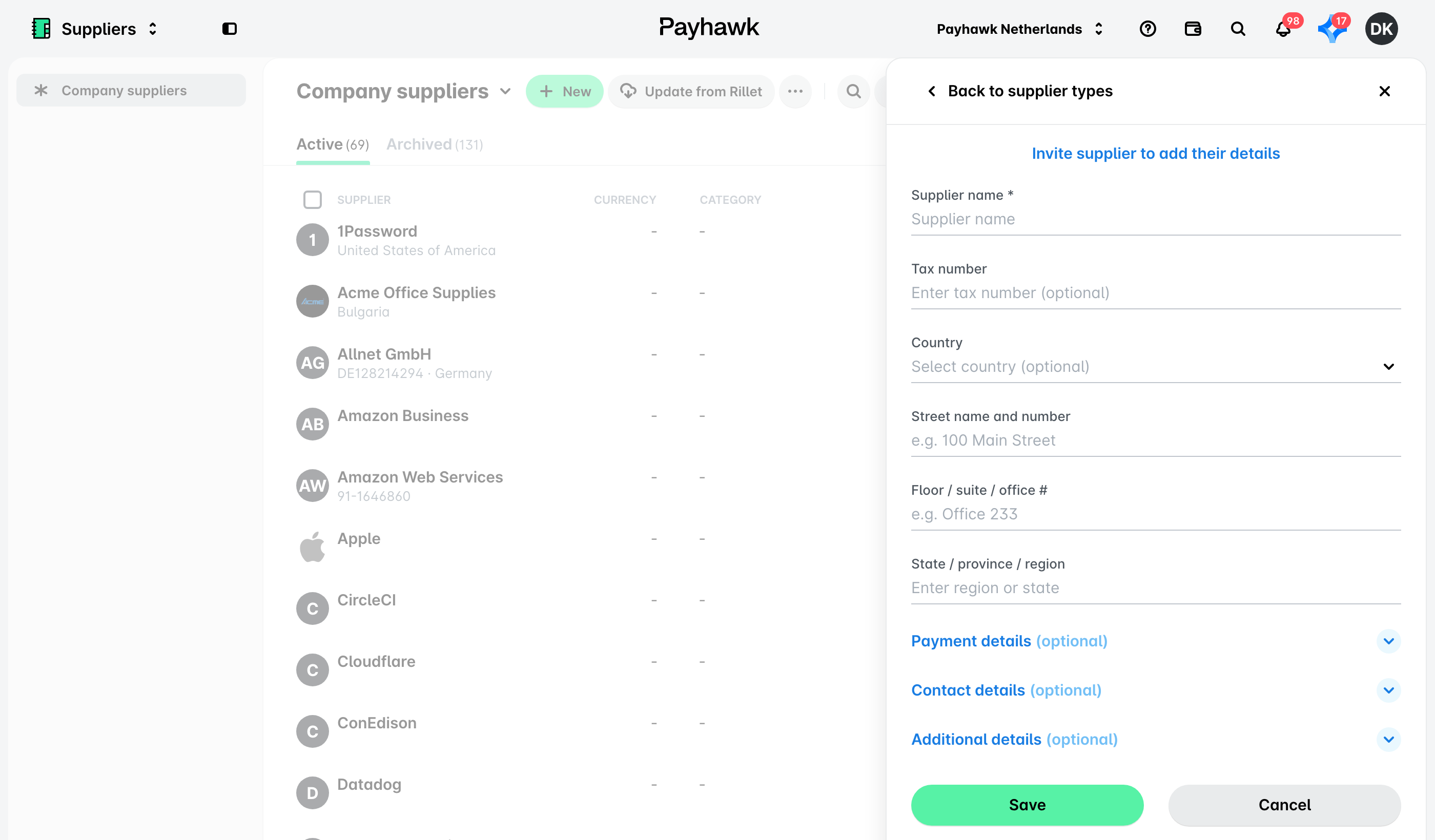
Je maakt als volgt een nieuwe leverancier aan in Payhawk:
Log in op het Payhawk-webportaal.
Open de app-switcher linksboven en ga naar leveranciers > bedrijfsleveranciers.
Klik op de knop + nieuw.
Vul in het dialoogvenster de beschikbare gegevens in en klik op opslaan. Je leverancier staat nu vermeld onder het tabblad leveranciers > actief.
Je hoeft alleen de naam van de leverancier in te vullen om een nieuwe leverancier aan te maken. De overige leveranciersgegevens kunnen later worden toegevoegd.
Nieuwe leveranciers toevoegen bij het uploaden van uitgaven
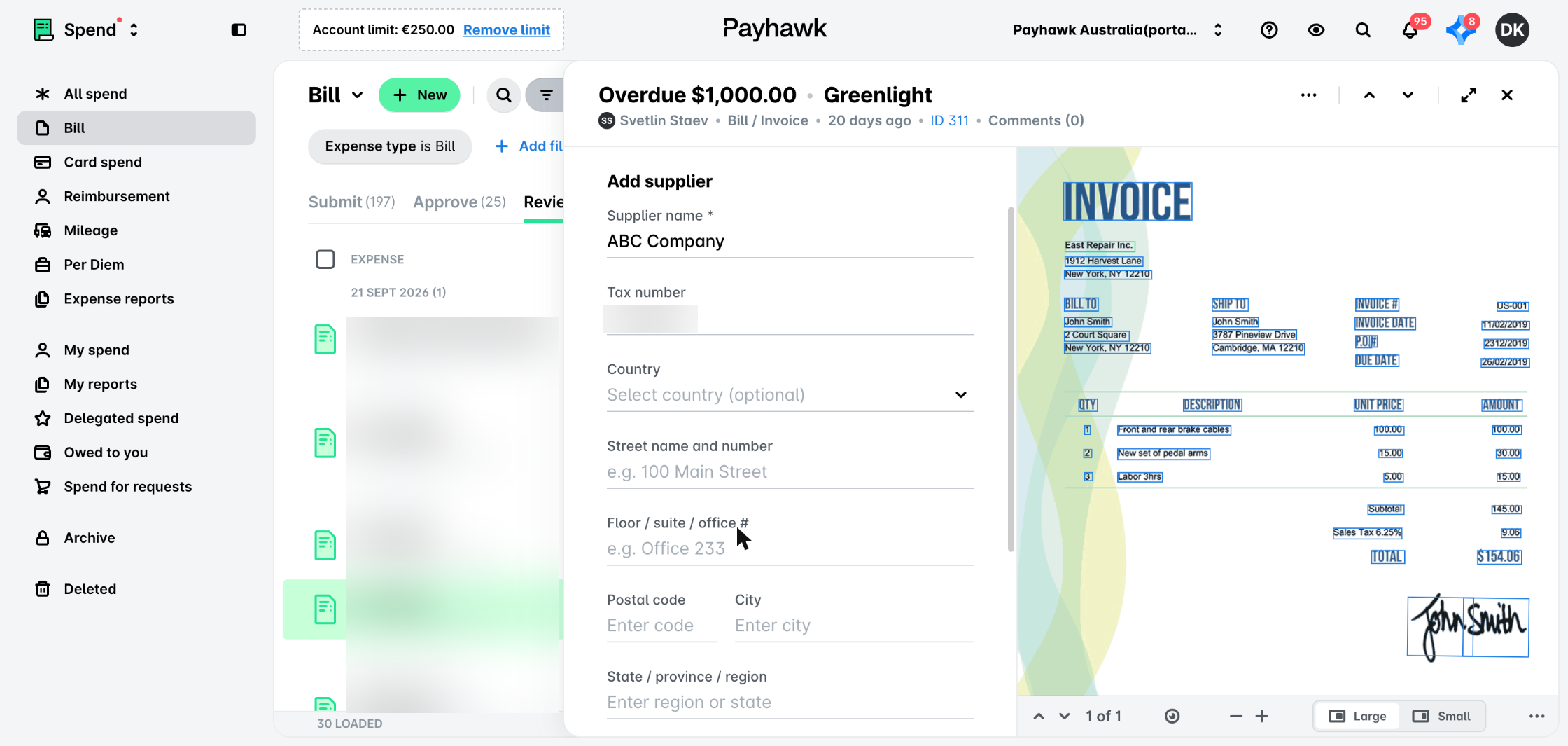
Als je als medewerker een uitgave uploadt, detecteert de optical character recognition (OCR)-tool van Payhawk automatisch de naam van de leverancier. Als je als Payhawk-boekhouder of -beheerder de uitgave opent, vraagt het systeem je om de betreffende leverancier aan de account toe te voegen als het gaat om een nieuwe leverancier.
Als het uitgavenveld van de leverancier is ingesteld op iedereen, kunnen medewerkers een bestaande leverancier selecteren of een leverancier als nieuw markeren.
Als het uitgavenveld van de leverancier is ingesteld op boekhouders en beheerders, wordt het veld leverancier verwijderd uit de uitgaven en kunnen medewerkers geen leveranciersgegevens inzien of invoeren.
Je voegt als volgt een nieuwe leverancier toe uit de app uitgaven in Payhawk:
Ga naar uitgaven en open de gewenste uitgave.
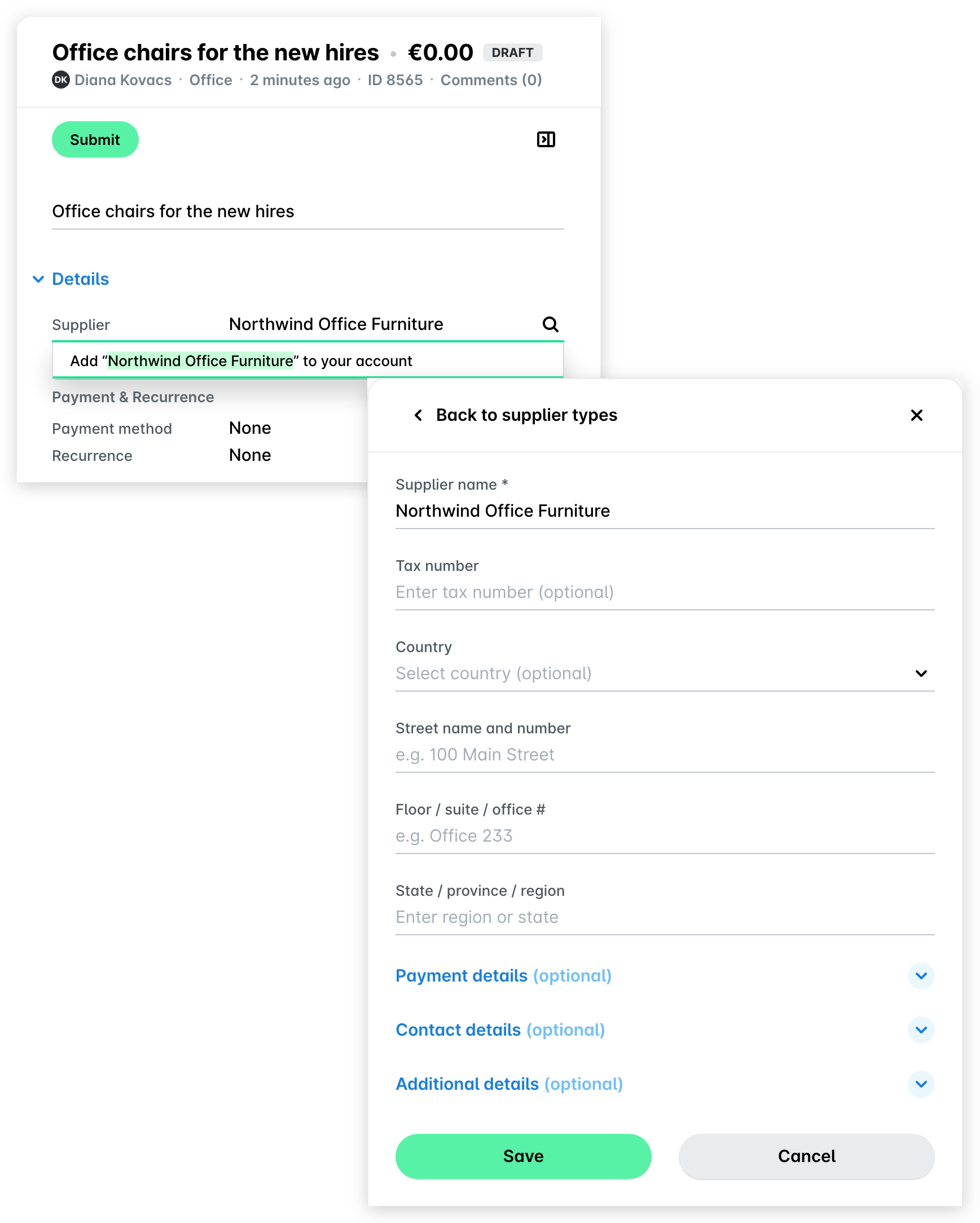
Klik in het gedeelte gegevens onder leverancier op de link leverancier aan je account toevoegen.
Er verschijnt een dialoogvenster waarin Payhawk de automatisch opgehaalde informatie over de uitgave weergeeft. Hierdoor zijn sommige leveranciersvelden al ingevuld.
Vul alle benodigde gegevens in. Klik op opslaan.
Nieuwe leveranciers toevoegen vanuit aankopen
Als een medewerker een aankoop heeft verzonden en de leverancier heeft gemarkeerd als nieuw, vraagt het systeem de Payhawk-boekhouders en -beheerders om deze leverancier toe te voegen aan de account van het bedrijf.
Voeg als volgt een nieuwe leverancier toe vanuit een verzonden aankoop in de app verzoeken:
Ga in het Payhawk-webportaal naar de gewenste aankoop.
Klik in het gedeelte gegevens onder leverancier op de link leverancier aan je account toevoegen.
Vul in het venster dat wordt geopend de leveranciersgegevens in.
Klik op opslaan.
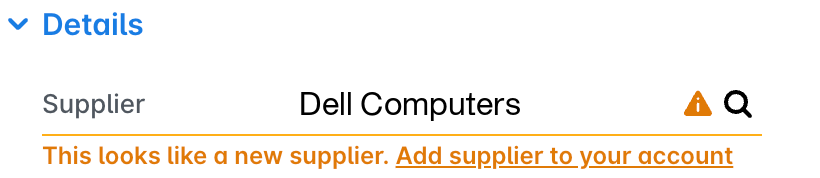
Payhawk-boekhouders en -beheerders kunnen bij het versturen van een aankoop ook zelf nieuwe leveranciers toevoegen:
Klik op de optie "[leverancier]" toevoegen aan je account.
Vul in het venster dat wordt geopend de leveranciersgegevens in.
Klik op opslaan.
Leveranciers archiveren
Als er een verkeerde leverancier is toegevoegd aan de lijst met actieve leveranciers, een bestaande leverancier niet meer actueel is of de leveranciersgegevens onjuist zijn en je deze niet meer wilt gebruiken zonder ze te verwijderen, kun je de leverancier verplaatsen onder het tabblad leveranciers > gearchiveerd.
Je archiveert een leverancier als volgt:
Ga naar het tabblad leveranciers > actief.
Selecteer de gewenste leverancier door erop te klikken.
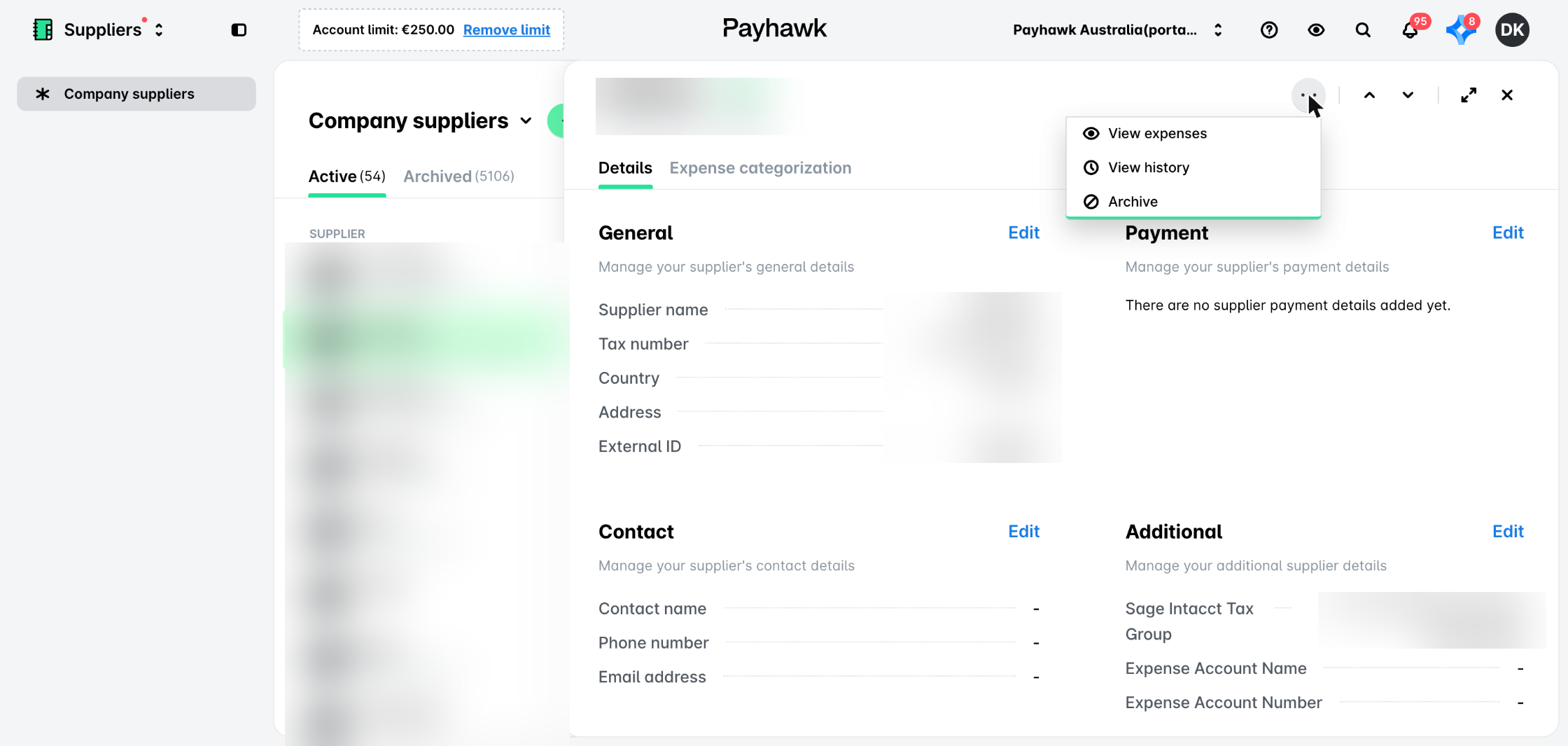
Klik op het optiemenu (drie stippen) en selecteer de optie archief. De leverancier wordt nu verplaatst naar het tabblad gearchiveerd.
Gearchiveerde leveranciers herstellen
Je kunt een leverancier nog steeds herstellen naar de actieve status en het zo mogelijk maken om de gegevens en uitgavencategorisatie te bewerken:
Ga naar het tabblad leveranciers > gearchiveerd.
Selecteer de gewenste leverancier door erop te klikken.
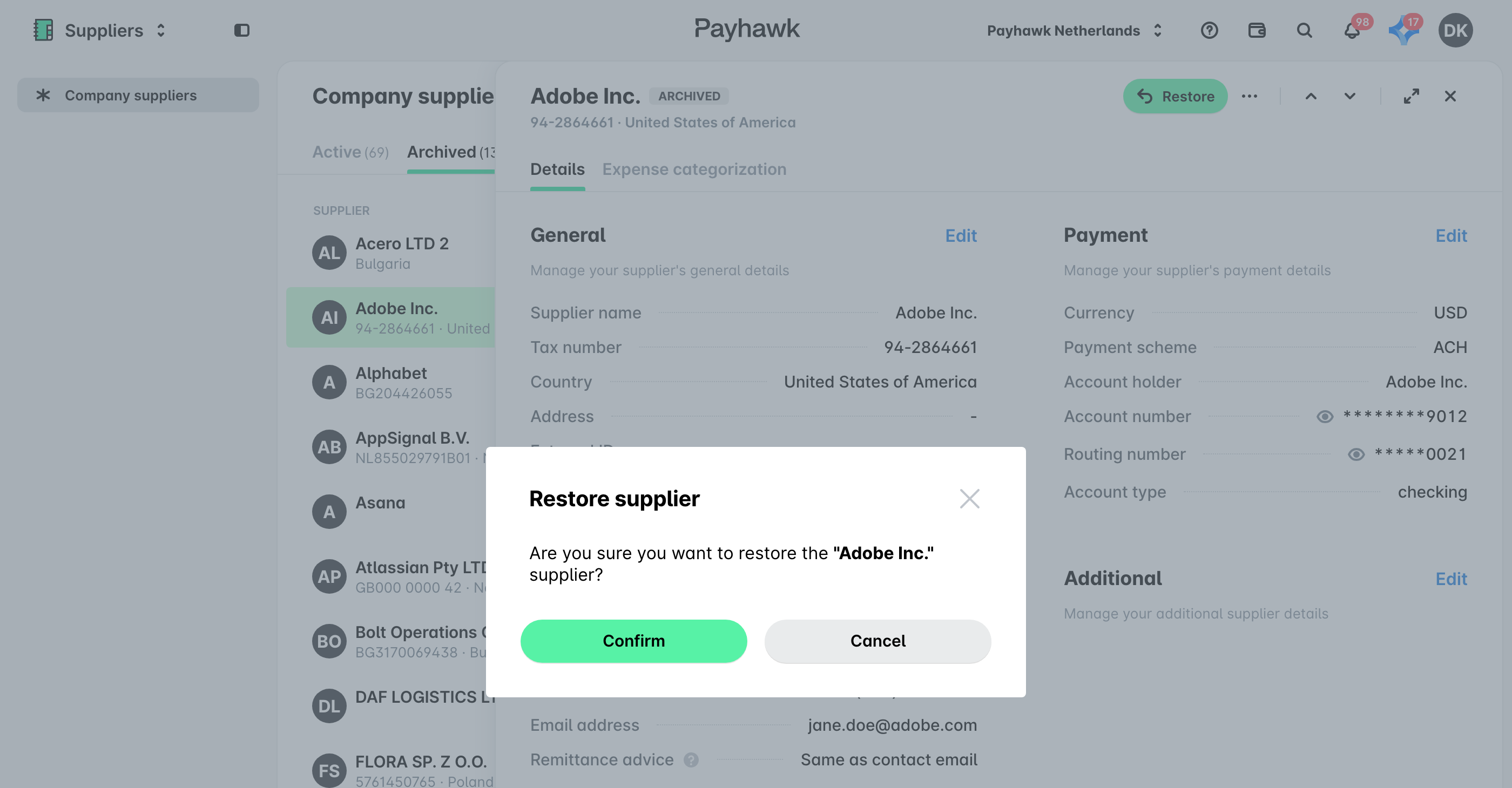
Klik op de knop herstellen.
Klik in het dialoogvenster op bevestigen om je wijzigingen te bevestigen. De leverancier is nu verplaatst van het tabblad leveranciers > gearchiveerd naar het tabblad actief.
Zoeken naar leveranciers
Als je leverancierslijst te lang wordt en je snel een leverancier moet opzoeken, gebruik je de zoekoptie en filter je het gewenste bedrijf uit de resultaten.
Zoek als volgt zowel in de lijst leveranciers > actief als gearchiveerd naar een leverancier:
Log in op het Payhawk-webportaal.
Ga naar leveranciers.
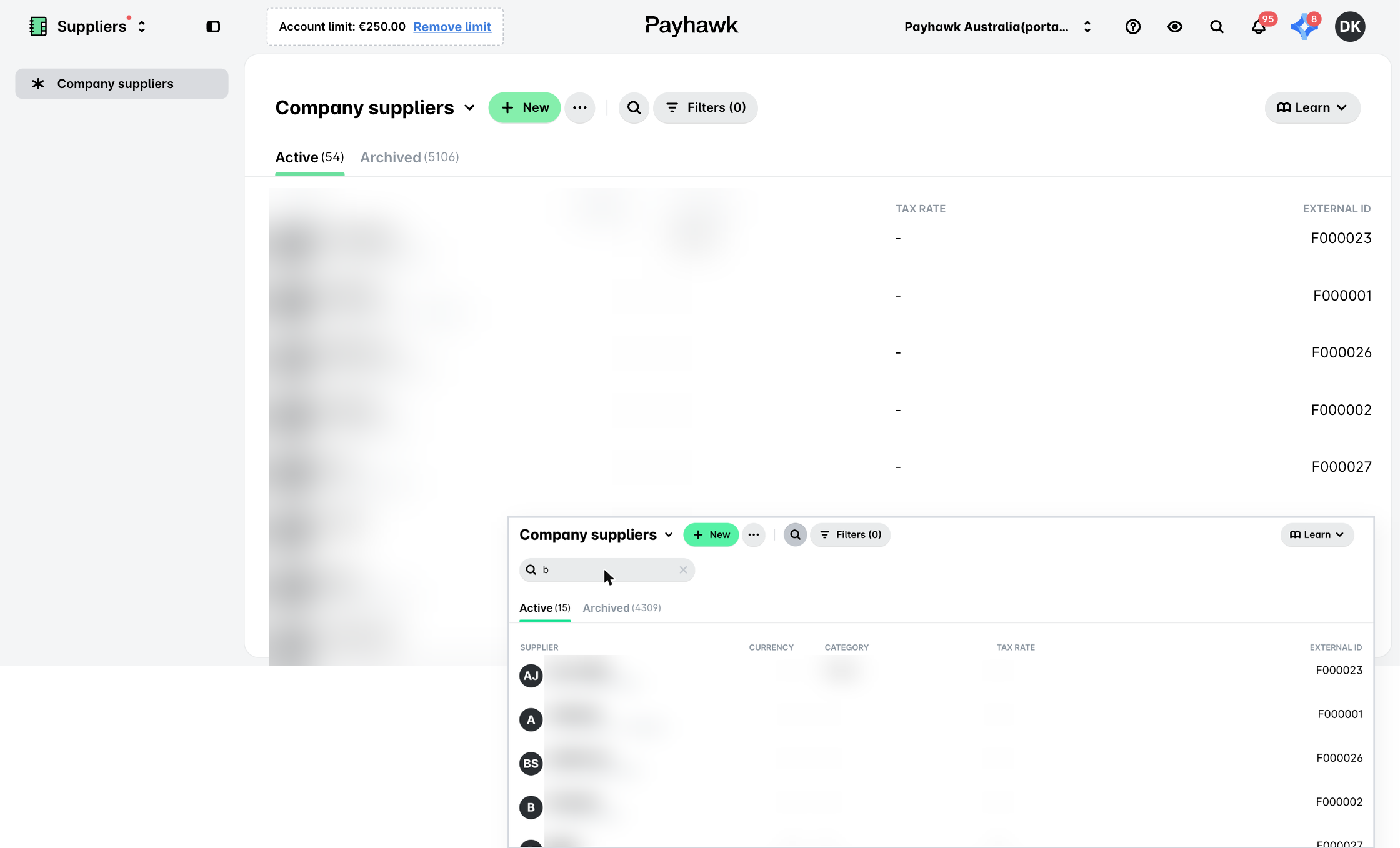
Klik in de zoekbalk (vergrootglas) en typ de leveranciersnaam deels of geheel in. Het systeem geeft nu een lijst weer van alle relevante resultaten.
Om de zoekoptie te verlaten en terug te keren naar het hoofdscherm leveranciers, klik je op de x in de zoekbalk.
Handige bronnen