Je kunt alle leveranciersvelden bewerken die je onder het tabblad leveranciers > details aantreft.
Opmerkingen over het bewerken van leveranciersgegevens
Het kan zijn dat als je de leveranciersinformatie bijwerkt, je hiermee de algehele uitgavenbeheerervaring beïnvloedt.
Als je de algemene leveranciergegevens eenmaal hebt opgegeven, worden ze bij elke uitgave gerelateerd aan die leverancier hergebruikt.
Hoewel het veld opmerking optioneel is, wordt de informatie bij het bekijken van de geschiedenis van leveranciersbewerkingen wel weergegeven in het auditlogboek.
Voor EUR-betalingen binnen Europa (SEPA en SEPA Instant, inclusief Britse IBAN's) zijn de straat, postcode en stad van de leverancier optioneel. Alleen de rekeninghouder, IBAN, BIC- of SWIFT-code en het land zijn verplicht. Payhawk vult het land in op basis van de IBAN.
Voor betalingen via SWIFT is het adres van de ontvanger nog steeds verplicht. Gebruik bij het invoeren van een adres het eigen adres van de leverancier, niet het adres van de bank of willekeurige tekens. Als gegevens niet overeenkomen of onjuist zijn, kan het gebeuren dat de overboeking mislukt.
De gegevens van een leverancier kunnen met de tijd veranderen. Om de nauwkeurigheid van de boekhouding voor periodes in het verleden te behouden, worden de naam en het belastingnummer van de leverancier bij elke uitgave opgeslagen. Deze gegevens worden voor een reeds beoordeelde uitgave niet bijgewerkt, ook al kunnen de leveranciersgegevens intussen zijn bijgewerkt.
De algemene leveranciersgegevens bewerken
Je bewerkt als volgt de naam, het belastingnummer, het land, het adres en de externe ID voor een leverancier:
Log in op het Payhawk-webportaal.
Open de app-switcher linksboven en ga naar Leveranciers > Bedrijfsleveranciers.
Selecteer de gewenste leverancier door erop te klikken.
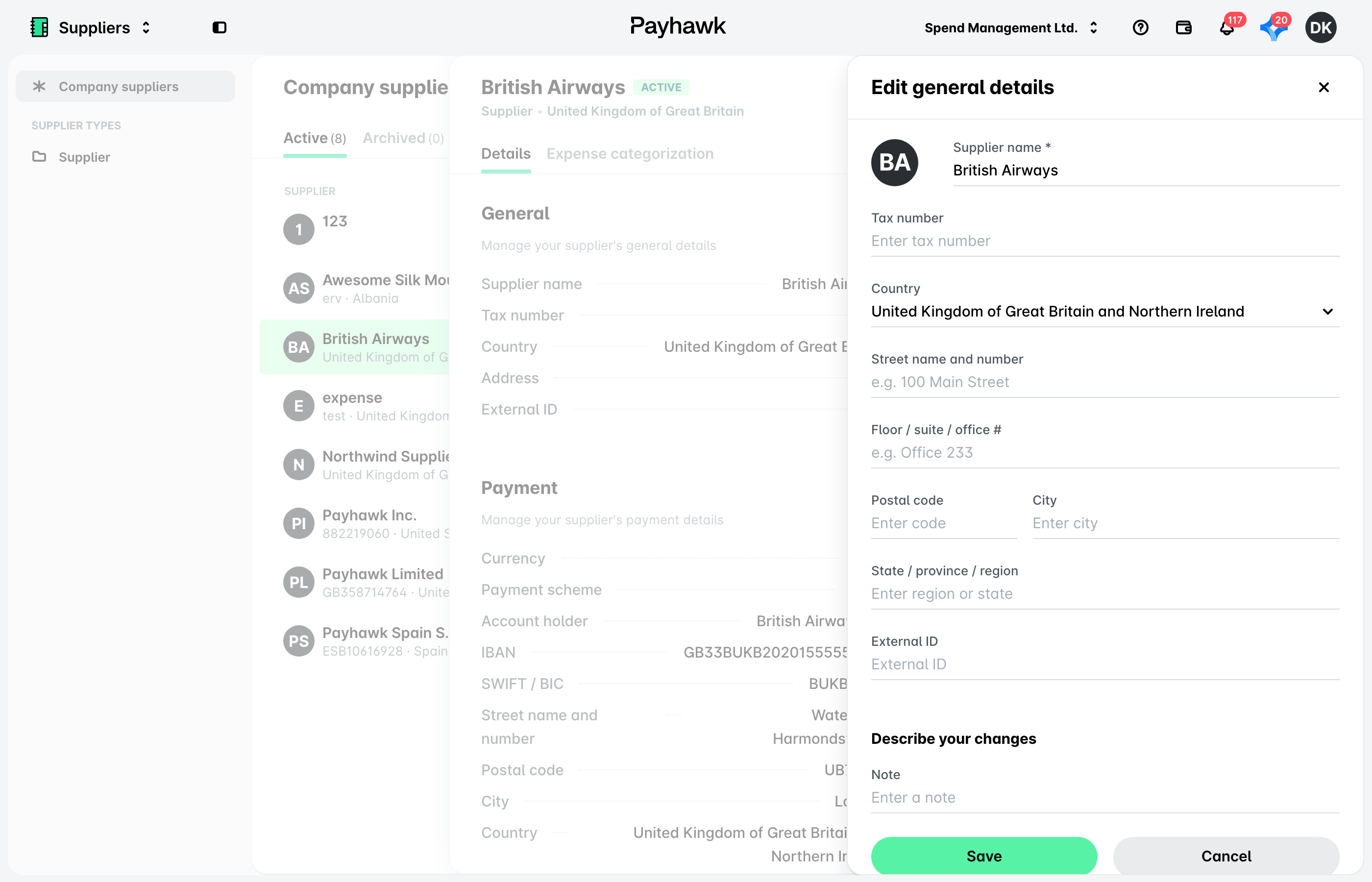
Klik onder het tabblad details op de knop bewerken bij het veld algemeen.
Werk de gewenste informatie bij. Voeg optioneel een opmerking toe over de wijzigingen die je hebt doorgevoerd. Let op het volgende:
De adresvelden zijn afhankelijk van het land dat je selecteert. Vul voor een leverancier in de VS Adres, Verdieping / suite / kantoor #, Stad, Staat en Postcode in. Vul voor een leverancier in een ander land Straatnaam en huisnummer, Verdieping / suite / kantoor #, Postcode, Stad en Staat / provincie / regio in.
Buiten de VS stelt Payhawk de bijbehorende stad voor wanneer je een postcode invoert. Selecteer de suggestie of typ de stad zelf.
Alle adresvelden zijn optioneel. Het opgeslagen adres wordt op één regel weergegeven onder Adres in de sectie Algemeen.
Klik op opslaan om je wijzigingen te bevestigen.
Betalingsgegevens van een leverancier bewerken
Bewerk als volgt de valuta, rekeninghouder, IBAN, BIC of SWIFT-code en de overige betalingsgegevens van een leverancier:
Open de app-switcher linksboven en ga naar Leveranciers > Bedrijfsleveranciers.
Selecteer de gewenste leverancier door erop te klikken.
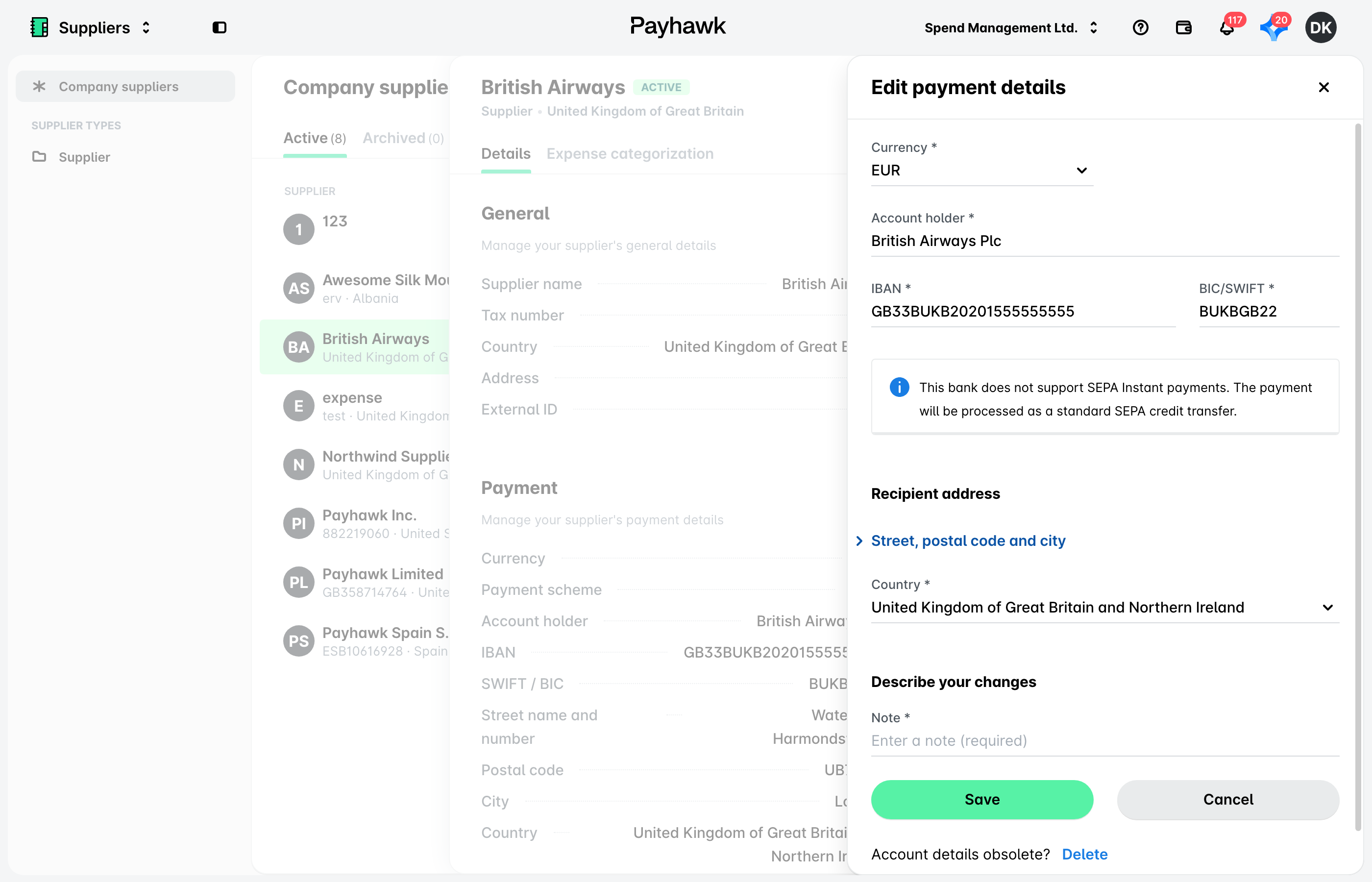
Klik onder het tabblad details op de knop bewerken bij het veld betaling.
Werk de gewenste informatie bij. Voeg optioneel een opmerking toe over de doorgevoerde wijzigingen.
Houd er rekening mee dat bij een wijziging in de valuta verschillende overeenkomstige betalingsvelden worden geladen die vereist zijn voor die valuta:
Voor GBP moet je een rekeningnummer en een sorteercode opgeven.
Voor EUR moet je een IBAN en een BIC of SWIFT-code opgeven. Voor betalingen binnen Europa (SEPA) zijn de straat, postcode en stad onder Adres ontvanger optioneel. Vouw Straat, postcode en stad uit om ze toe te voegen.
Voor USD moet je een rekeningnummer, routingnummer en een rekeningtype opgeven (bijvoorbeeld betaalrekening of grootboek).
Voor DKK‑betalingen moet je het rekeningnummer van de leverancier opgeven als je eerder binnen Denemarken (rekeningnummer) hebt geselecteerd, of een IBAN als je binnen Denemarken (IBAN) hebt gekozen.
Klik als je klaar bent op opslaan om je wijzigingen te bevestigen.
Contactgegevens van een leverancier bewerken
Bewerk als volgt de contactpersoon, e-mail en het telefoonnummer van een leverancier:
Open de app-switcher linksboven en ga naar Leveranciers > Bedrijfsleveranciers.
Selecteer de gewenste leverancier door erop te klikken.
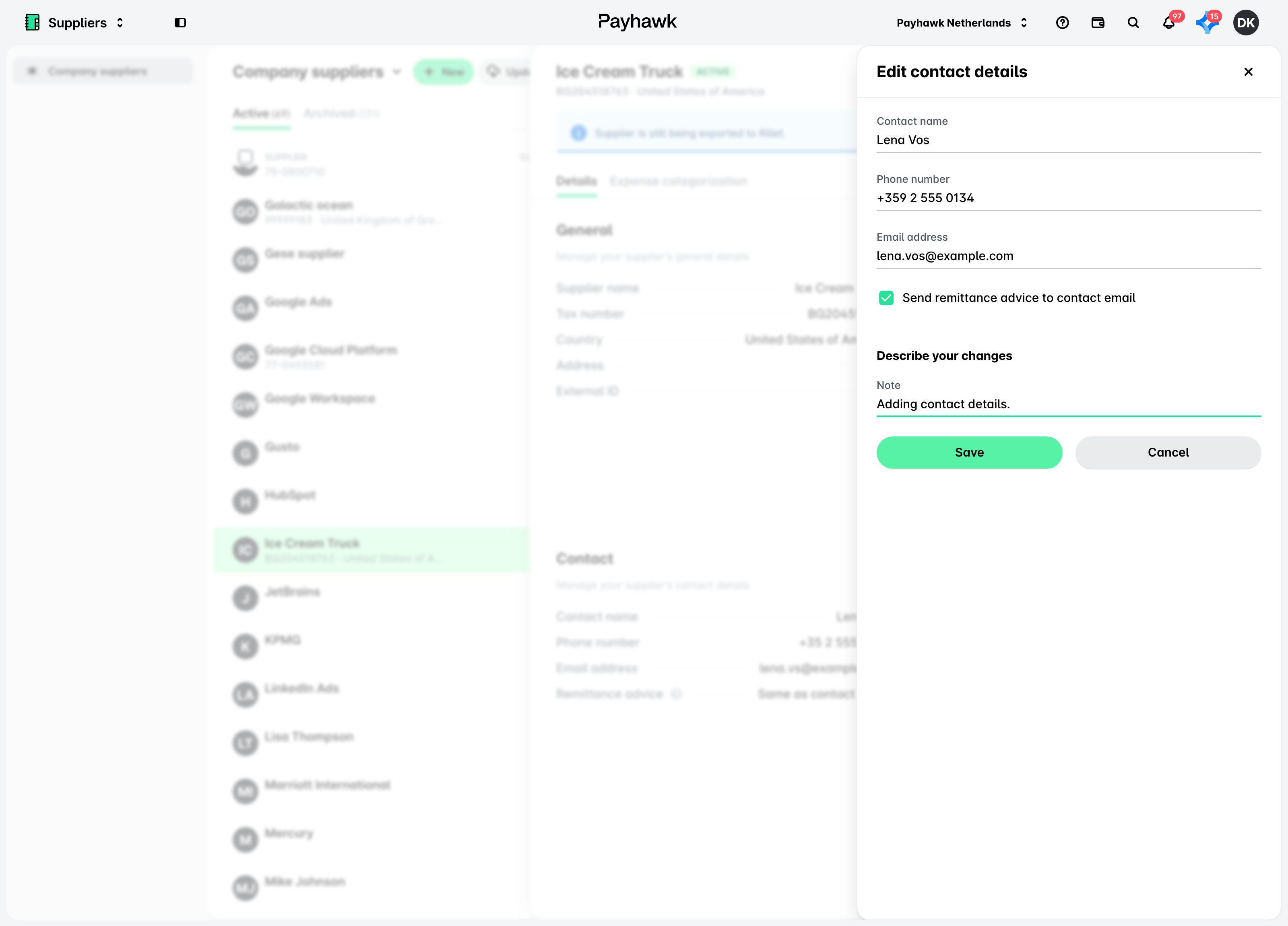
Klik in het tabblad details op de knop bewerken bij het veld contact.
Werk de gewenste informatie bij. Voeg optioneel een opmerking toe over de wijzigingen die je hebt aangebracht.
Klik op opslaan om je wijzigingen te bevestigen.
De aanvullende velden per leverancier bewerken
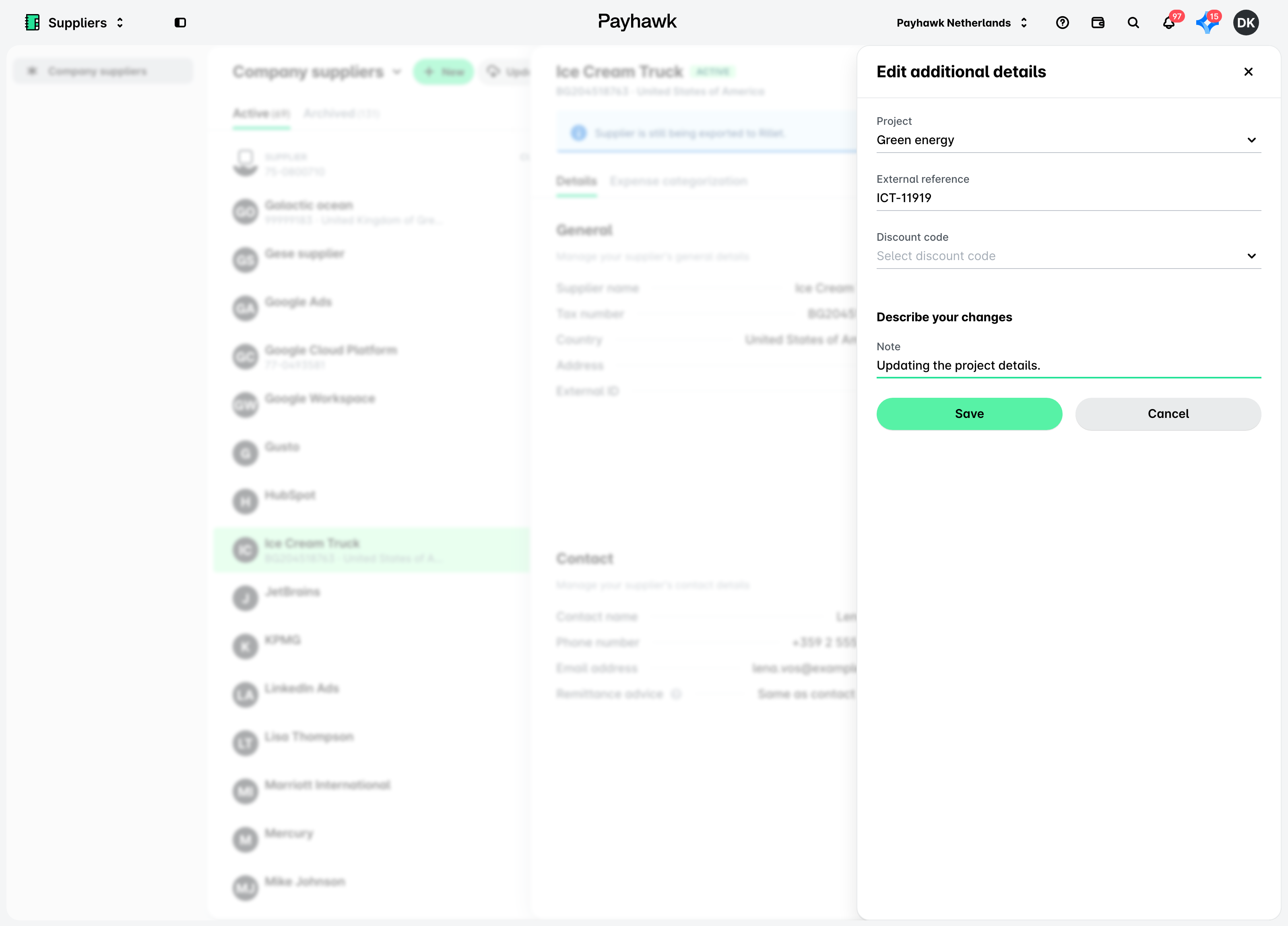
De leveranciersvelden onder aanvullend zijn aanpasbaar. Ze zijn afhankelijk van de aanvullende leveranciersvelden die voor je bedrijf zijn gedefinieerd vanaf het menu instellingen > leveranciersvelden.
Je werkt de vooraf gedefinieerde aanvullende leveranciersvelden als volgt bij:
Open de app-switcher linksboven en ga naar Leveranciers > Bedrijfsleveranciers.
Selecteer de gewenste leverancier door erop te klikken.
Onder het tabblad details, klik je op de knop bewerken bij het aanvullende veld.
Werk de gewenste informatie bij. Voeg optioneel een opmerking toe over de wijzigingen die je hebt aangebracht.
Klik op opslaan om je wijzigingen te bevestigen.
De geschiedenis van bewerkingen van leveranciersgegevens weergeven
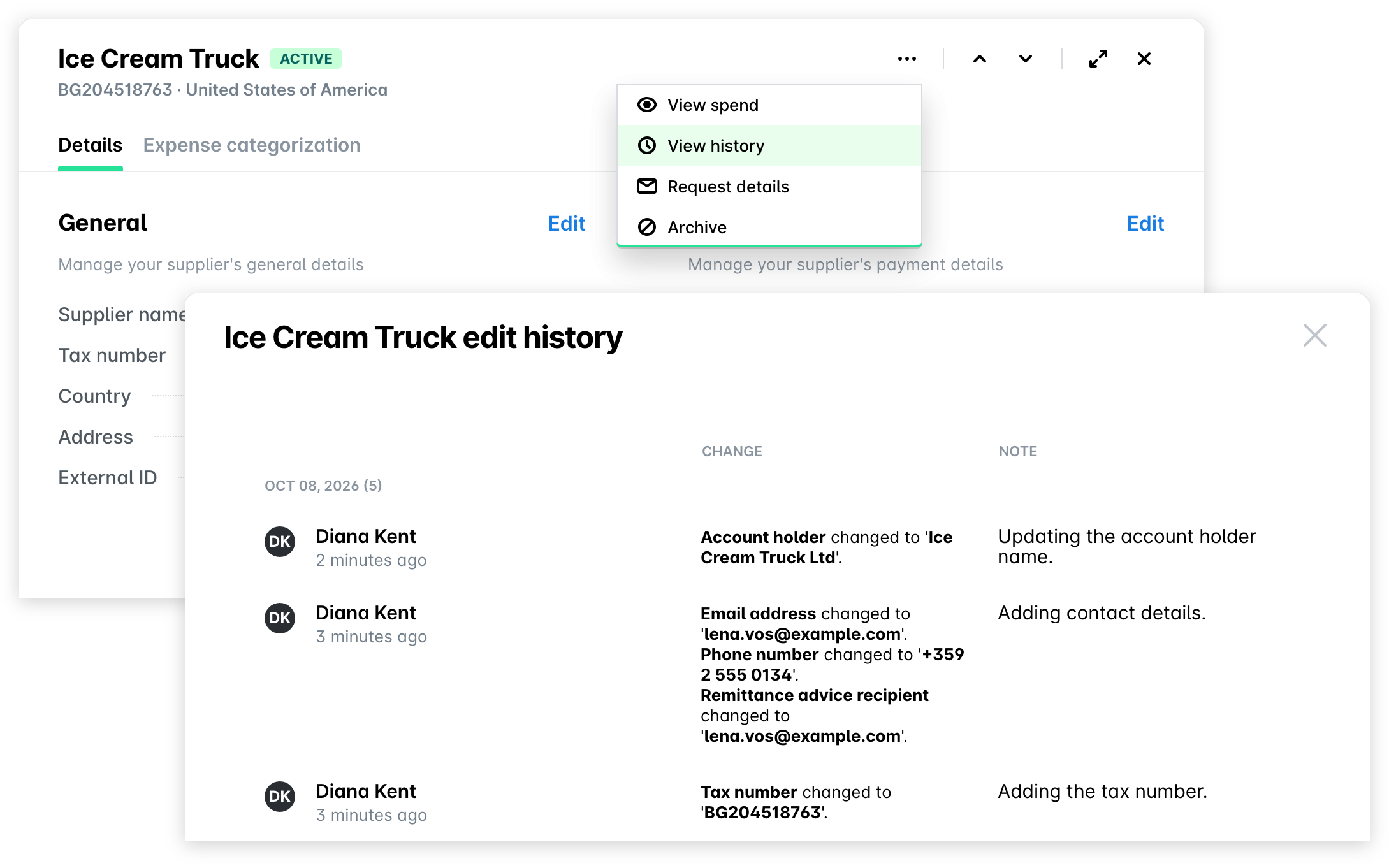
Alle wijzigingen die zijn aangebracht in de velden algemeen, contact, betaling, en aanvullend worden opgeslagen en kunnen worden ingezien. Daarnaast zie je in het logboek wie de bewerkingen heeft gedaan, de tijdstempel en de reden van de wijziging als hij of zij een opmerking heeft bijgevoegd.
Bekijk als volgt de geschiedenis van het auditlogboek voor de leveranciersgegevens:
Open de app-switcher linksboven en ga naar Leveranciers > Bedrijfsleveranciers.
Selecteer de gewenste leverancier door erop te klikken.
Klik op het optiemenu (drie stippen) en selecteer de optie geschiedenis weergeven om het auditlogboek te bekijken.
Bijgewerkte betalingsgegevens van de leverancier toepassen op geassocieerde uitgaven
Je kunt alle uitgaven geassocieerd met een leverancier weergeven en kiezen of je de bijgewerkte betalingsgegevens wilt toepassen op de onbetaalde uitgaven geassocieerd met die leverancier:
Open de app-switcher linksboven en ga naar Leveranciers > Bedrijfsleveranciers.
Selecteer de gewenste leverancier door erop te klikken.
Klik op het optiemenu (drie stippen) en selecteer de optie uitgaven bekijken. Je wordt nu doorgestuurd naar uitgaven.
Als de bankgegevens van een leverancier zijn bijgewerkt, verschijnt er bij het bekijken van een nog onbetaalde rekening een bericht waarin staat dat de betalingsgegevens van de leverancier zijn bijgewerkt. Klik op wijzigingen beoordelen.
Selecteer in het dialoogvenster de wijzigingen die je op de uitgave wilt toepassen door de optie aan te vinken. Klik op bevestigen.
Handige bronnen