Naast de algemene, betalings-, contact- en vooraf gedefinieerde aanvullende leveranciersgegevens in het tabblad uitgavencategorisatie van een leverancier, kun je ook waarden definiëren voor ingebouwde en aanpasbare uitgavenvelden die gerelateerd zijn aan uitgaven gekoppeld aan die leverancier.
Opmerkingen over het bewerken van de uitgavencategorisatie per leverancier
Het tabblad leveranciers > uitgavencategorisatie voor een leverancier geeft standaard de ingebouwde uitgavenvelden van de categorie en het belastingtarief weer. Zo kun je de waarden voor deze velden specificeren en worden ze automatisch toegepast op de uitgaven die worden gematcht met die leverancier.
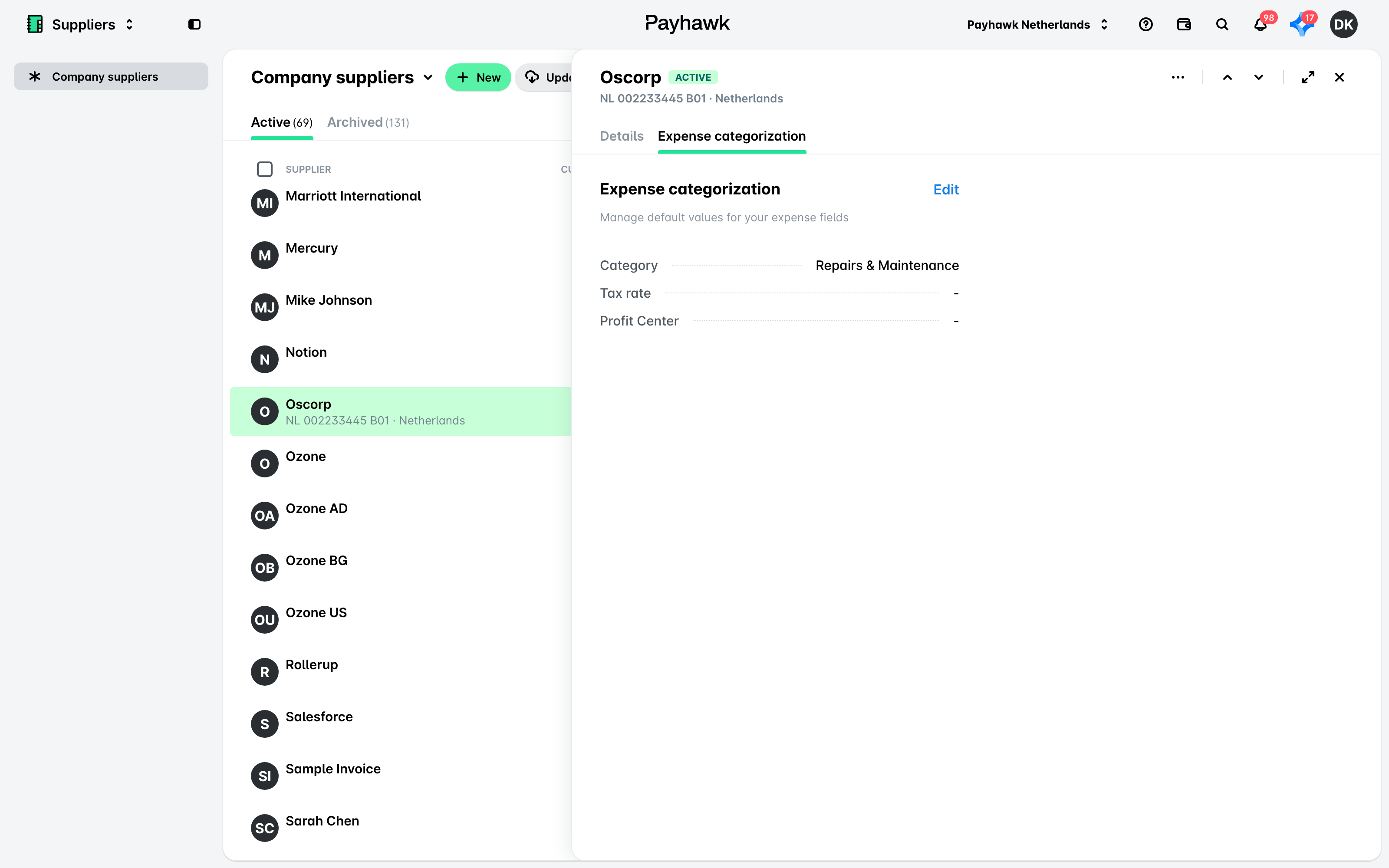
Het tabblad leveranciers > uitgavencategorisatie voor een leverancier geeft alle aanpasbare uitgavenvelden weer waarvan de suggestiestrategie door een Payhawk-beheerder bij je bedrijf is ingesteld op leverancier. Zo kun je de waarde van het aanpasbare uitgavenveld specificeren en wordt dit automatisch toegepast op de uitgaven die worden gematcht met die leverancier.
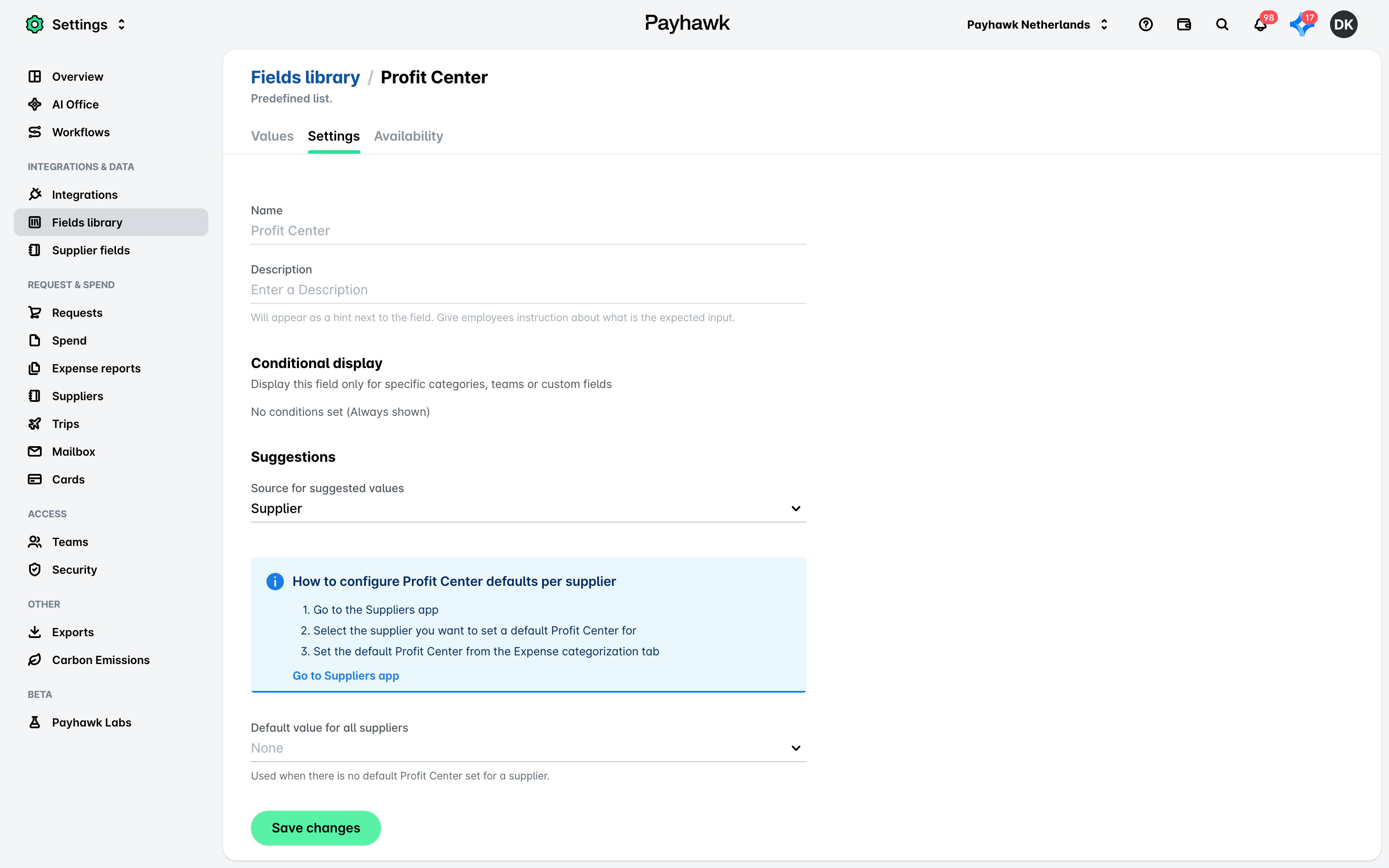
De uitgavencategorisatie per leverancier aanpassen
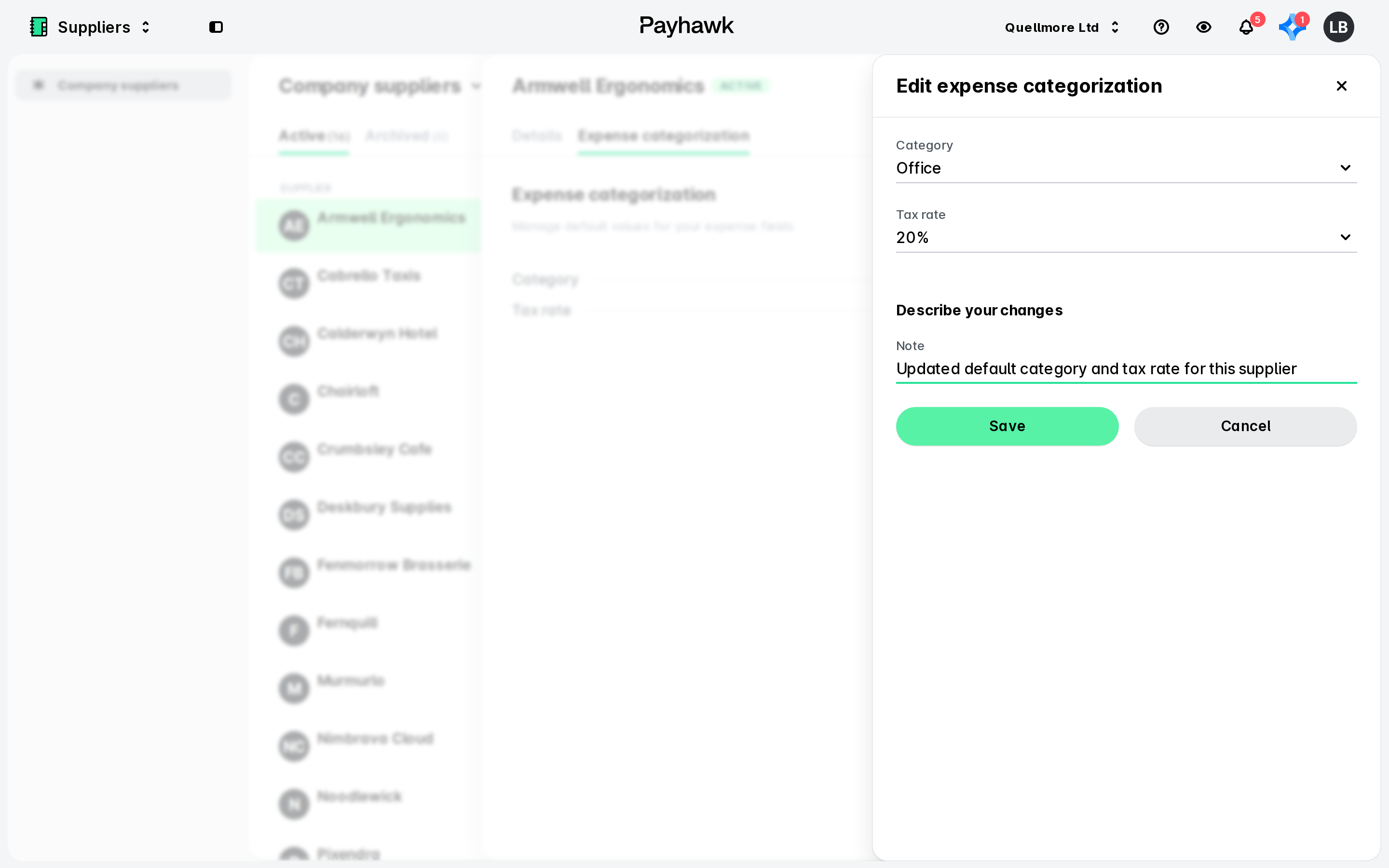
Bewerk als volgt de uitgavencategorisatie voor een leverancier:
Log in op het Payhawk-webportaal.
Ga naar leveranciers.
Selecteer de gewenste leverancier door erop te klikken.
Klik onder het tabblad uitgavencategorisatie op de knop bewerken.
Gebruik om de gewenste waarden te wijzigen de respectievelijke drop-downmenu's en selecteer de nieuwe gegevens. Voeg optioneel een opmerking toe over de wijzigingen die je hebt aangebracht.
Klik op opslaan om je wijzigingen te bevestigen.
Handige bronnen