Soms heb je de bedrijfsuitgavengegevens nodig voor een bepaalde periode of op basis van andere criteria.
Uitgaven downloaden versus uitgaven exporteren
De optie downloaden in uitgaven verschilt van de optie export in de app exporteren. Zie voor meer informatie het overzichtsartikel over de verschillen tussen de optie uitgaven en betalingen exporteren, en de optie downloaden in Payhawk.
Je uitgaven downloaden
Download als volgt je uitgaven:
Ga in het Payhawk-webportaal naar uitgaven.
(Optioneel) Klik op de knop + filter toevoegen en selecteer de uitgaven die je wilt downloaden. Houd er rekening mee dat alleen de uitgaven worden gedownload die overeenkomen met de gedefinieerde filters.
Klik op downloaden.
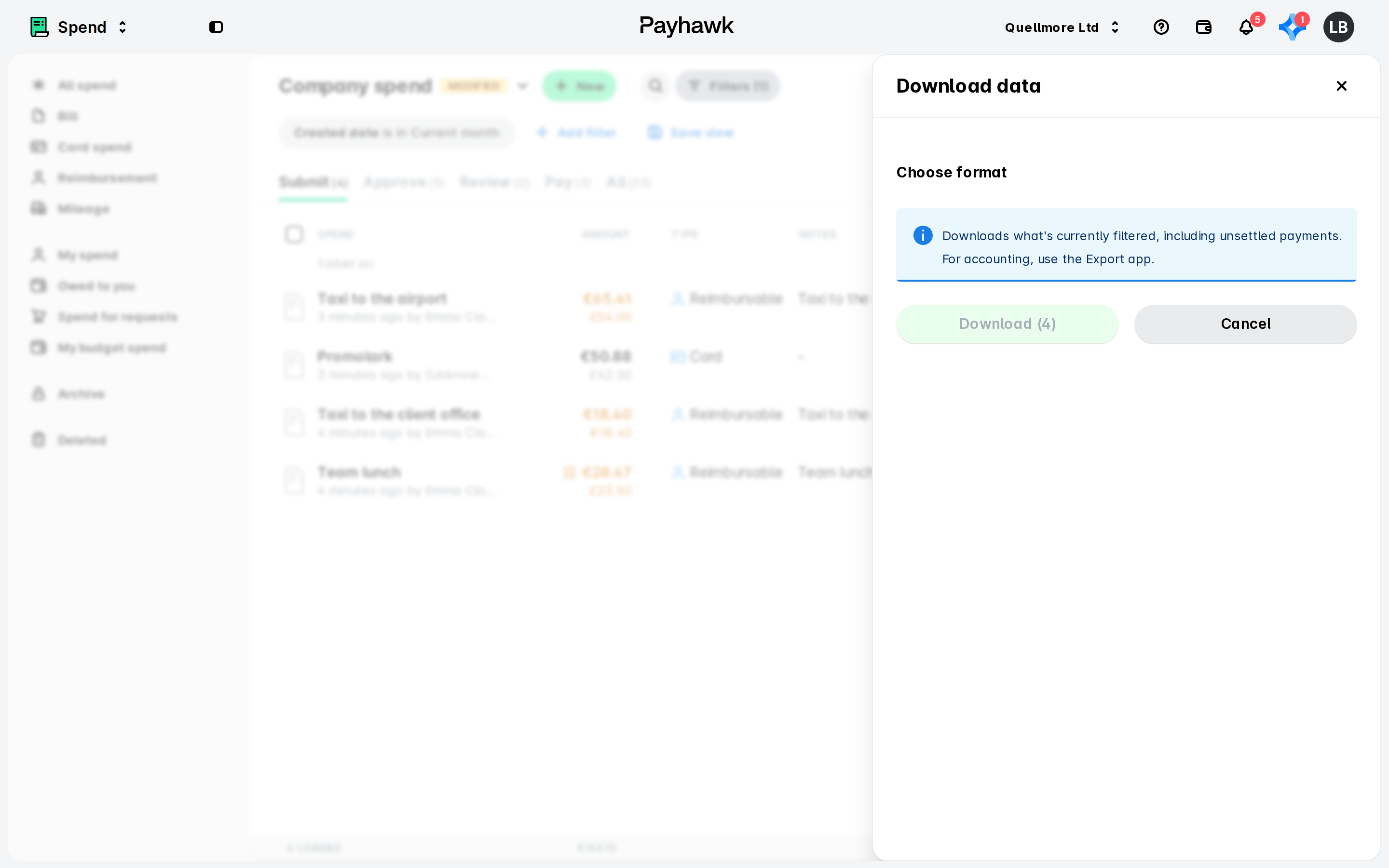
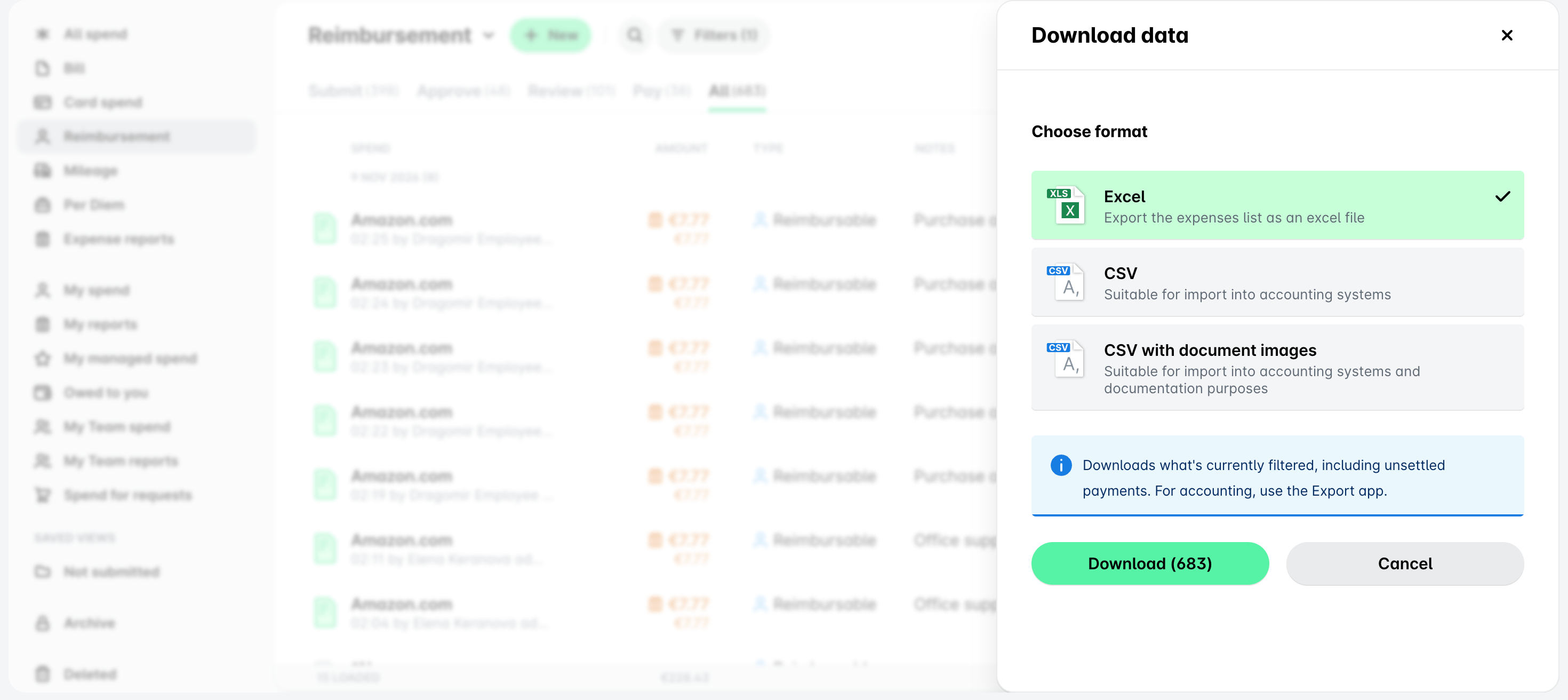
Selecteer de gewenste indeling van het rapport en klik op de knop downloaden [aantal] om je keuze te bevestigen. Het bestand wordt gedownload in je browser.
Een rapport met alleen terugbetalingen downloaden
Om alleen terugbetalingen te downloaden:
Ga in het Payhawk-webportaal naar Uitgaven.
Selecteer Terugbetaling of pas het filter Uitgaventype toe.
Open het tabblad Alle en klik op Downloaden. Het bestand bevat alleen de uitgaven die overeenkomen met je filters in het geopende tabblad.
Handige bronnen