Als een Payhawk Beheerder bij je bedrijf Payhawk heeft geactiveerd in Slack, zie je de Payhawk-app in het Slack-kanaal van je bedrijf.
De Payhawk-app, Financial Controller Agent genaamd, is te vinden in het gedeelte apps en wordt weergegeven zoals je op de onderstaande afbeelding ziet.
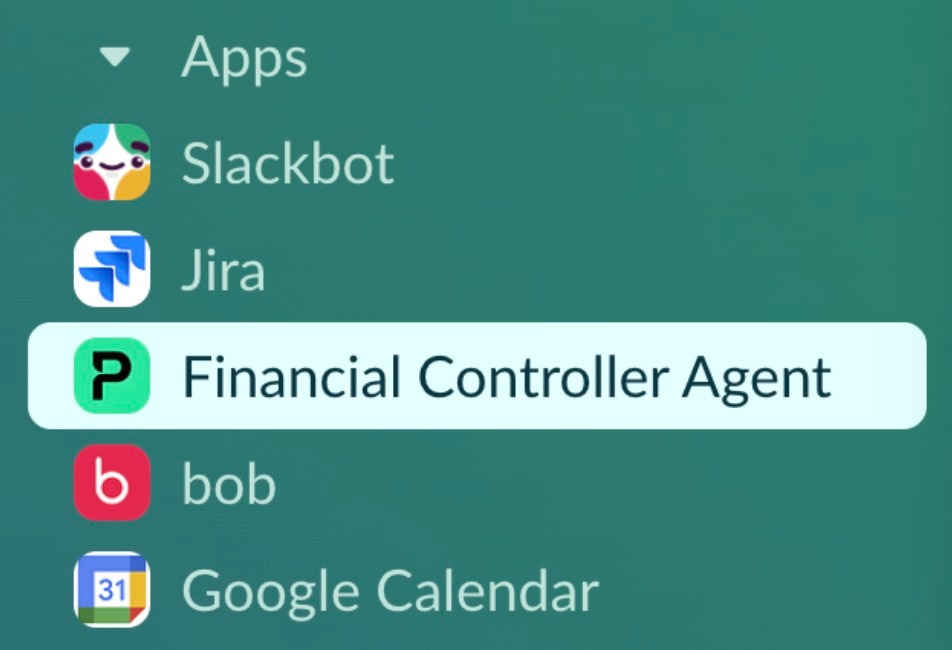
Deze integratie stelt Payhawk in staat om je geconsolideerde slimme herinneringen te sturen over alle uitgaven die je aandacht nodig hebben, uitgaven direct binnen Slack in te dienen en uitgaven goed te keuren of af te wijzen als je deel uitmaakt van een goedkeuringsworkflow.
Om optimaal te profiteren van de integratie tussen Payhawk en Slack, moet je een verificatieproces doorlopen, waardoor Slack toegang krijgt tot je Payhawk-gegevens.
Ook als je niet achter je laptop zit, kun je de Payhawk-app gebruiken vanuit Slack op je telefoon of direct werken in de mobiele app van Payhawk.
Authenticeren in Slack
Voordat je Slack kunt gebruiken om documenten en onkosten in te dienen, moet je een verificatieproces doorlopen, waardoor Slack toegang krijgt tot je onkosten.
Deze verificatie in Slack staat los van hoe je je bij Payhawk zelf aanmeldt. Ook als SSO is ingeschakeld voor de Payhawk-aanmelding van je bedrijf, moet je je nog steeds in Slack verifiëren. Voer daarom de onderstaande stappen uit (of gebruik hetzelfde e-mailadres in Slack en Payhawk) om slimme herinneringen te ontvangen en acties te ondernemen.
Als je e-mailadressen voor Slack en Payhawk overeenkomen, maar je hebt je niet geverifieerd, zie je de Payhawk-app wel in Slack en ontvang je slimme herinneringen, maar kun je geen acties ondernemen als het uploaden van onkostendocumenten of het indienen van onkosten.
Als je e-mailadressen voor Slack en Payhawk niet overeenkomen of als je meerdere Slack-accounts hebt, zie je de Payhawk-app wel in Slack, maar ontvang je geen slimme herinneringen en kun je geen acties ondernemen, totdat je het verificatieproces doorlopen hebt.
Als medewerker kun je je op de volgende manier verifiëren bij Slack:
Ga naar Slack en selecteerFinancial Controller Agent. Als de Payhawk-app niet verschijnt in de lijst, klik dan op apps toevoegen en zoek naar Financial Controller Agent.
Klik in het volgende scherm op toestaan.
Op het moment waarop je je eerste actie wilt uitvoeren, vraagt de Financial Controller AI Agent je om je te verifiëren.
Documenten en onkosten indienen via Slack
Als medewerker ontvang je geconsolideerde herinneringen in Slack met alle uitgaven die je aandacht nodig hebben, zoals ontbrekende documenten of openstaande indieningen. Vanaf daar kun je een uitgave selecteren om actie op te ondernemen, en de AI-agent begeleidt je door de vereiste velden voor indiening en stelt automatisch relevante informatie voor op basis van het document en de transactiegegevens.
Het voelt alsof je chat met ChatGPT. Onkosten indienen met Payhawk is een fluitje van een cent:
Ga naar Slack en selecteer de Payhawk-app.
Open de herinnering die je hebt ontvangen in het tabblad chat of geschiedenis. De herinnering bevat alle uitgaven die momenteel je actie vereisen.
Selecteer de uitgave waaraan je wilt werken of klik op de knop onkosten indienen. Je kunt ook gewoon een document in de chat plaatsen. U kunt meerdere bonnen of facturen in één bericht toevoegen. De AI Agent koppelt elke bon aan de juiste uitgave en markeert de bonnen die hij niet kan koppelen.
Upload het onkostendocument (indien vereist voor indiening).
Selecteer alle vereiste gegevens die betrekking hebben op de onkosten of voeg deze toe, zoals de onkostencategorie.
Zodra alle vereiste velden zijn verzameld en je er waarden voor hebt opgegeven, zal de AI Agent de status van de onkosten samenvatten
Bevestig de indiening bij de AI Agent op een van de volgende manieren:
Klik op bevestigen, inzenden of OK.
Reageer met een emoji.
Geef toelichting als je wilt.
Herhaal dit voor eventuele resterende uitgaven uit de herinnering.
Als een bon niet bij een bestaande uitgave hoort, biedt de AI Agent aan om er een nieuwe vergoedbare uitgave of leveranciersfactuur van te maken, zodat er niets onverwerkt blijft.
U kunt ook meerdere uitgaven in één verzoek afhandelen in plaats van één voor één. Vertel de AI Agent wat u wilt doen, en hij past de actie toe op de uitgaven die u opgeeft.
Aanvragen goedkeuren in Slack
Als goedkeurder die is opgenomen in de bedrijfsworkflow, ontvang je een geconsolideerde slimme herinnering in Slack met alle openstaande goedkeuringen die je aandacht nodig hebben. Je kunt onkosten-items, inkooporders, kaarten en fondsen goedkeuren, afhankelijk van de workflow waar je deel van uitmaakt.
Zo keur je de aanvraag goed, wijs je hem af of voorzie je hem van een reactie:
Ga naar Slack en selecteer de Payhawk-app.
Klik op de betreffende actie - in dit geval goedkeuren.
Uitgaven beoordelen in Slack
Bent u beoordelaar in de workflow van uw bedrijf, dan ontvangt u in Slack één samengevatte herinnering met alle uitgaven die uw beoordeling nodig hebben.
Een uitgave beoordelen:
Ga naar Slack en selecteer de Payhawk-app.
Open de herinnering en selecteer de uitgave die u wilt beoordelen.
Bevestig uw beoordeling, of stuur de uitgave terug of wijs deze af met een opmerking.
De taalvoorkeuren voor slimme herinneringen in Slack bijwerken
De wijziging geldt alleen voor nieuwe berichten; eerder verzonden slimme herinneringen worden niet alsnog vertaald.