Payhawk Beheerders in je bedrijf kunnen je Payhawk-account koppelen aan MS Teams, waardoor de Financial Controller AI Agent kan fungeren als communicatiekanaal waarin je medewerkers kunnen communiceren met de AI Agent, direct in MS Teams.
Voordat je begint
Je moet Payhawk Beheerder zijn en beheerder in je MS Teams-workspace. Dit betekent dat je de nodige rechten moet hebben om de integratie te autoriseren, meldingen te beheren en communicatie-instellingen te wijzigen.
Zodra de koppeling met MS Teams tot stand gebracht is, begint de Financial Controller AI Agent medewerkers direct slimme herinneringen te sturen in de gekoppelde Payhawk-entiteit.
Gebruikers van wie de e-mailadressen in MS Teams en Payhawk overeenkomen, ontvangen automatisch slimme herinneringen, ook al hebben ze zich niet handmatig geverifieerd in MS Teams.
Als het e-mailadres dat iemand gebruikt voor MS Teams verschilt van dat voor Payhawk, moet deze medewerker zich verifiëren in MS Teams. Anders kan deze geen slimme herinneringen ontvangen of aanvragen goedkeuren.
De AI Agent koppelen aan MS Teams
Je kunt Payhawk op de volgende manier aan MS Teams koppelen om creditcardbetalingen van medewerkers te beheren via de Financial Controller AI Agent:
Log met je beheerdersaccount in op MS Teams.
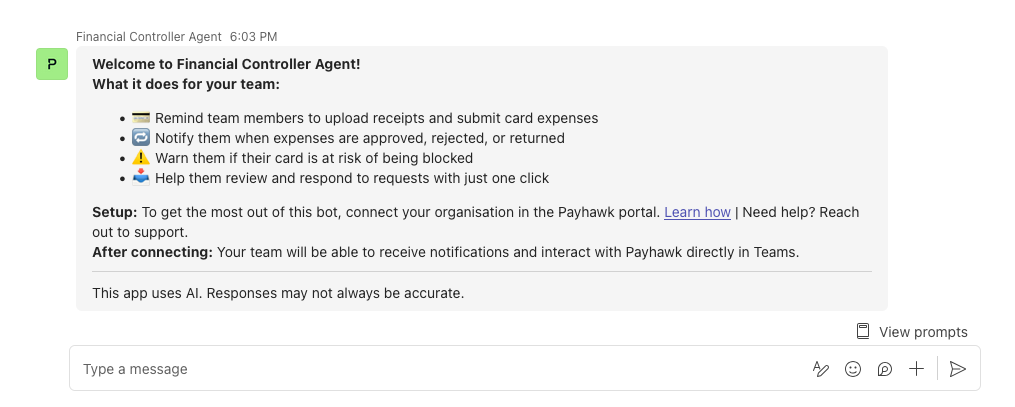
Installeer de Financial Controller Agent-app. Je ontvangt een welkomstbericht in MS Teams als dit is gelukt.
Ga in het Payhawk-webportaal naar instellingen > AI Office.
Ga naar de Financial Controller Agent en open het menu (de drie stippen).

Selecteer koppelen met Microsoft Teams en geef toestemming om gegevens te delen tussen Payhawk en MS Teams door op doorgaan te klikken.
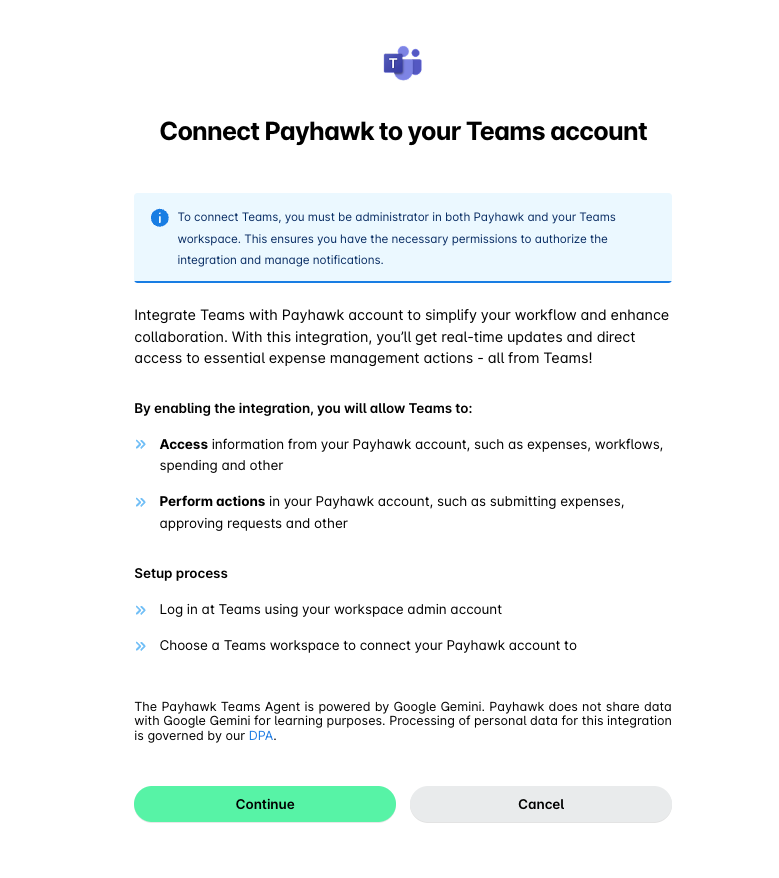
Bekijk de gevraagde rechten en klik op accepteren. Je wordt nu weer doorgestuurd naar Payhawk.
Klik in het scherm Gelukt op Klaar.
Nadat de koppeling met MS Teams tot stand is gebracht, moeten medewerkers de eerste keer dat ze de Payhawk AI Agent in MS Teams gebruiken, inloggen en zich als gebruiker verifiëren. De Payhawk Beheerder die de koppeling heeft opgezet, wordt echter automatisch geverifieerd en hoeft niet opnieuw in te loggen.
Koppeling met MS Teams verbreken
Zo verbreek je de koppeling tussen de Financial Controller AI Agent en MS Teams:
Ga in het Payhawk-webportaal naar instellingen > AI Office en klik op Beheren naast Financial Controller Agent. Open het tabblad Externe chatplatforms.
Klik op het menu (drie stippen) en selecteer koppeling verbreken.
Als je de koppeling tussen Payhawk en MS Teams verbreekt, stoppen alle geautomatiseerde follow-ups voor gebruikers in die Payhawk-entiteit.
De Payhawk-app blijft zichtbaar in MS Teams totdat deze handmatig wordt verwijderd via de instellingen van MS Teams.
Gebruikers kunnen na het verbreken van de verbinding geen acties meer ondernemen voor die entiteit in MS Teams.
Disclaimer
Deze app integreert grote taalmodellen (LLM's) om ondersteuning via AI te kunnen bieden, waaronder berichten en automatische suggesties. Door de aard van machine learning kunnen antwoorden soms onnauwkeurig of onvolledig zijn. Payhawk gebruikt je gegevens niet om dergelijke openbare modellen of modellen van derden te trainen.
Meer informatie over hoe Payhawk persoonsgegevens verwerkt voor de Financial Controller AI Agent, vind je in ons wereldwijd privacybeleid. Dit heeft betrekking op persoonsgegevens waarvoor Payhawk optreedt als Gegevensverantwoordelijke.
Handige bronnen