De Payhawk-integratie met DATEV Unternehmen Online (DUO) is naadloos en zorgt ervoor dat je gegevens te allen tijde gesynchroniseerd zijn tussen beide systemen.
Opmerkingen bij exporteren naar DUO
Na de export naar DUO, haalt Payhawk de waarde voor de externe ID van de uitgave op uit het Buchungsnummer van die uitgave. Als er ook een betalingsexport is voor de externe ID van de betaling, geeft Payhawk de waarde weer uit het Belegnummer van die betaling.
Gebruik het aangepaste veld DATEV-betalingsstatus om een uitgave in DATEV te markeren als 'vooraf betaald' voor verwerkte kaarttransacties en -betalingen die na de export plaatsvinden.
Payhawk splitst bulkbetalingen naar DUO op basis van het bedrag van elke afzonderlijke uitgave. Elke uitgave in een bulkbetaling krijgt een eigen betalingsrecord, dat het systeem automatisch matcht met de uitgave zodra de betaalrun is voltooid.
Vereisten
Zorg ervoor dat je de systemen van Payhawk en DUO hebt verbonden voordat je uitgaven en betalingen exporteert.
Uitgaven exporteren van Payhawk naar DUO
Een uitgave wordt automatisch geëxporteerd naar DUO zodra die uitgave is gemarkeerd als 'beoordeeld'. Zie voor meer informatie het overzicht van betalingen, uitgaven en stortingen die tussen Payhawk en DUO worden uitgewisseld.
Exporteer als volgt je uitgaven vanuit Payhawk naar DUO:
Log in op je Payhawk-account.
Open de app-switcher linksboven, ga naar Uitgaven en selecteer een uitgaventype, bijvoorbeeld Factuur.
Ga naar het tabblad Beoordelen en selecteer de gewenste uitgave.
Controleer of alle gegevens juist zijn opgeslagen in de uitgave.
Klik op Beoordelen.
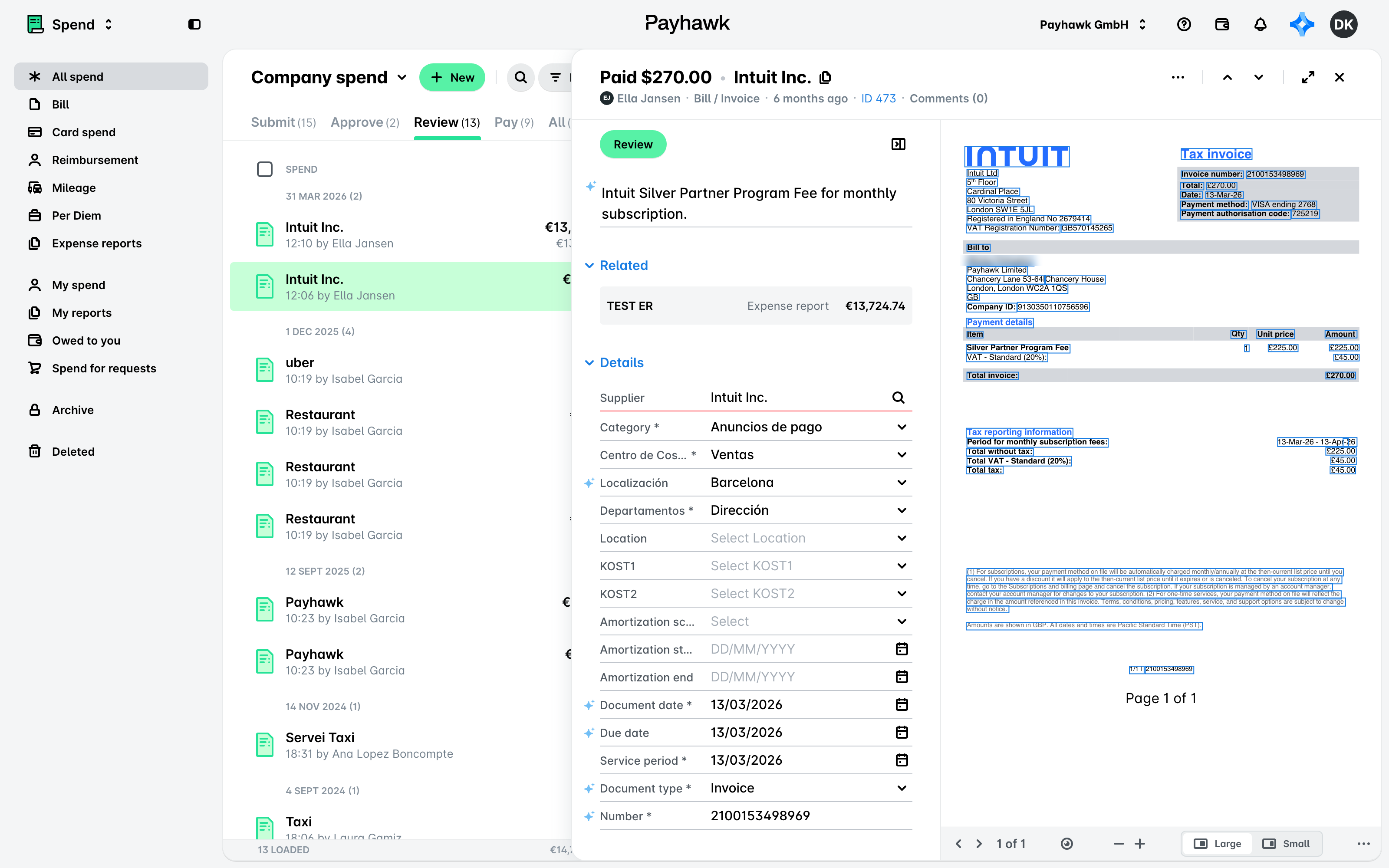
Als Payhawk om wat voor reden dan ook je uitgavenoverzicht of de gegevens die nodig zijn voor een correcte boekhouding niet kan vinden, geeft Payhawk een waarschuwing voor ontbrekende gegevens.
Betalingen exporteren van Payhawk naar DUO
De betalingsgegevens gerelateerd aan je uitgave worden automatisch geëxporteerd naar DUO zodra de betaling is verwerkt. Zie voor meer informatie het artikel over geautoriseerde en verwerkte transacties.
Wanneer je uitgaven in bulk betaalt, splitst Payhawk de bulkbetaling op basis van het bedrag van elke afzonderlijke uitgave en exporteert het systeem een apart betalingsrecord voor elke uitgave. Het systeem matcht elk betalingsrecord met de bijbehorende uitgave zodra de betaalrun is voltooid, zonder handmatig werk van jouw kant.
Controleer als volgt de status van een transactie:
Log in op je Payhawk-account.
Open de app-switcher linksboven en ga naar Uitgaven.
Selecteer de als beoordeeld gemarkeerde uitgave die je wilt controleren.
Klik op de sectie betaling van die uitgave.
Ga naar de transactiegegevens en controleer of de betalingsstatus voor kaartbetalingen op 'verwerkt' staat of voor rekeningen op 'succes'.
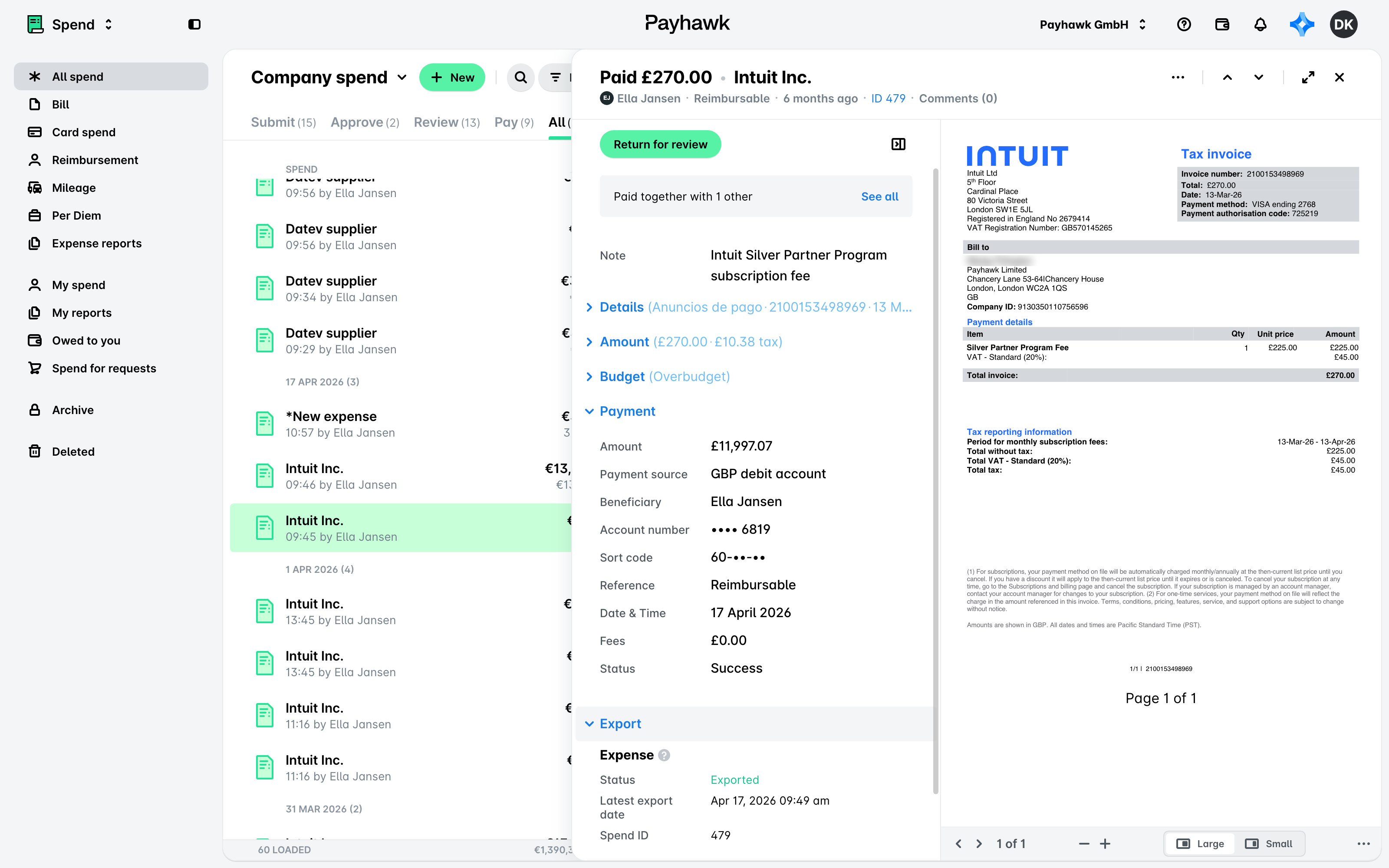
Exportgegevens bekijken en exportfilters gebruiken voor uitgaven en betalingen in Payhawk
De exporthandeling tussen de twee systemen bekijk je via Uitgaven, in de sectie Activiteit van de uitgave, met Exporteren aangevinkt in het filter Tonen.
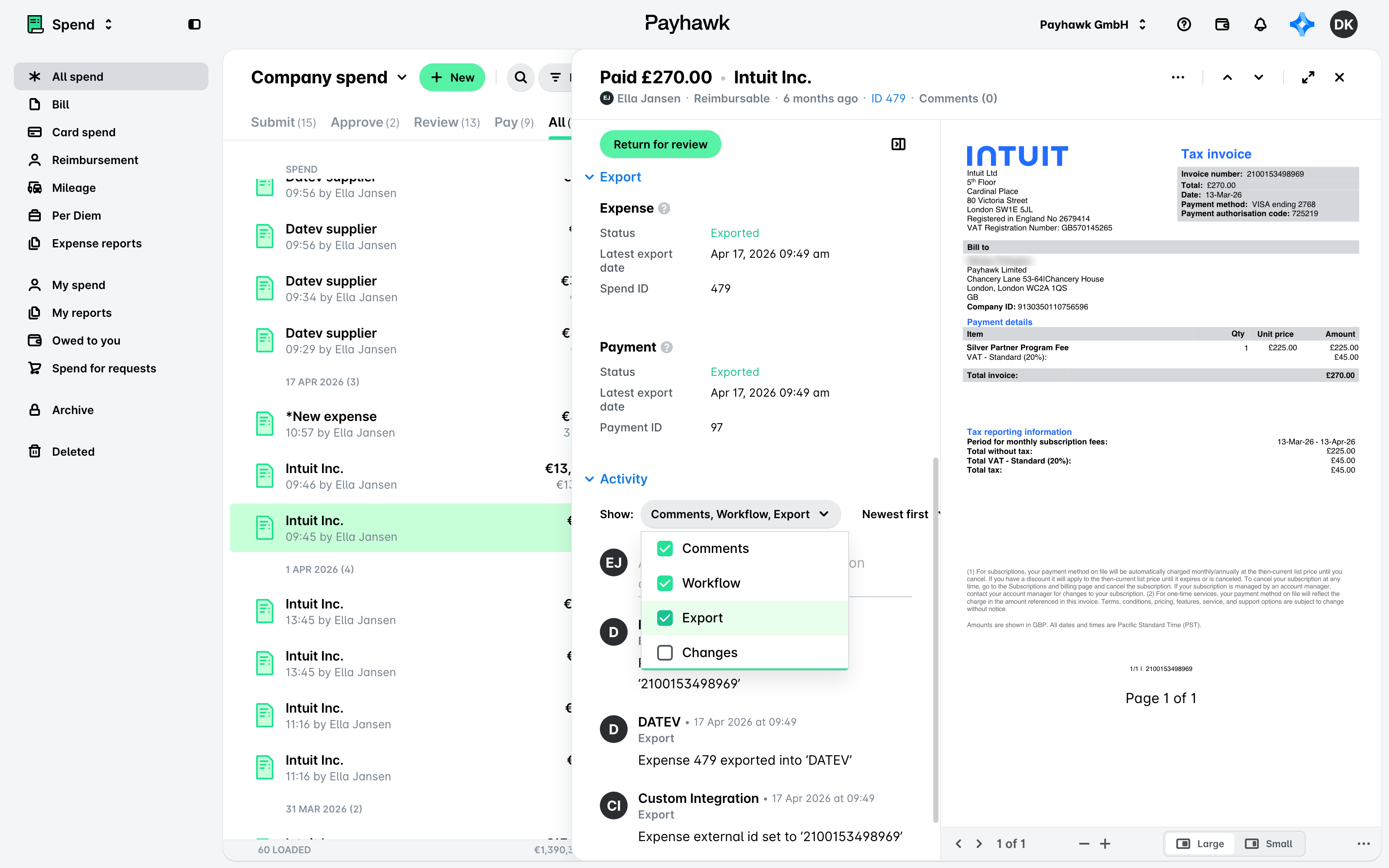
De gedetailleerde exportgegevens van een uitgave bekijk je via Uitgaven, in de sectie Export van die uitgave.
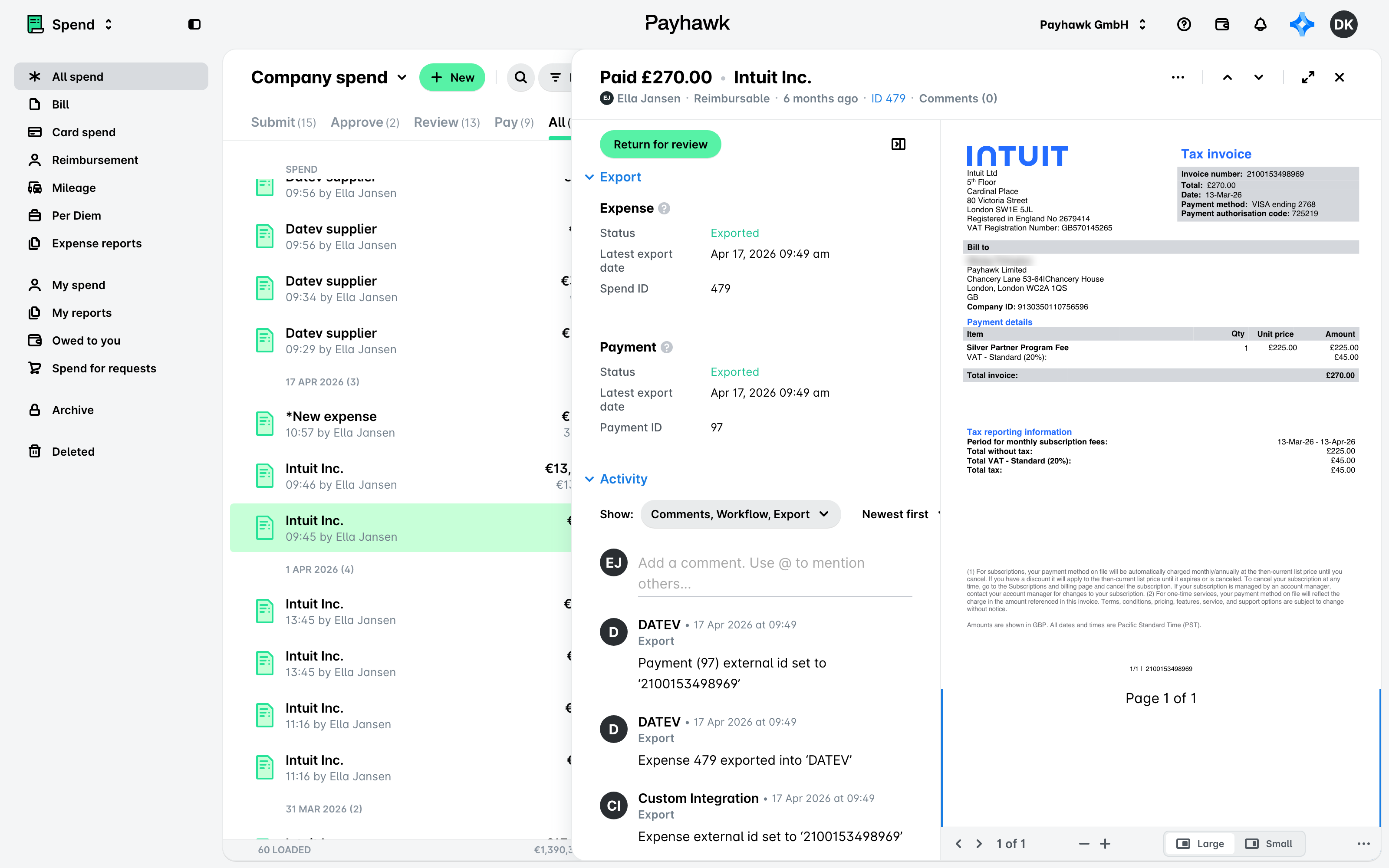
Je kunt ook uitgaven en betalingen uitfilteren op basis van verschillende filters die relevant zijn voor DUO, zoals exportstatus, geëxporteerd door, exportdatum en externe ID.
Vervolgstappen