De integratie van Payhawk met MS Business Central is ontworpen om soepel te werken en je te helpen de gegevens tussen beide systemen voortdurend synchroon te houden.
Opmerkingen over het exporteren van uitgaven en betalingen naar MS Business Central
Het wordt aangeraden om je Payhawk- en MS Business Central-accounts te synchroniseren telkens wanneer je wijzigingen aanbrengt in je boekhoudsysteem.
Een uitgave wordt automatisch geëxporteerd naar MS Business Central zodra deze is gecontroleerd. Vervolgens worden al je uitgavendata, afbeeldingen en bankafschriften geïmporteerd in het boekhoudsysteem.
Betalingen worden geëxporteerd naar MS Business Central zodra de uitgave vanuit Payhawk is geëxporteerd, geboekt in het ERP, en de transactie is afgerond. Voor meer informatie, zie de sectie over betalingen pushen naar MS Business Central.
Na de export naar MS Business Central haalt Payhawk de waarde voor de uitgave-externe ID op uit de inkoopfactuur -> Nr. of journaalpost -> $SystemId van die uitgave.
Vereisten
Voordat je begint met het exporteren van uitgaven en betalingen, zorg ervoor dat je de Payhawk- en MS Business Central-systemen hebt gekoppeld.
Uitgaven- en betalingsgegevens exporteren van Payhawk naar MS Business Central
Om je Payhawk-uitgaven te exporteren naar MS Business Central:
Open in het Payhawk-webportaal de app-switcher linksboven, ga naar Uitgaven, selecteer een onkostentype en ga vervolgens naar het tabblad Review.
Selecteer een uitgave.
Controleer of alle gegevens juist zijn opgeslagen in de uitgave.
Klik op Beoordelen.
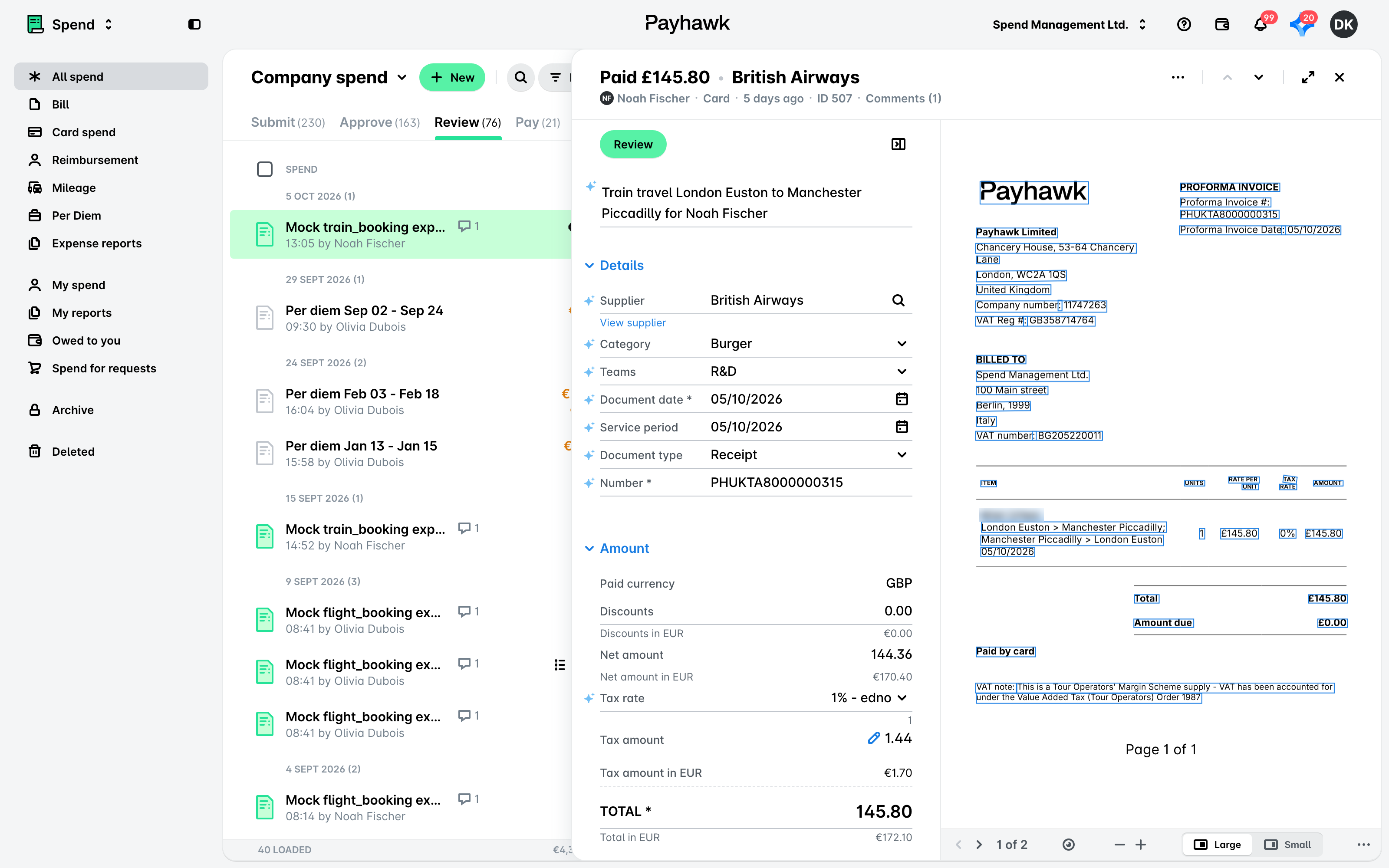
Als er een fout optreedt bij het exporteren van je gegevens van Payhawk naar MS Business Central, toont Payhawk een foutmelding met een uitleg over wat er mis is met de gegevens.
Uitgaven die zijn geëxporteerd naar het ERP bekijken in Payhawk
Om je geëxporteerde uitgaven naar MS Business Central direct te bekijken vanuit Payhawk:
Open de app-switcher linksboven en ga naar Uitgaven.
Selecteer de gewenste uitgave.
Klik op het menu met de drie puntjes en klik op bekijk in Business Central.
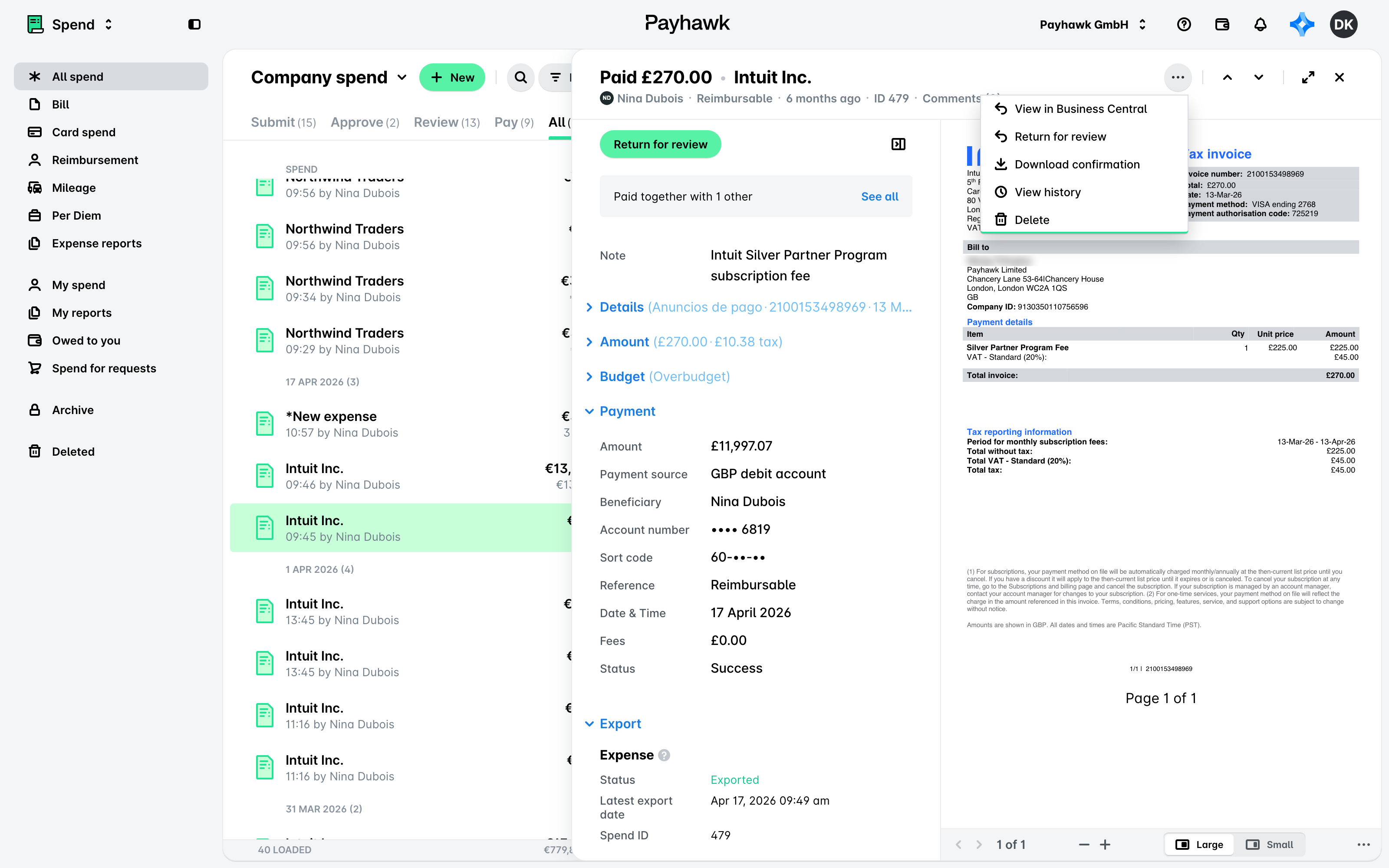
Exportgegevens bekijken en exportfilters gebruiken voor uitgaven en betalingen in Payhawk
De exporthandeling tussen de twee systemen bekijk je via Uitgaven, in de sectie Activiteit van de uitgave, met Exporteren aangevinkt in het filter Tonen.
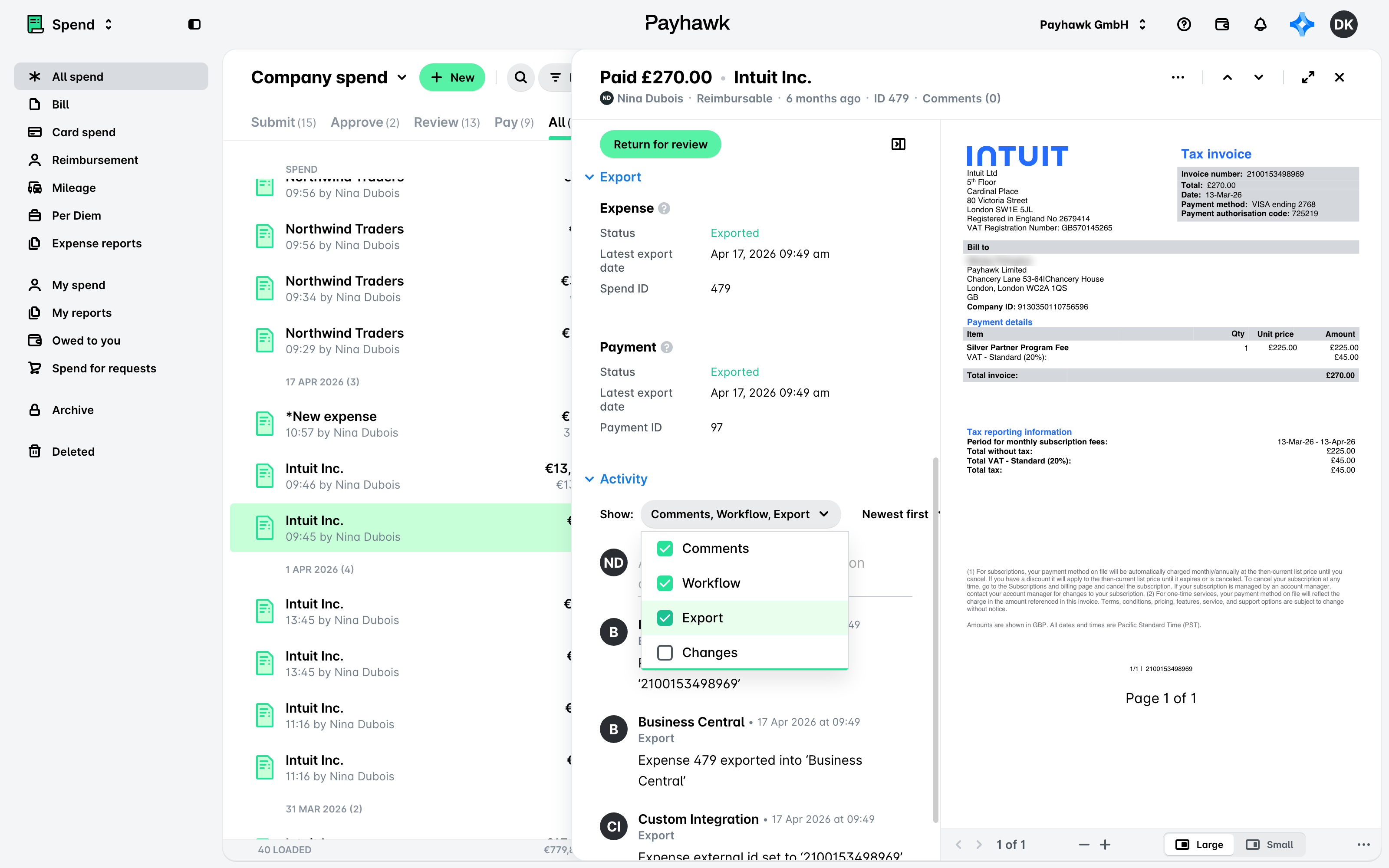
De gedetailleerde exportgegevens van een uitgave bekijk je via Uitgaven, in de sectie Export van die uitgave.
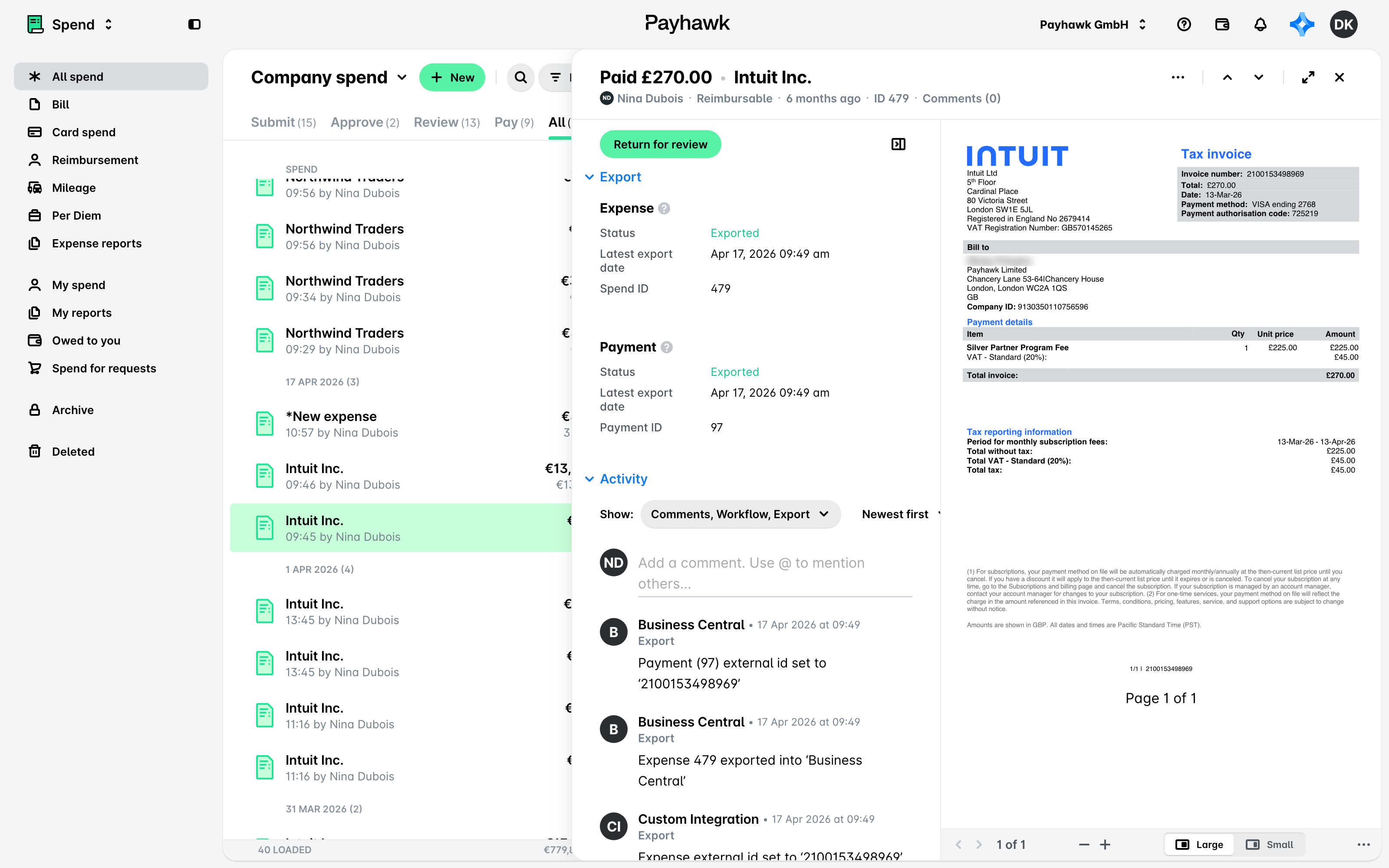
Je kunt ook uitgaven en betalingen uitfilteren op basis van verschillende filters die relevant zijn voor MS Business Central, zoals exportstatus, geëxporteerd door,exportdatum, externe ID, en andere.
Vervolgstappen