Als je vermoedt dat het Payhawk-account van je bedrijf is gecompromitteerd, kun je het direct blokkeren. Blokkeer het bijvoorbeeld als een Payhawk-beheerder inloggegevens heeft gedeeld met een oplichter aan de telefoon. Een blokkering logt iedereen uit, blokkeert alle kaarten, stopt alle nieuwe betalingen en waarschuwt het beveiligingsteam van Payhawk. Alleen Payhawk kan de blokkering opheffen, dus gebruik deze alleen in een echt noodgeval.
Wie een account kan blokkeren
Payhawk-beheerders kunnen een account blokkeren via het tabblad Noodblokkering in Instellingen > Beveiliging. Andere gebruikers zien dit tabblad niet.
Wat er gebeurt als je je account blokkeert
Een blokkering gaat direct in:
Iedereen in de entiteit, ook jij, wordt uitgelogd bij het Payhawk-webportaal en de Payhawk-app en wordt geschorst. Niemand kan opnieuw inloggen totdat Payhawk de blokkering opheft.
Alle kaarten in de entiteit worden geblokkeerd. De kaarten van geschorste gebruikers worden ook geblokkeerd in alle andere Payhawk-entiteiten waar ze deel van uitmaken.
Het beveiligingsteam van Payhawk wordt gewaarschuwd.
Alle Payhawk-beheerders ontvangen een e-mail van support@payhawk.com met de vraag waarom het account is geblokkeerd.
Alle andere gebruikers ontvangen een e-mail van noreply@payhawk.com waarin staat dat hun Payhawk-account is gesloten.
Zolang het account geblokkeerd is, kunnen er geen nieuwe stortingen of betalingen worden gestart. Dit geldt ook voor bankoverschrijvingen en kaartbetalingen.
Je kunt een blokkering in Payhawk niet ongedaan maken. Alleen Payhawk kan de blokkering opheffen, na verificatie bij jou.
Gebruikers met toegang tot meerdere entiteiten
Een blokkering schorst alle gebruikers in de geblokkeerde entiteit, en de schorsing geldt in elke Payhawk-entiteit waar die gebruiker deel van uitmaakt. Hun kaarten worden in al die entiteiten geblokkeerd, niet alleen in de entiteit die is geblokkeerd. Als je bijvoorbeeld gebruiker bent in entiteit 1 en entiteit 2 en een Payhawk-beheerder entiteit 1 blokkeert, worden je kaarten in zowel entiteit 1 als entiteit 2 geblokkeerd.
Totdat Payhawk de blokkering opheft, kan de gebruiker helemaal niet inloggen bij Payhawk, ook niet bij zijn andere entiteiten.
Je account blokkeren
Omdat een blokkering de toegang voor iedereen stopt, vraagt Payhawk je om drie keer te bevestigen: je start de blokkering, vinkt een selectievakje aan en typt een bevestigingszin.
Zo blokkeer je je account:
Ga naar het tabblad Instellingen > Beveiliging > Noodblokkering.
Klik op Account blokkeren. Er wordt een venster geopend met een overzicht van wat er gebeurt als je het account blokkeert.
Vink het selectievakje Ik begrijp dat ik ook word buitengesloten en dat ik dit niet ongedaan kan maken aan.
Voer in het veld Typ “Sluit mij buiten” om te bevestigen de tekst “Sluit mij buiten” in.
Klik op Account blokkeren.
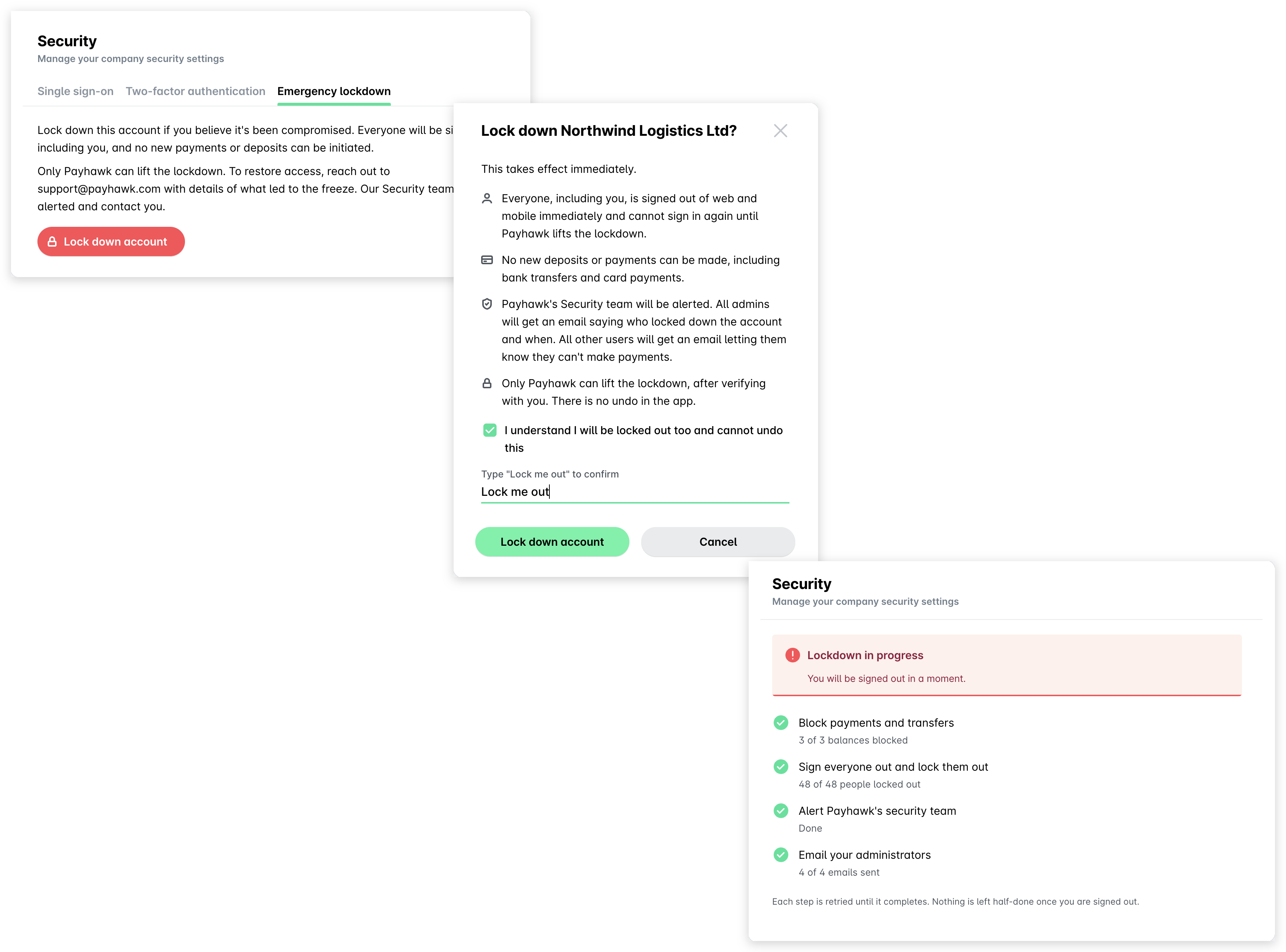
Op de pagina Beveiliging verschijnt dan Blokkering bezig terwijl Payhawk betalingen en overboekingen blokkeert, iedereen uitlogt, het beveiligingsteam van Payhawk waarschuwt en de Payhawk-beheerders van je bedrijf een e-mail stuurt. Zodra de blokkering actief is, word je uitgelogd en zie je het inlogscherm van Payhawk.
Toegang herstellen na een blokkering
Alleen Payhawk kan een blokkering opheffen. Zo herstel je de toegang:
Beantwoord de e-mail van het supportteam van Payhawk van support@payhawk.com met details over wat tot de blokkering heeft geleid.
Wacht tot het supportteam van Payhawk contact met je opneemt en de details controleert.
Zodra Payhawk de blokkering opheft, kan iedereen weer inloggen bij Payhawk en worden de kaarten gedeblokkeerd.
Nuttige bronnen