In Payhawk kun je rekeningcodes direct in het systeem bijwerken, wijzigen en beheren. Het goed beheren van rekeningcodes voor onkostencategorieën is essentieel voor een nauwkeurige financiële rapportage en een naadloos boekhoudproces.
Opmerkingen over rekeningcodes
Zodat rekeningcodes niet dubbel worden geregistreerd, voorkomt het systeem dat dezelfde rekeningcode wordt toegewezen aan ongerelateerde onkostencategorieën.
Gebruik subcategorieën voor onkosten om flexibiliteit te behouden en te voorkomen dat rekeningcodes dubbel worden geregistreerd.
Volg integratiespecifieke richtlijnen om compatibiliteit met systemen zoals DATEV te garanderen door vast te houden aan vooraf gedefinieerde mappingconventies.
Voer periodieke controles uit door regelmatig onkostencategorieën en toegewezen rekeningcodes te valideren om discrepanties of verouderde toewijzingen te voorkomen.
Rekeningcode toevoegen voor uitgavencategorieën
Zo voeg je een rekeningcode toe voor een onkostencategorie:
Ga in het Payhawk-webportaal naar Instellingen > Veldbibliotheek.
Klik op de gewenste categorie, bijvoorbeeld Categorie.
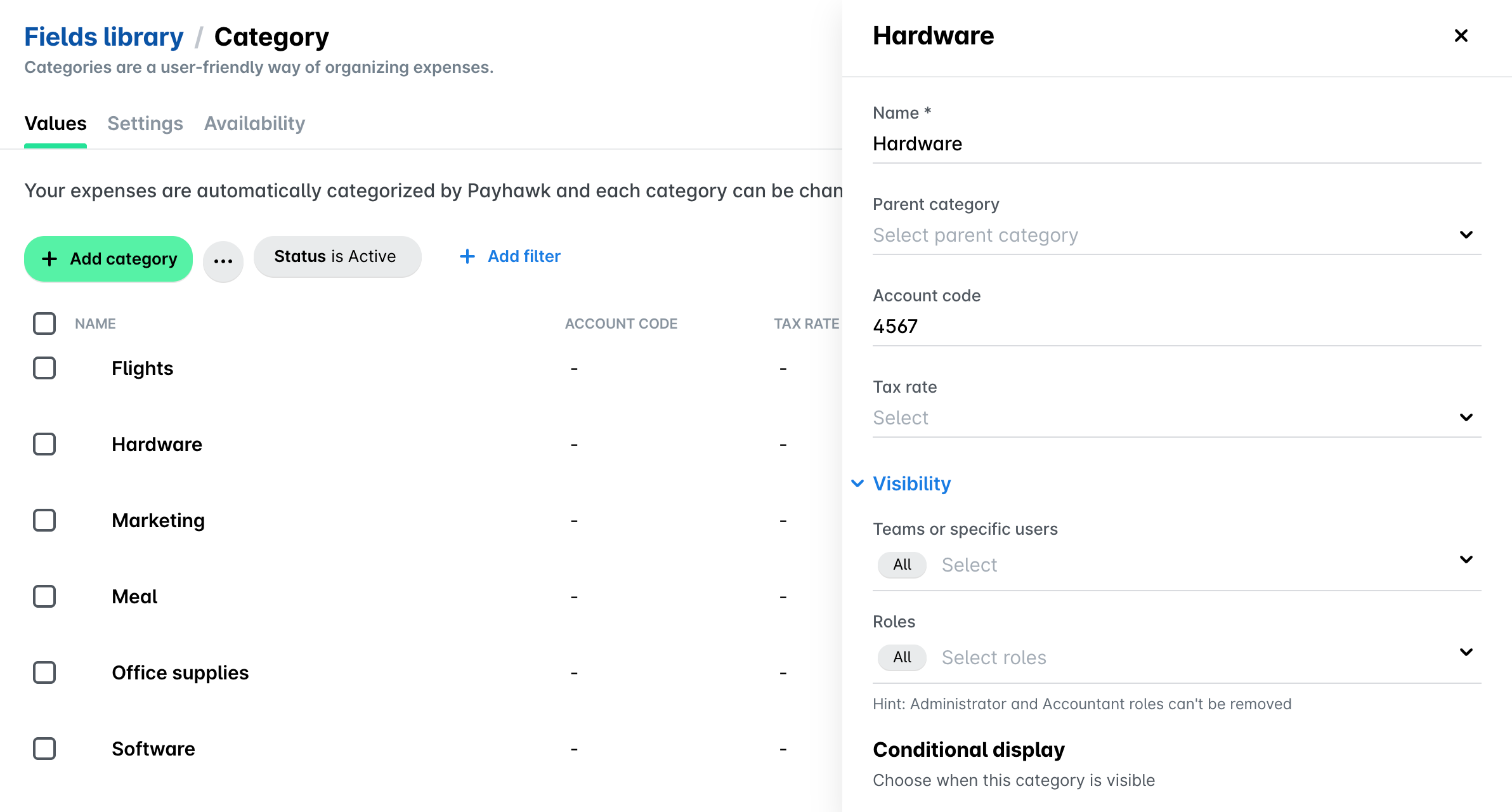
Klik op het tabblad Waarden op de gewenste waarde, bijvoorbeeld Hardware.
Voer in het paneel dat verschijnt de rekeningcode in onder rekeningcode.
Klik op Opslaan.
Rekeningcode bijwerken voor uitgavencategorieën
Zo werk je een rekeningcode bij die al is toegewezen aan een onkostencategorie:
Ga in het Payhawk-webportaal naar Instellingen > Veldbibliotheek.
Klik op de gewenste categorie, bijvoorbeeld Categorie.
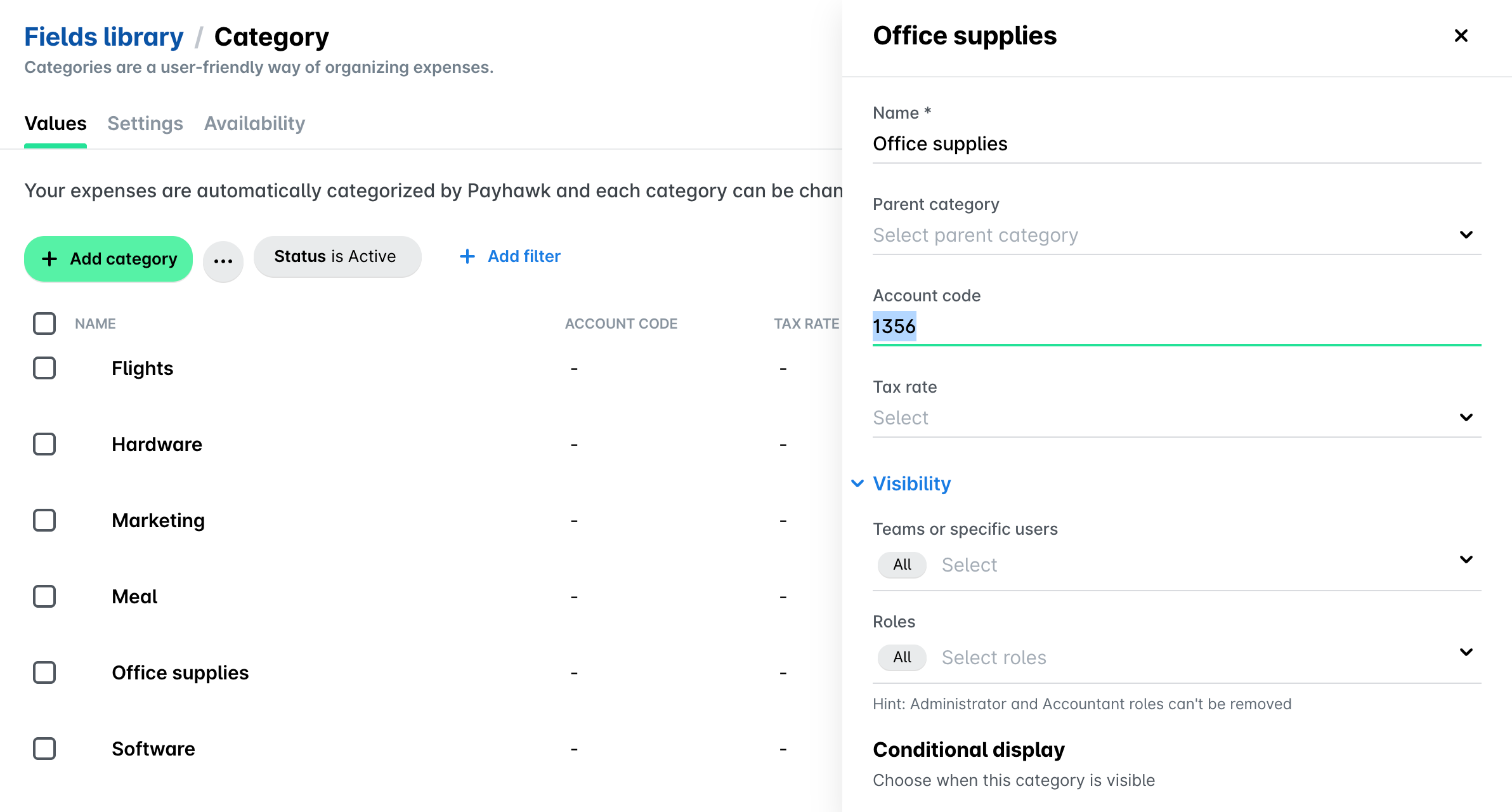
Klik op het tabblad Waarden op de gewenste waarde, bijvoorbeeld Kantoorleveranciers.
Bewerk in het paneel dat verschijnt de rekeningcode onder Rekeningcode.
Klik op Opslaan.
Handige bronnen