Met de uitgavencategorieën geeft Payhawk je een krachtige tool om de boekhoudprocessen binnen je bedrijf te automatiseren en om snel en eenvoudig grip op je financiën te houden.
Overzicht van uitgavencategorieën in Payhawk
In Payhawk zijn uitgavencategorieën gebruiksvriendelijke namen die je kunt toewijzen aan uitgaven. Elke uitgavencategorie wordt gekoppeld aan een optionele rekeningcode uit je grootboek of andere systemen van registratie.
De rekeningcodes zijn alleen zichtbaar in je maandrapport.
Bij het uploaden van uitgaven naar Payhawk stellen medewerkers de uitgavencategorie in. Als je elke uitgavencategorie koppelt aan je boekhoudrekeningnummer, kan je controllingteam deze gegevens zien in het geëxporteerde excel-bestand en direct beginnen met het analyseren en opsplitsen van de cijfers.
Uitgavencategorieën aanmaken
Maak als volgt een uitgavencategorie aan in Payhawk:
Open in het Payhawk-webportaal de app-switcher linksboven en ga naar Instellingen > Veldenbibliotheek > Categorie.
Klik op + Categorie toevoegen.
In het paneel dat wordt geopend:
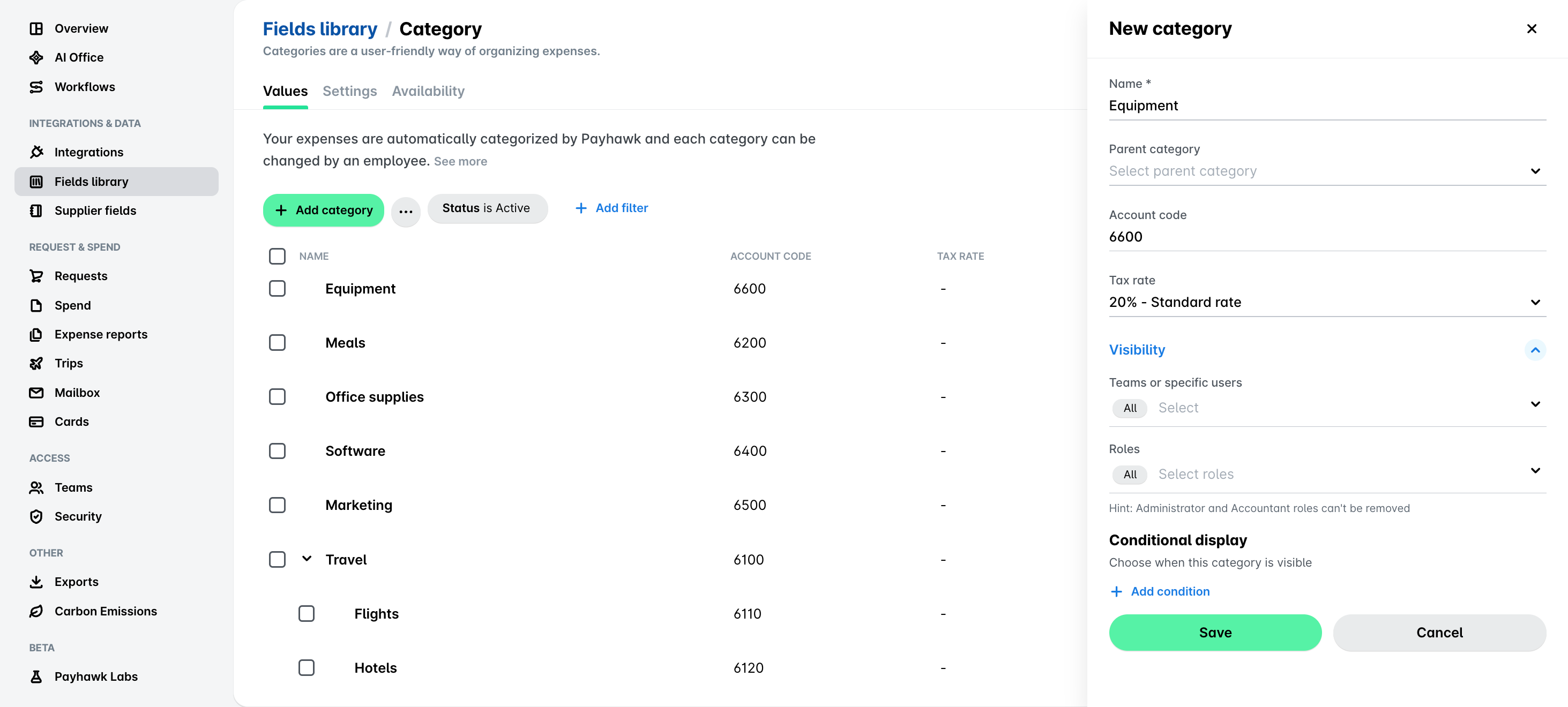
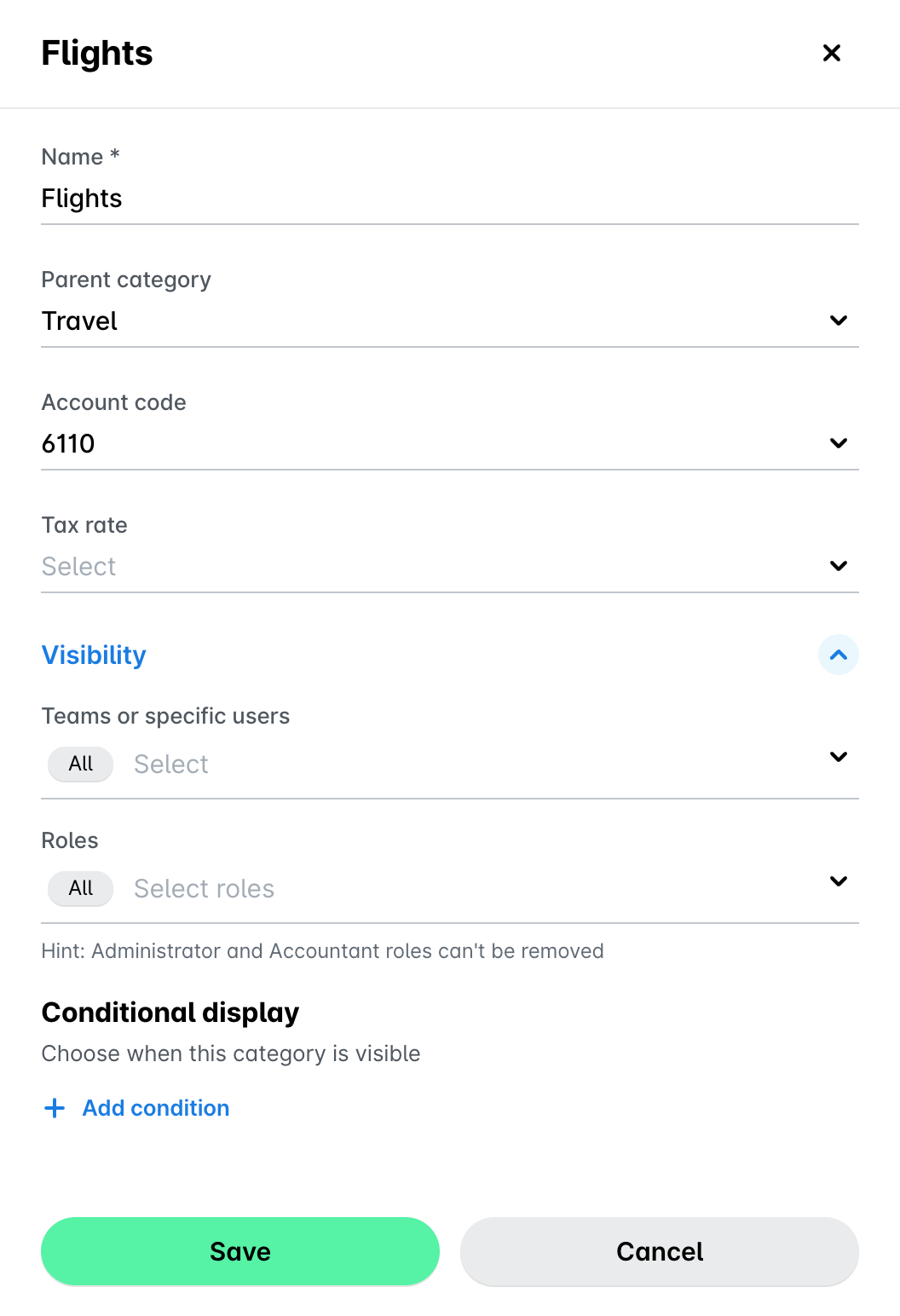
Voer de naam van de nieuwe categorie, de rekeningcode en het belastingtarief in dat op de uitgaven van toepassing is.
Om een standaardbelastingtarief uit het drop-down menu toe te voegen, moet je eerst een uitgavenveld 'belastingtarief' aanmaken met de gewenste waarde.
Bepaal onder Zichtbaarheid welke entiteiten, teams of specifieke gebruikers deze waarde gebruiken, en welke rollen de waarde van dit veld kunnen zien en wijzigen.
Klik onder Voorwaardelijke weergave op +Voorwaarde toevoegen om te kiezen wanneer deze waarde zichtbaar is.
Klik op Opslaan.
Uitgavencategorieën bewerken
Werk als volgt een uitgavencategorie bij:
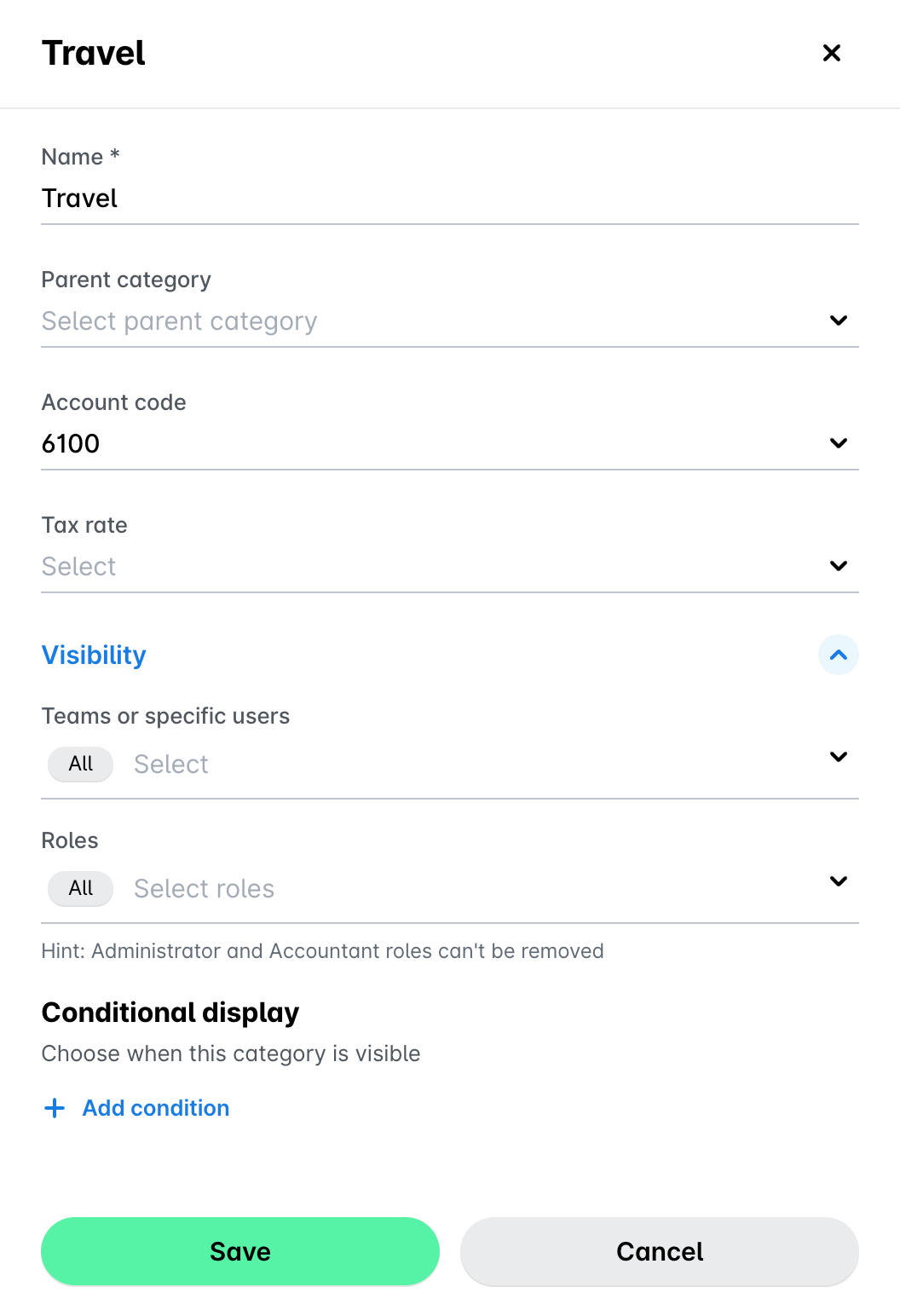
Klik op de gewenste categorie.
Werk in het paneel dat wordt geopend de gegevens bij.
Klik op Opslaan om de wijzigingen toe te passen.
Uitgavencategorieën verwijderen
Verwijder als volgt een uitgavencategorie:
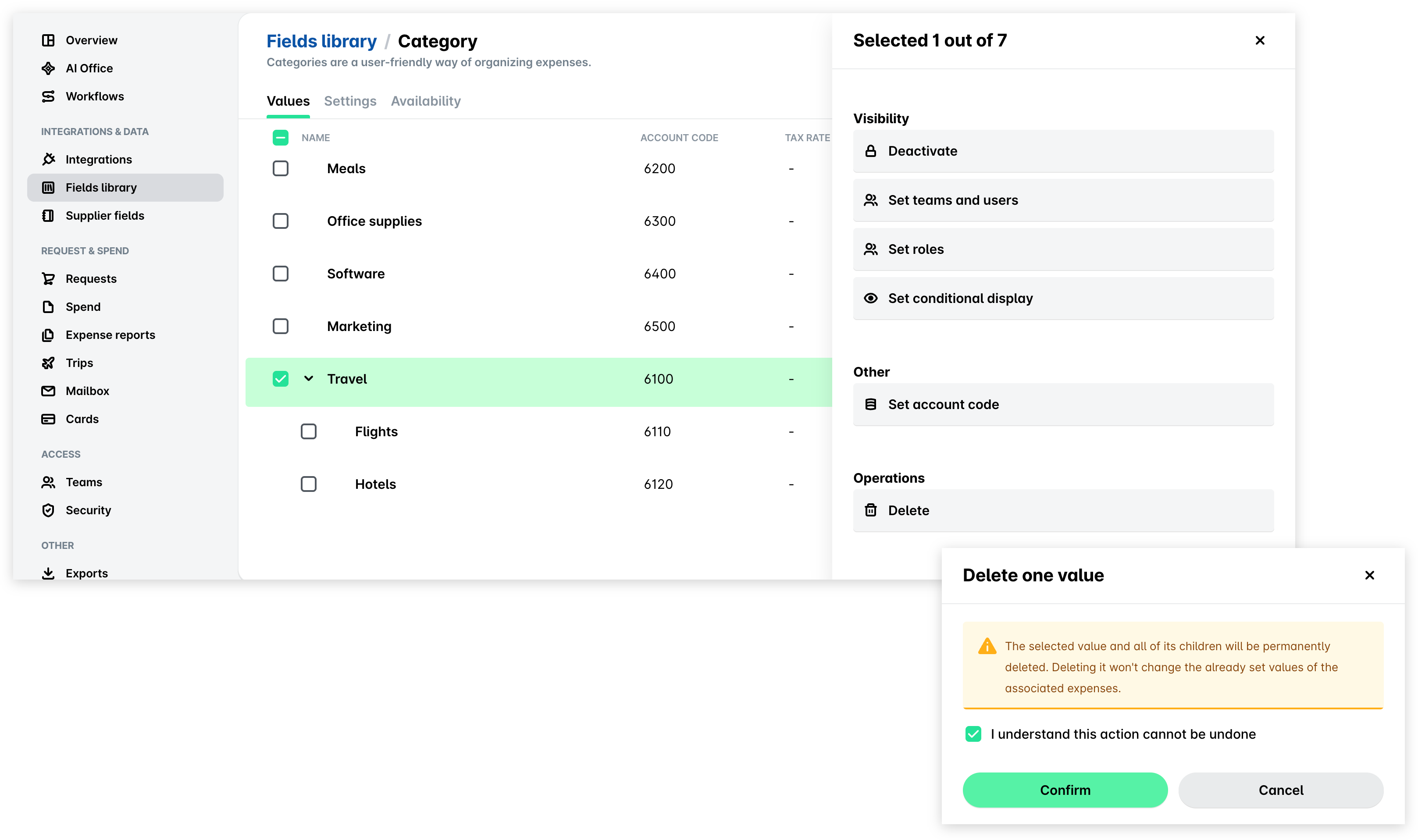
Vink het vakje aan naast de gewenste categorie.
Klik in het paneel dat wordt geopend onder Activiteiten op Verwijderen.
Vink het vakje Ik begrijp dat deze actie niet ongedaan kan worden gemaakt aan en klik op Bevestigen.
Subcategorieën toevoegen
Voeg als volgt een subcategorie toe aan een uitgavencategorie:
Selecteer in de Veldenbibliotheek de gewenste uitgavencategorie door erop te klikken, bijvoorbeeld Categorie.
Klik op + Categorie toevoegen.
In het paneel dat wordt geopend:
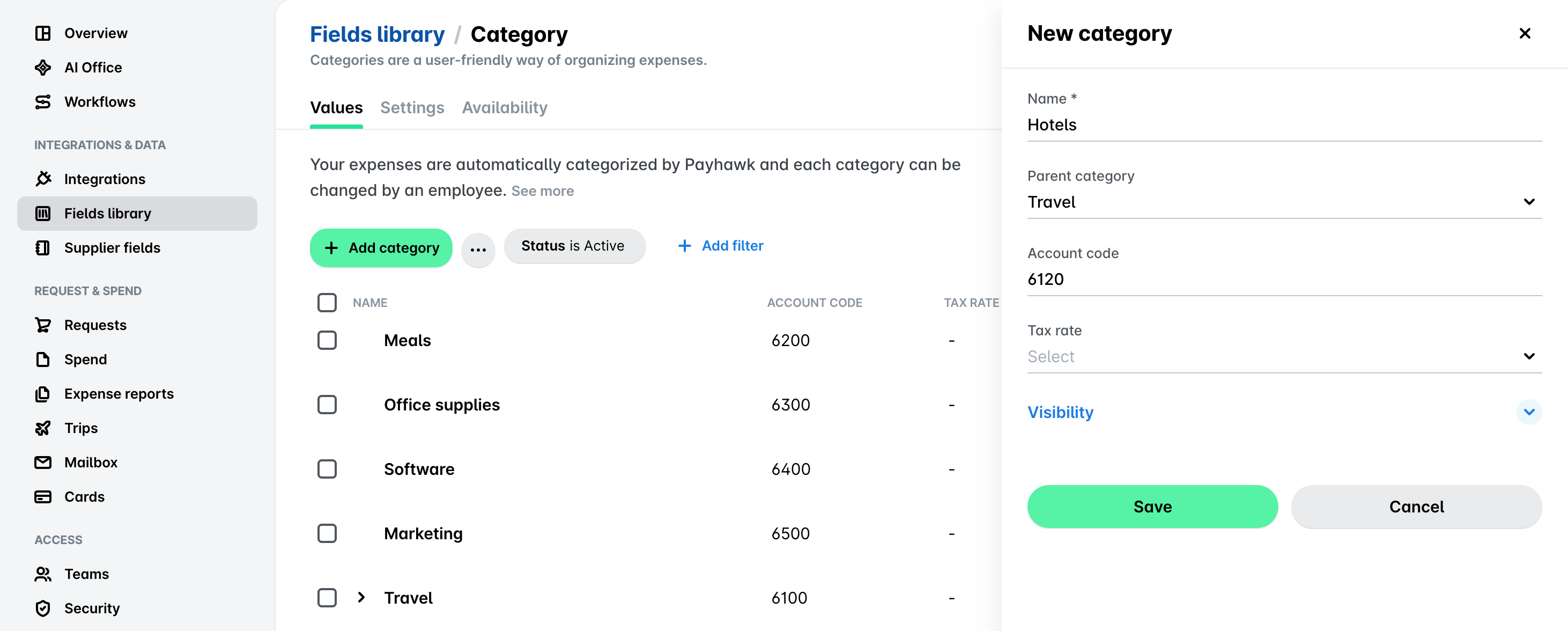
Voer de naam van de nieuwe categorie, de rekeningcode en het belastingtarief in dat op de uitgaven van toepassing is.
Om een standaardbelastingtarief uit het drop-down menu toe te voegen, moet je eerst een uitgavenveld 'belastingtarief' aanmaken met de gewenste waarde.
Selecteer onder Hoofdcategorie in het vervolgkeuzemenu de hoofdcategorie waaronder de nieuwe categorie als subcategorie komt te vallen.
Klik op Opslaan.
Subcategorieën bewerken
Werk als volgt een subcategorie bij:
Klik op de gewenste subcategorie.
Werk in het paneel dat wordt geopend de gegevens bij.
Klik op Opslaan om de wijzigingen toe te passen.
Subcategorieën verwijderen
Verwijder als volgt een subcategorie:
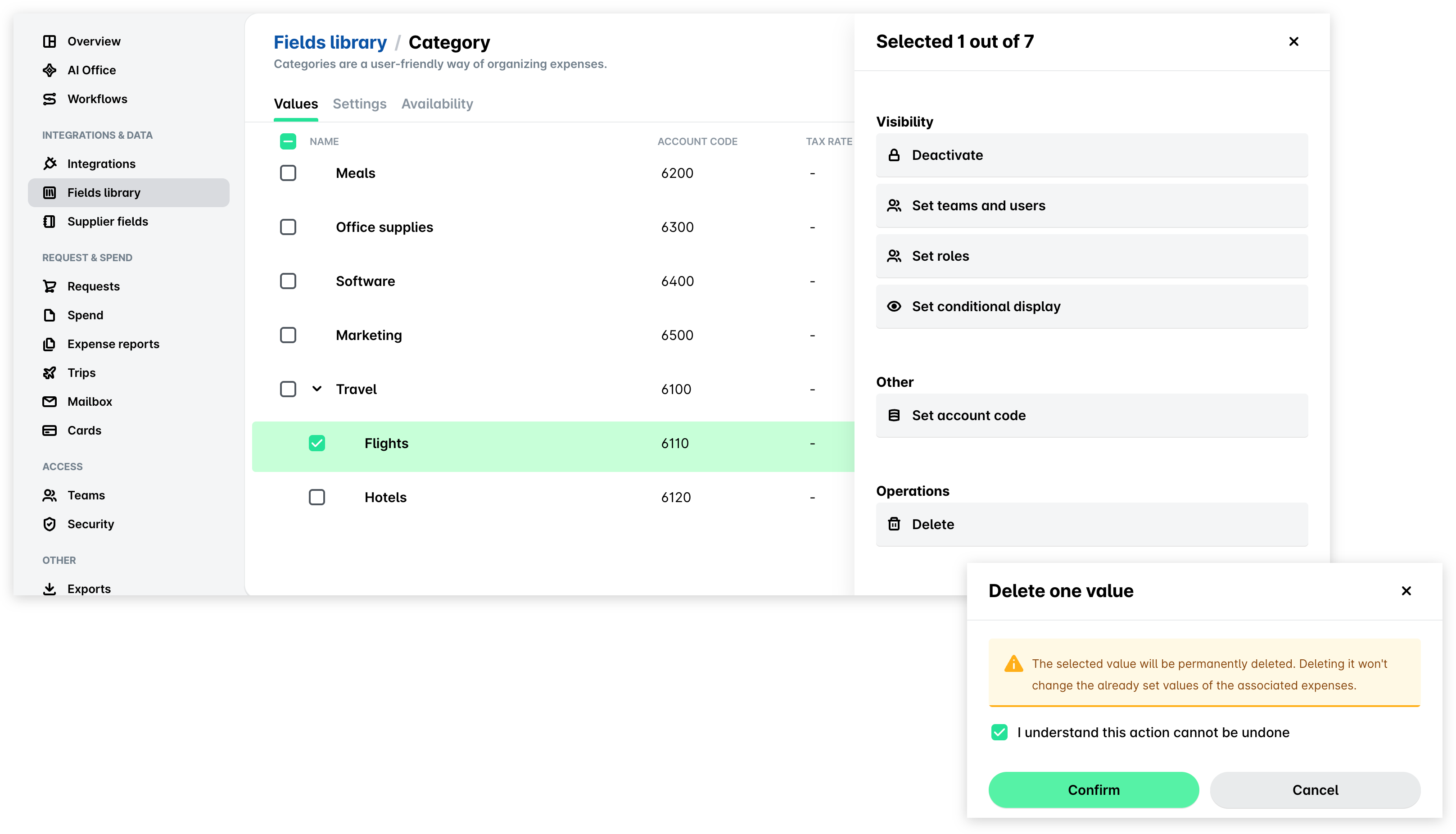
Vink het vakje aan naast de gewenste subcategorie.
Klik in het paneel dat wordt geopend onder Activiteiten op Verwijderen.
Vink het vakje Ik begrijp dat deze actie niet ongedaan kan worden gemaakt aan en klik op Bevestigen.
Handige bronnen