Als je een groot aantal uitgavencategorieën direct in Payhawk wilt importeren uit je bestaande systeem of als je al je uitgavencategorieën uit Payhawk wilt exporteren, kun je dit snel doen met de geautomatiseerde opties voor import en export in bulk.
Uitgavencategorieën in bulk importeren in Payhawk
Importeer als volgt meerdere categorieën in een keer in Payhawk door een Excelbestand te uploaden:
Log in op het Payhawk-webportaal.
Ga naar Instellingen > Veldbibliotheek.
Klik op Categorie.
Klik op het menu met de drie puntjes en selecteer Importeren.
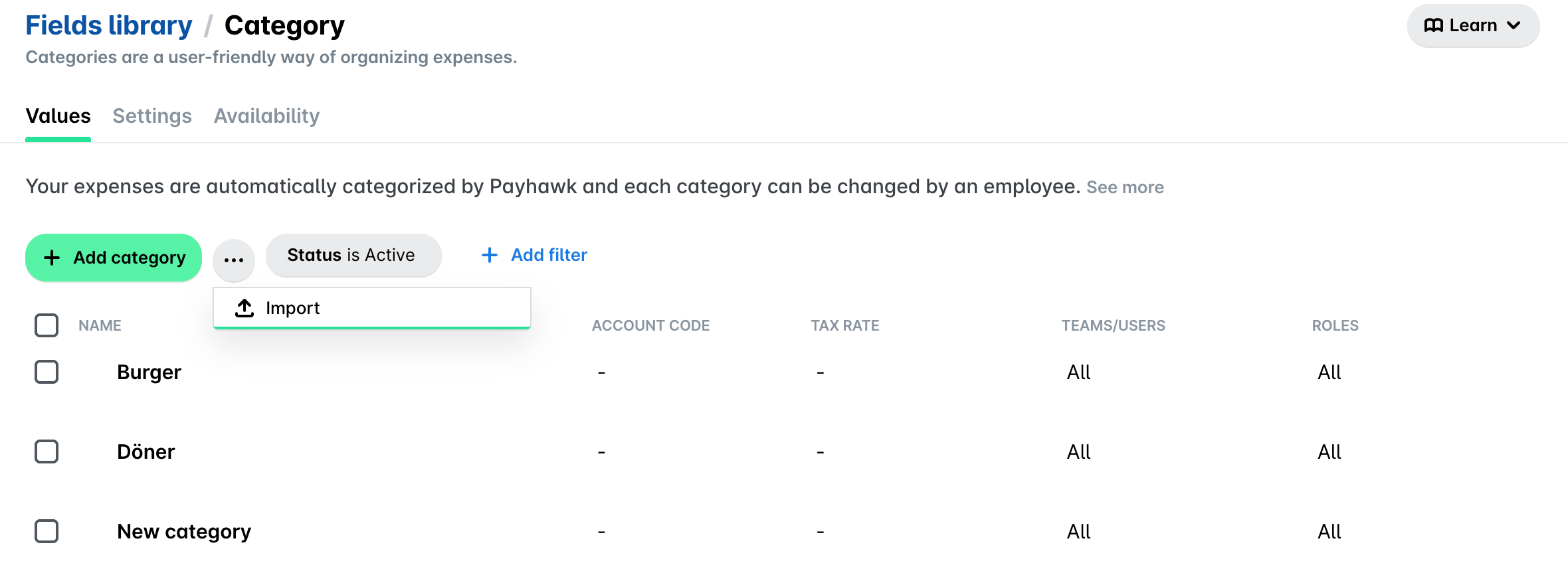
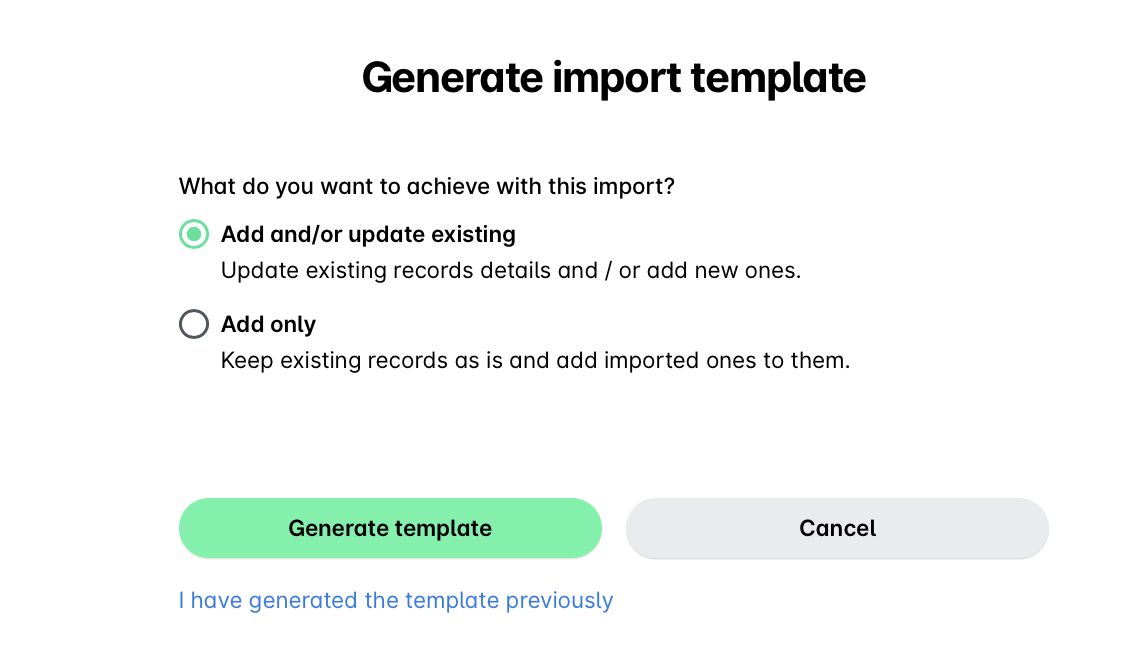
Klik in het scherm dat wordt geopend op de link Sjabloon aanmaken om het Excel-sjabloon te downloaden. Vul je categorieën en subcategorieën in de vereiste indeling in en sla het bestand lokaal op:
Selecteer de optie Bestaande toevoegen en/of bijwerken als je bestaande uitgavencategorieën wilt behouden en/of nieuwe velden uit het bestand wilt toevoegen.
Selecteer de optie Alleen toevoegen als je bestaande uitgavencategorieën wilt behouden en alleen geïmporteerde velden wilt toevoegen.
Ga terug naar het Payhawk-scherm en klik op de link Klik om te uploaden om je lokaal opgeslagen Excel-bestand te uploaden.
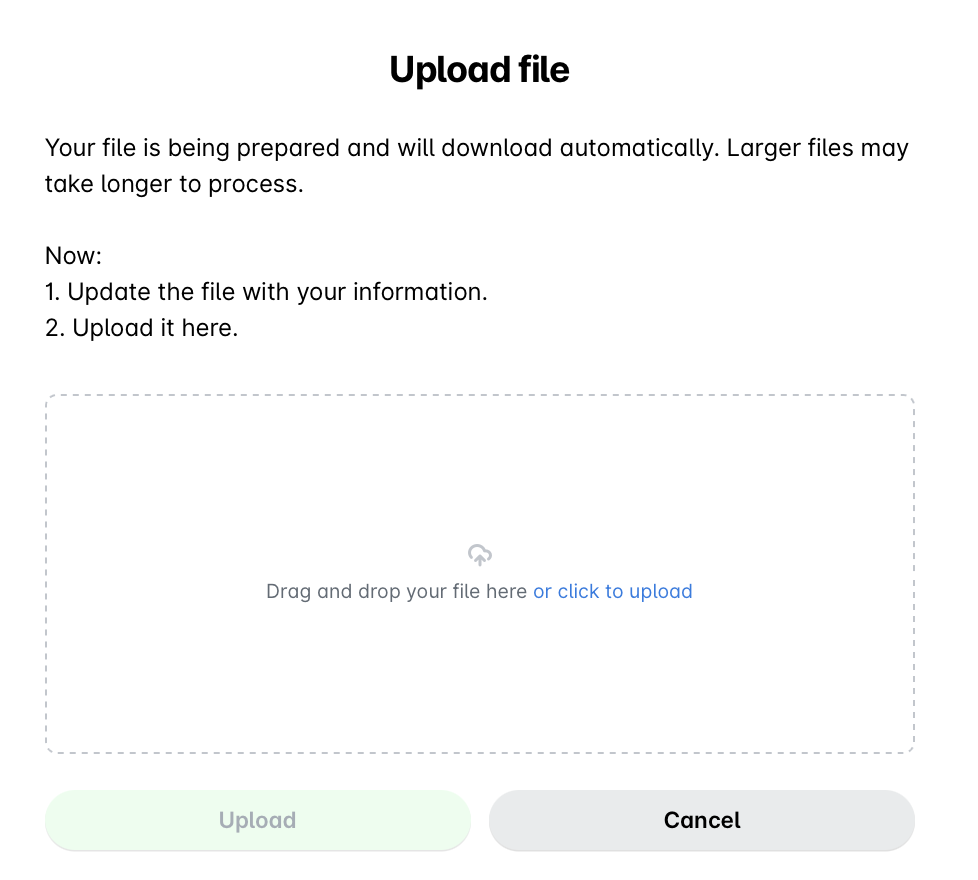
Klik op Uploaden.
Bevestig je keuze op het volgende scherm en klik op Importeren.
Klik op Gereed.
Uitgavencategorieën in bulk uit Payhawk exporteren
Exporteer als volgt al je uitgavencategorieën in een keer in Excel uit Payhawk:
Log in op het Payhawk-webportaal.
Ga naar Instellingen > Veldbibliotheek.
Klik op Categorie.
Klik op het menu met de drie puntjes en selecteer Importeren.
Klik in het scherm dat wordt geopend op de link Sjabloon aanmaken om het Excel-sjabloon te downloaden. Het Excel-bestand met de geëxporteerde uitgavencategorieën wordt dan automatisch lokaal opgeslagen op je computer.
Handige bronnen