Uitgaven binnen dezelfde boekingscategorie hebben vaak hetzelfde btw-tarief. In Payhawk kun je een uitgavencategorie koppelen aan een standaardbelastingtarief. Zo kan het systeem het standaardbelastingtarief toepassen op de uitgavencategorie zodra deze door de OCR-tool van Payhawk wordt voorgesteld.
Belastingtarieven aanmaken
Maak als volgt een standaardbelastingtarief aan om het later toe te passen op een uitgavencategorie in Payhawk:
Log in op het Payhawk-webportaal.
Open de app-switcher linksboven en ga naar Instellingen > Veldenbibliotheek.
Selecteer Belastingtarief door erop te klikken.
Klik op de knop + Tarief toevoegen.
Voer de naam, de code en het belastingtarief in.
Klik op Opslaan.
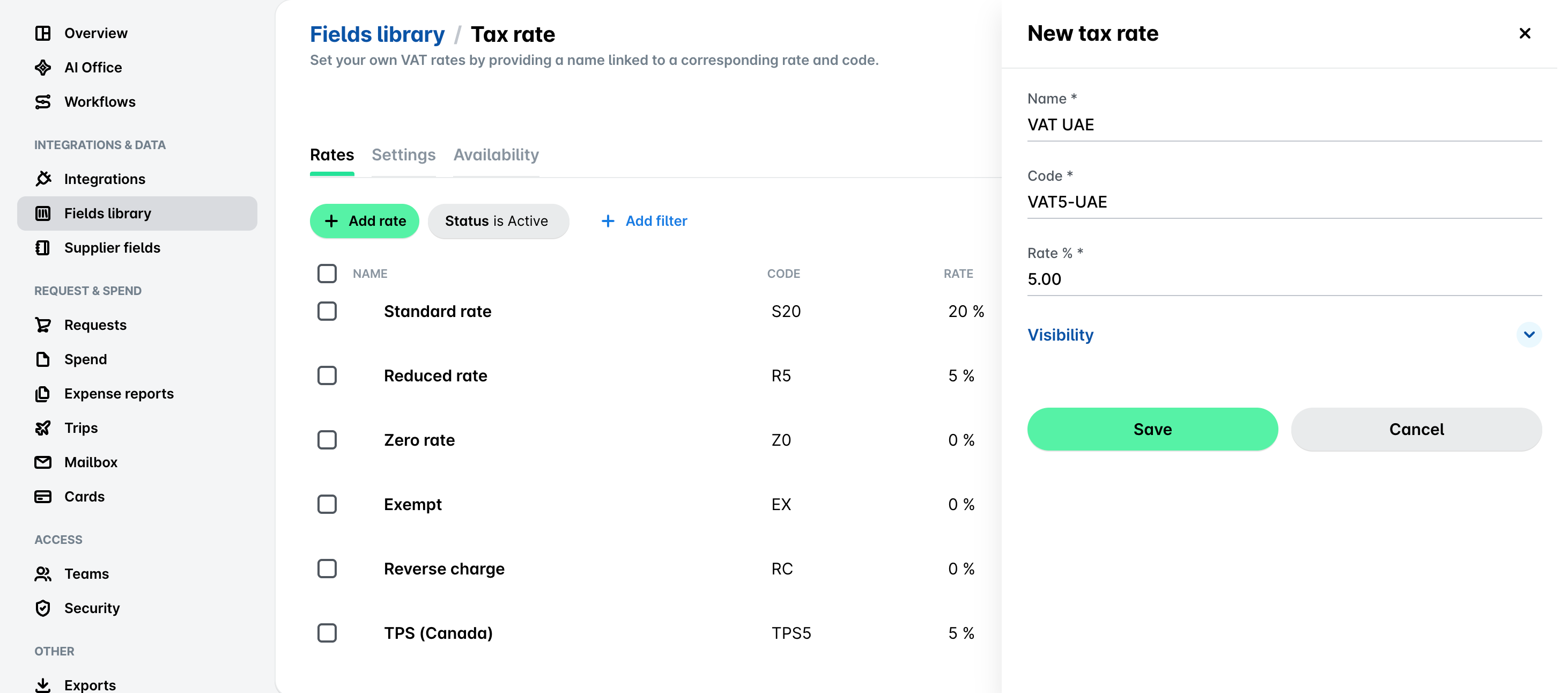
Je kunt het nieuwe standaardbelastingtarief nu toepassen op bestaande of nieuwe uitgavencategorieën. Voor Canadese belastingen kun je in Payhawk bijvoorbeeld aangepaste belastingtarieven aanmaken, zoals TPS 5% (belasting op producten en diensten).
Belastingtarieven bewerken en verwijderen
Bewerk of verwijder als volgt een bestaand belastingtarief in Payhawk:
Open de app-switcher linksboven en ga naar Instellingen > Veldenbibliotheek.
Selecteer Belastingtarief door erop te klikken.
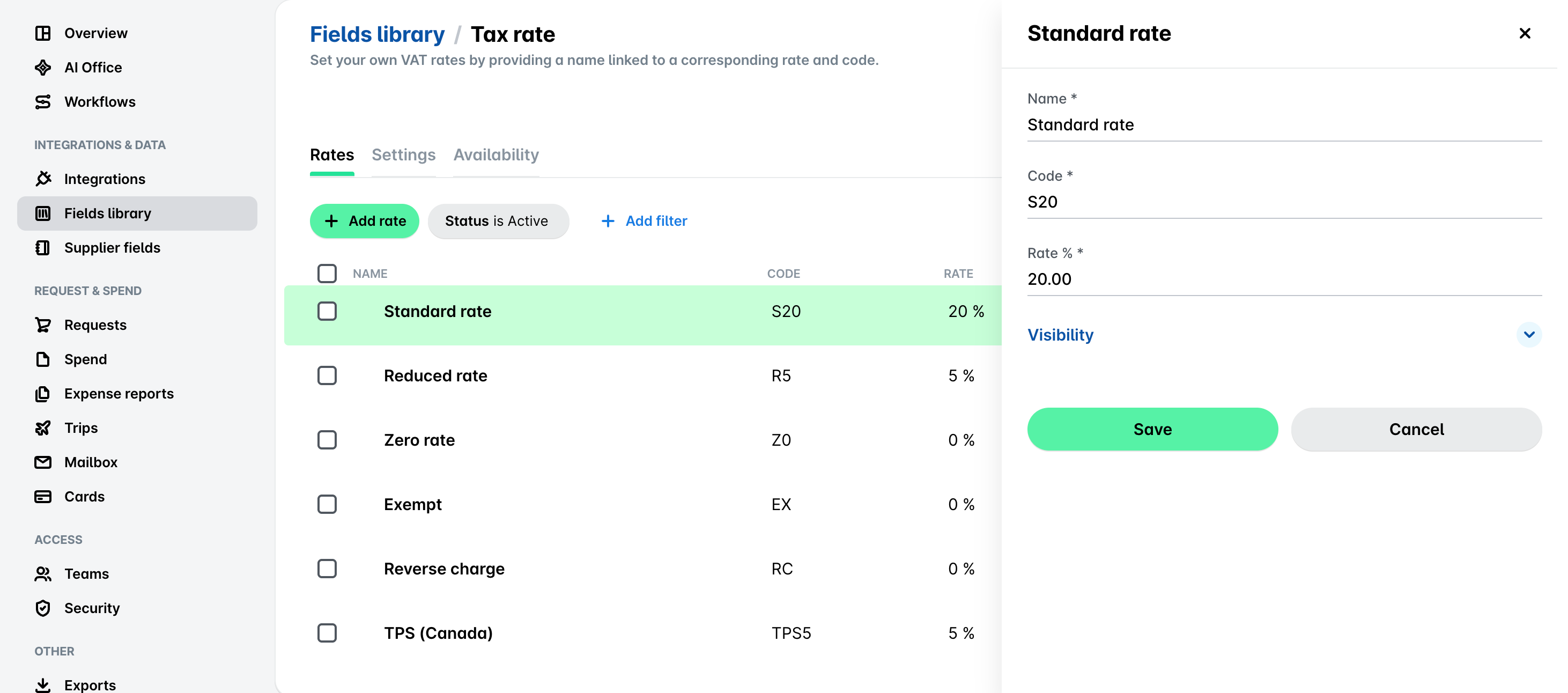
Klik op een belastingtarief om het te bewerken. Werk in het paneel dat wordt geopend de gewenste gegevens bij en klik op Opslaan.
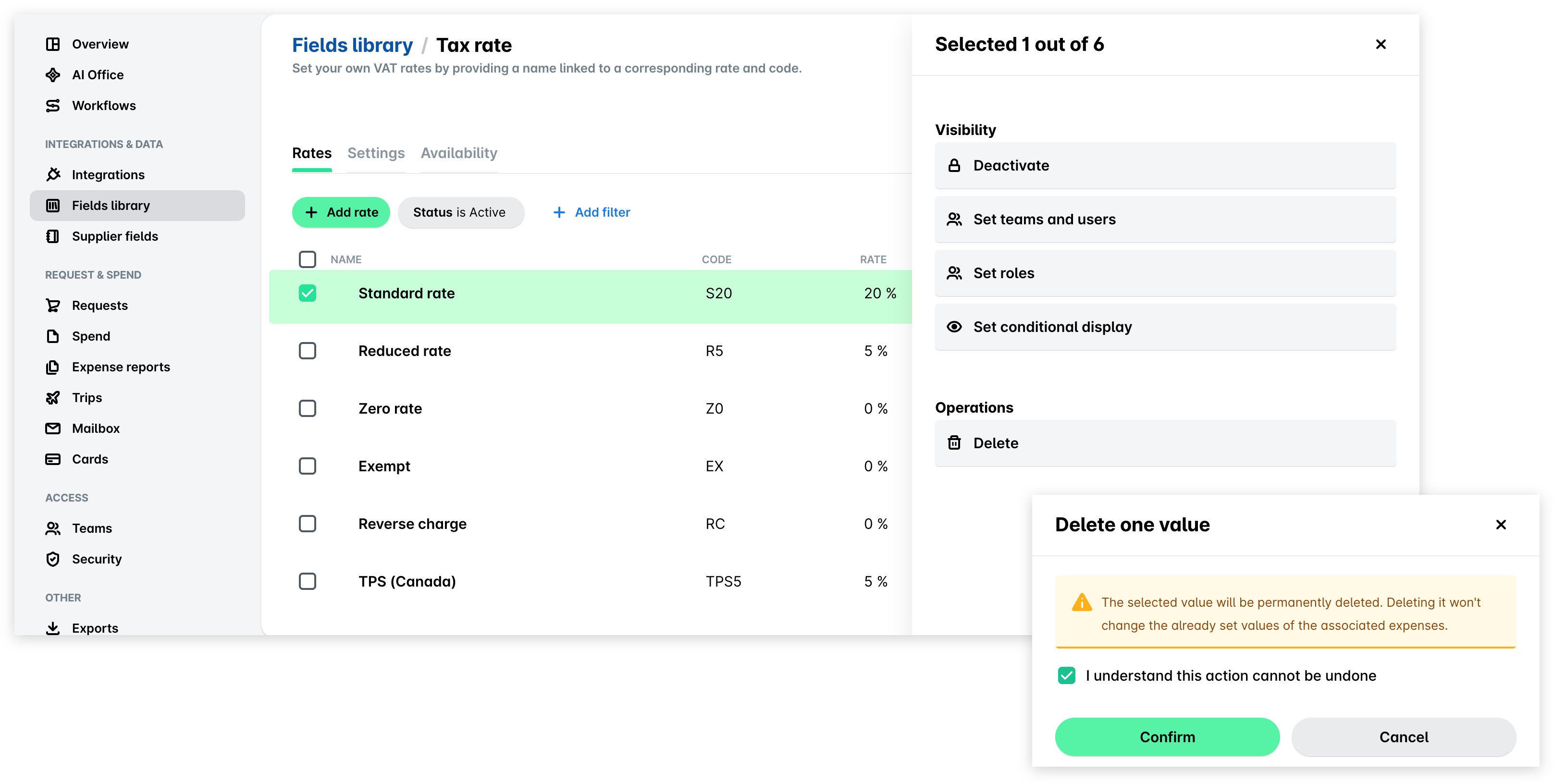
Je kunt een belastingtarief ook verwijderen door het vakje ernaast aan te vinken. Klik in het paneel dat wordt geopend onder Activiteiten op Verwijderen. Vink daarna het vakje Ik begrijp dat deze actie niet ongedaan kan worden gemaakt aan en klik op Bevestigen.
Zichtbaarheid van belastingtarieven instellen
Je kunt bepalen welke medewerkers een belastingtarief kunnen zien en selecteren, en de zichtbaarheid van belastingtarieven op dezelfde manier instellen als voor uitgavencategorieën en zelfgekozen velden.
Stel als volgt de zichtbaarheid in voor een of meer belastingtarieven:
Open in het Payhawk-webportaal de app-switcher linksboven en ga naar Instellingen > Veldenbibliotheek.
Selecteer Belastingtarief door erop te klikken.
Vink op het tabblad Tarieven de selectievakjes aan naast de belastingtarieven die je wilt configureren.
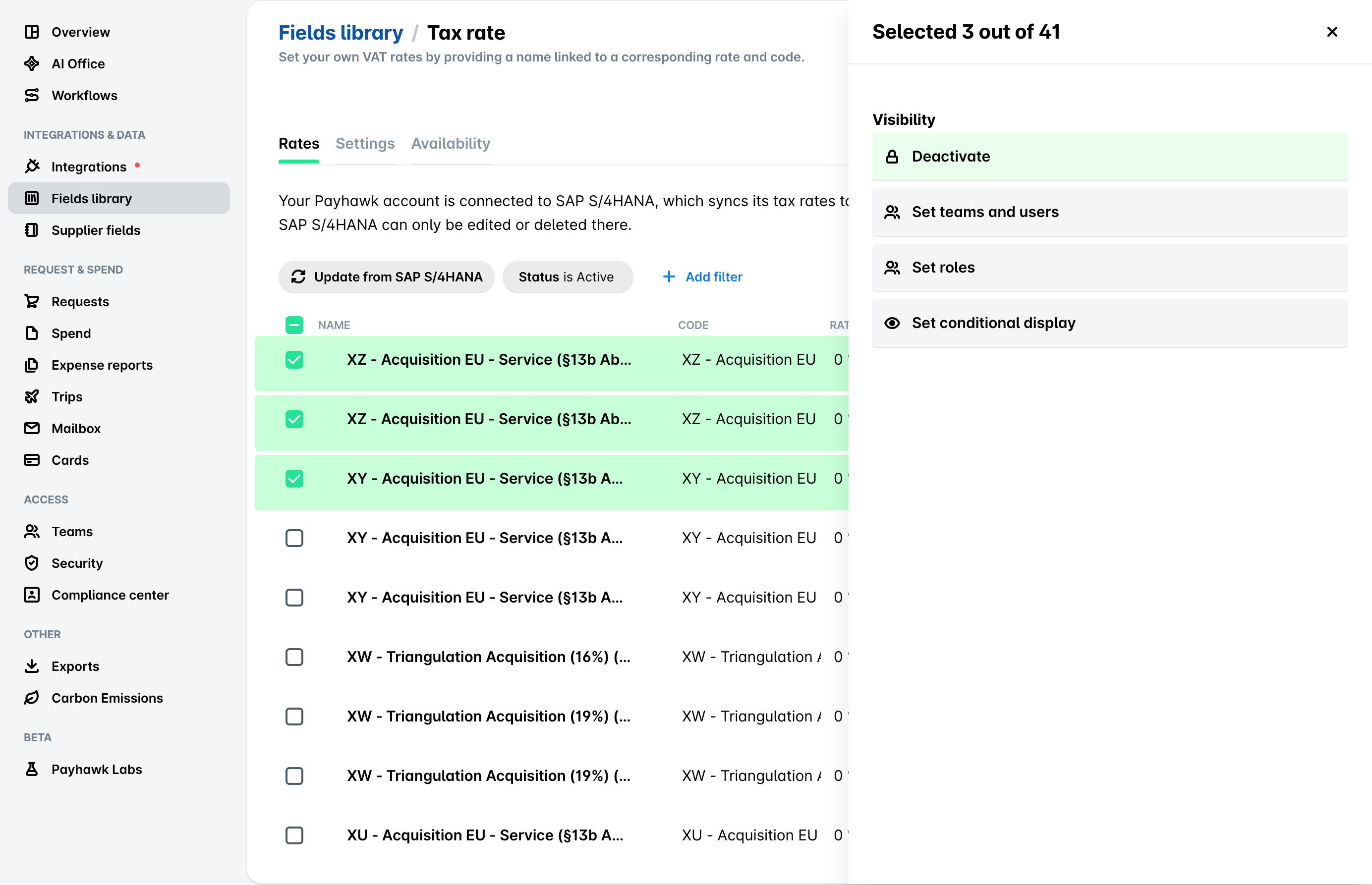
Selecteer in het paneel dat verschijnt onder Zichtbaarheid:
Deactiveren om de geselecteerde belastingtarieven voor alle medewerkers te verbergen. Je kunt een gedeactiveerd tarief op elk moment opnieuw activeren.
Teams en gebruikers instellen om te bepalen welke teams of specifieke gebruikers het belastingtarief kunnen zien en selecteren.
Rollen instellen om te bepalen welke Payhawk-rollen het belastingtarief kunnen zien en selecteren.
Voorwaardelijke weergave instellen om te bepalen wanneer het belastingtarief zichtbaar is, op basis van de waarde die in een ander veld is geselecteerd.
Klik op Bevestigen.
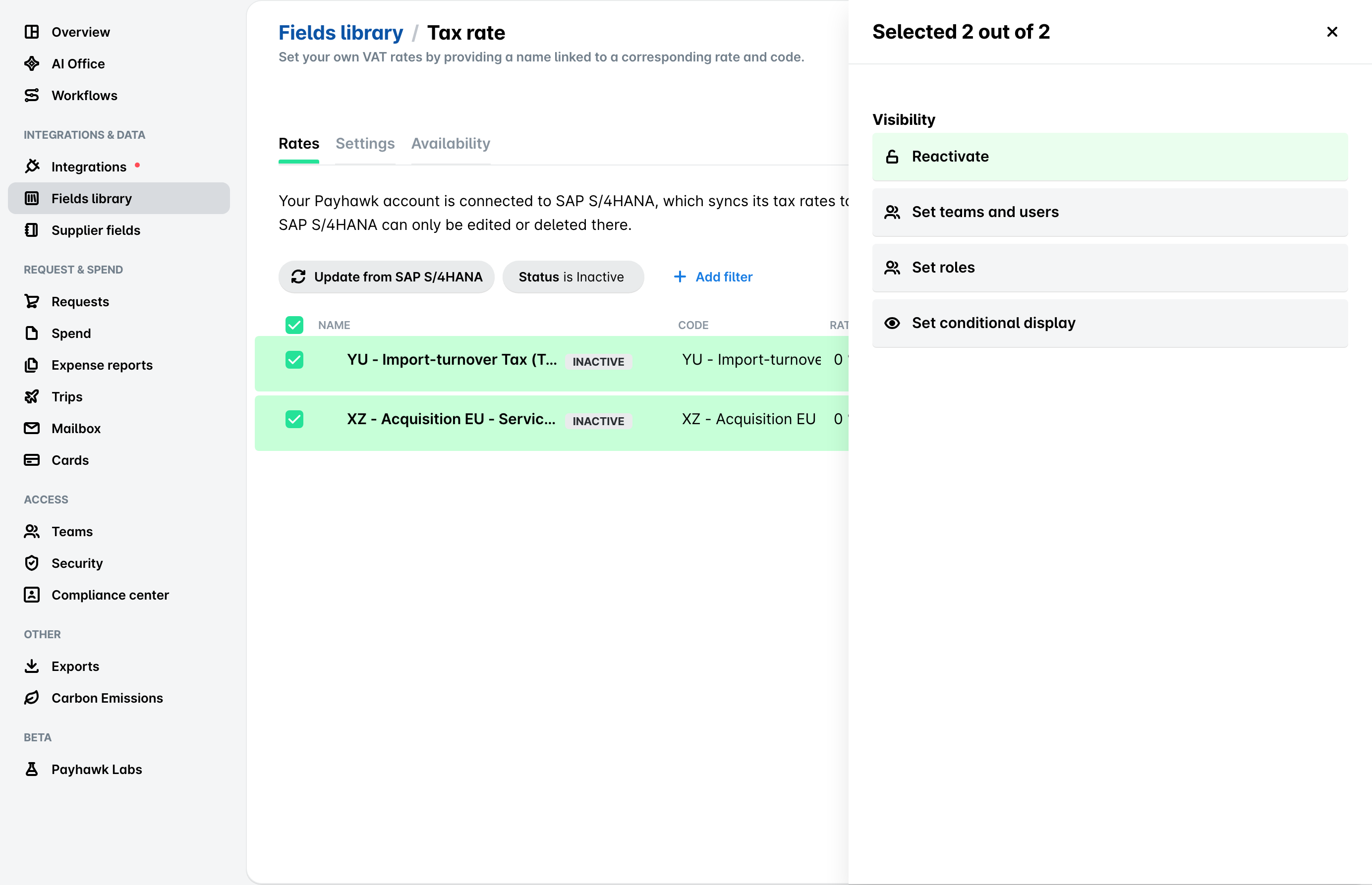
Bekijk belastingtarieven en activeer ze opnieuw als volgt:
Open in het Payhawk-webportaal de app-switcher linksboven en ga naar Instellingen > Veldenbibliotheek.
Selecteer Belastingtarief door erop te klikken.
Klik op + Filter toevoegen.
Selecteer Status, kies Inactief en klik op Klaar.
Vink de selectievakjes aan naast de belastingtarieven die je opnieuw wilt activeren.
Selecteer in het paneel dat verschijnt onder Zichtbaarheid de optie Opnieuw activeren.
Klik op Bevestigen.
Je kunt specifieke belastingtarieven ook verbergen voor één uitgaventype (bijvoorbeeld Kaartbetalingen), zonder ze voor het hele bedrijf te deactiveren. Zie Waarden beheren in uitgaventypen voor meer informatie.
Het veld Belastingtarief alleen voor specifieke documenttypen weergeven
Naast het instellen van voorwaardelijke weergave voor afzonderlijke belastingtarieven kun je het hele veld Belastingtarief weergeven of verbergen, afhankelijk van het documenttype van de uitgave. Je kunt het veld bijvoorbeeld weergeven voor facturen en verbergen voor ontvangstbewijzen. Zie het artikel over het beheren van de instellingen van velden voor meer informatie.
Handige bronnen