Je kunt voor elk Payhawk-veld de zichtbaarheid instellen en de stap vanaf welke het verplicht is, altijd of alleen als aan een voorwaarde is voldaan.
Beschikbare zichtbaarheidsinstellingen voor velden
De beschikbare zichtbaarheidsopties voor de velden verschillen als volgt naargelang het veld en de functie ervan:
Veld | Zichtbaarheidsinstellingen |
|---|---|
Categorie |
|
Opmerking |
Het veld Opmerking ondersteunt sjablonen op basis van uitgavengegevens, automatisch invullen op basis van eerdere uitgaven, of beide. Zie voor meer informatie het artikel over het gebruik van slimme notitiesuggesties en sjablonen. |
Document |
|
Documentdatum |
|
Vervaldatum |
|
Documenttype |
|
Documentnummer |
|
Serviceperiode |
|
Leverancier |
|
Belastingtarief |
|
Korting |
|
Afschrijving |
|
Team |
|
De zichtbaarheid van velden instellen
Door de zichtbaarheidsinstellingen voor de velden te configureren, kun je bepalen welke rollen binnen je bedrijf ze kunnen bekijken.
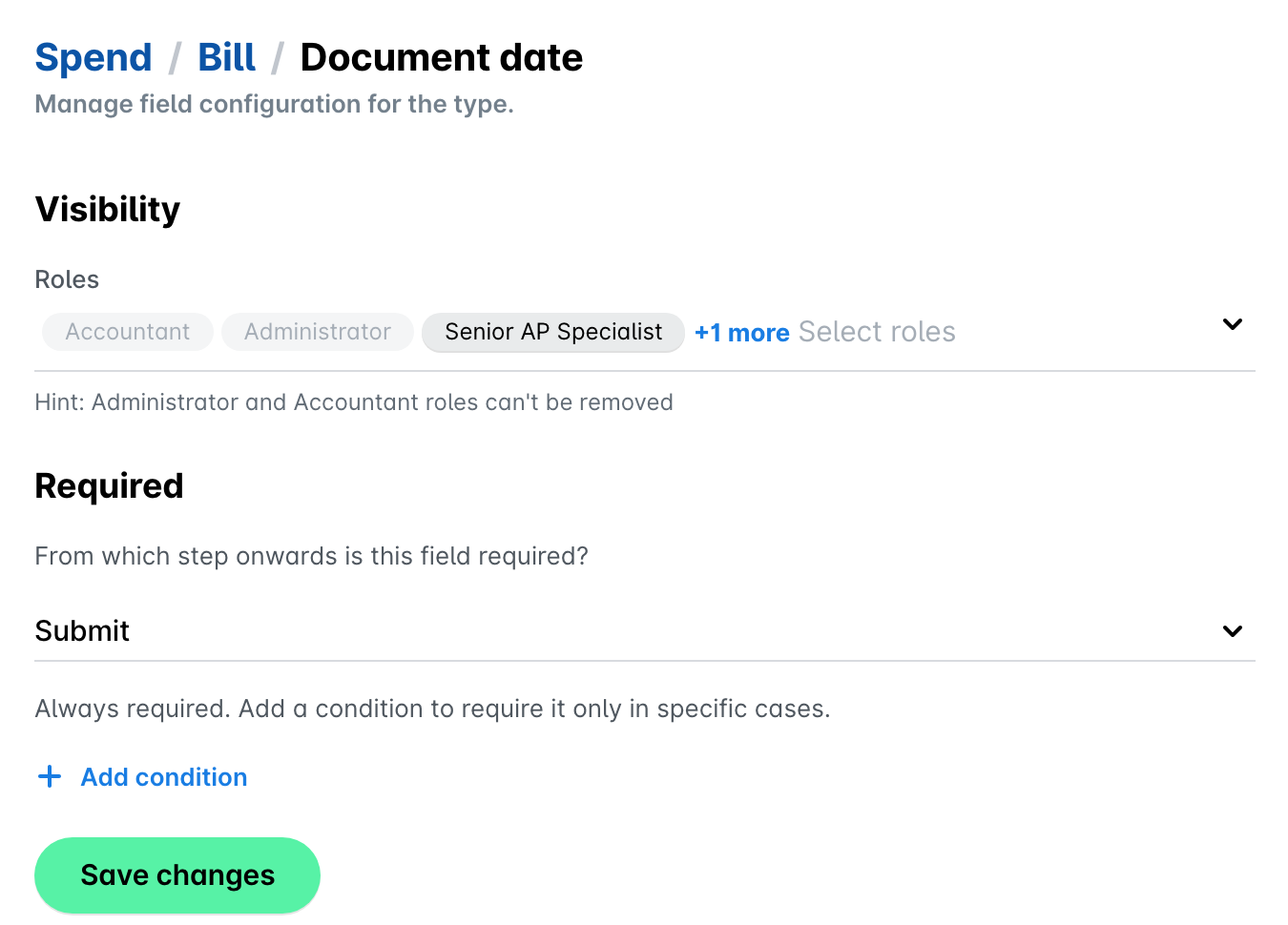
In dit voorbeeld wijzig je de instellingen voor de zichtbaarheid van het onkostenveld Documentdatum:
Open in het Payhawk-webportaal de app-switcher linksboven en ga naar Instellingen > Uitgaven > Uitgaventypen > [Uitgaventype] > Velden.
Selecteer Documentdatum.
Selecteer in uitklapmenu Zichtbaarheid de rollen die je toegang wilt geven tot dat veld - bijvoorbeeld Senior AP Specialist en Auditor.
Klik op Wijzigingen opslaan.
Instellen vanaf welke stap velden verplicht zijn
Als Payhawk-beheerder kun je bepalen vanaf welke stap van de workflow een veld verplicht is. Als een verplicht veld leeg blijft, kan de uitgave niet verder dan die stap. Je kunt dit, en voorwaarden, zowel op groepsniveau als voor een afzonderlijke entiteit instellen.
Selecteer onder Vereist een van de volgende opties:
Optioneel - Het veld is niet verplicht.
Indienen - Het veld moet worden ingevuld voordat de uitgave wordt ingediend. Het blijft verplicht bij de beoordeling, zodat de waarde later niet kan worden verwijderd.
Beoordelen - Het veld moet worden ingevuld voordat de uitgave wordt beoordeeld. De eigenaar van de uitgave kan de uitgave zonder dit veld indienen.
Sommige velden zijn altijd verplicht. Voor die velden kun je dus alleen Indienen of Beoordelen selecteren, bijvoorbeeld voor Documentdatum, en voor Leverancier bij rekeningen.
Als je Indienen of Beoordelen selecteert, kun je ook een voorwaarde toevoegen, bijvoorbeeld om het veld alleen verplicht te maken voor uitgaven boven een bedrag dat je onder Drempelbedrag instelt. Zie de volgende sectie voor meer informatie.
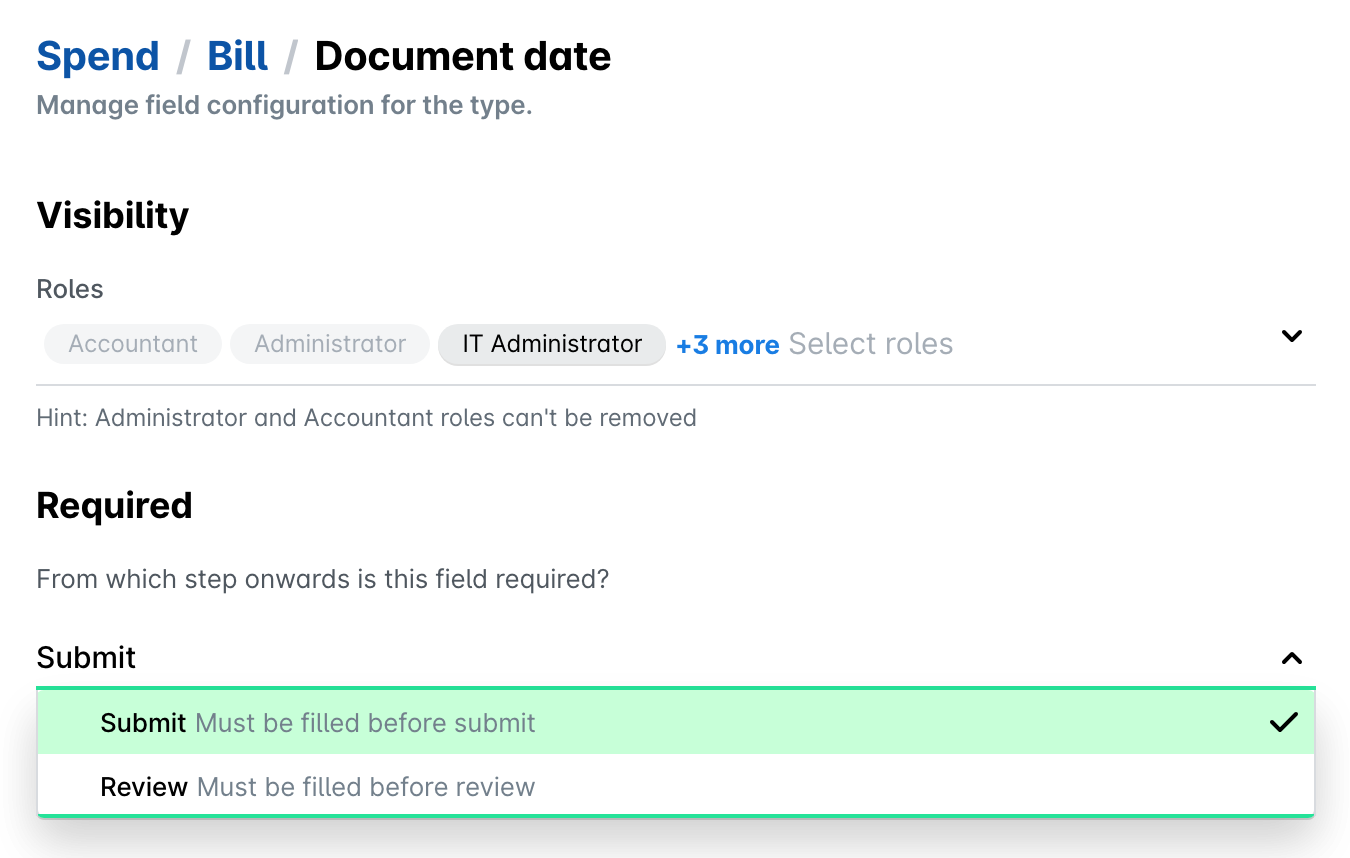
Bijvoorbeeld om eigenaars van uitgaven te verplichten de documentdatum in te vullen voordat ze een uitgave indienen:
Open in het Payhawk-webportaal de app-switcher linksboven en ga naar Instellingen > Uitgaven > Uitgaventypen > [Uitgaventype] > Velden.
Selecteer Documentdatum.
Selecteer onder Vereist de optie Indienen in het uitklapmenu.
Klik op Wijzigingen opslaan.
Velden alleen verplicht maken als aan een voorwaarde is voldaan
Een verplicht veld is altijd verplicht, tenzij je een voorwaarde toevoegt. Met een voorwaarde is het veld alleen in specifieke gevallen verplicht, bijvoorbeeld alleen voor uitgaven boven een bepaald bedrag.
Je kunt de voorwaarde baseren op de volgende parameters:
Drempelbedrag - Het veld is verplicht voor uitgaven boven het bedrag dat je invoert.
Documenttype - Het veld is verplicht als het documenttype een van de waarden is die je selecteert.
Een ander veld met een lijst met waarden, zoals een aangepast veld - Het veld is verplicht als dat andere veld een van de waarden heeft die je selecteert.
Bijvoorbeeld om een document alleen te verplichten voor uitgaven boven 50 EUR:
Open in het Payhawk-webportaal de app-switcher linksboven en ga naar Instellingen > Uitgaven > Uitgaventypen > [Uitgaventype] > Velden.
Selecteer Document.
Selecteer onder Vereist de optie Indienen in het uitklapmenu.
Klik op Voorwaarde toevoegen en selecteer Drempelbedrag.
Voer het bedrag in, bijvoorbeeld 50.
Klik op Wijzigingen opslaan.
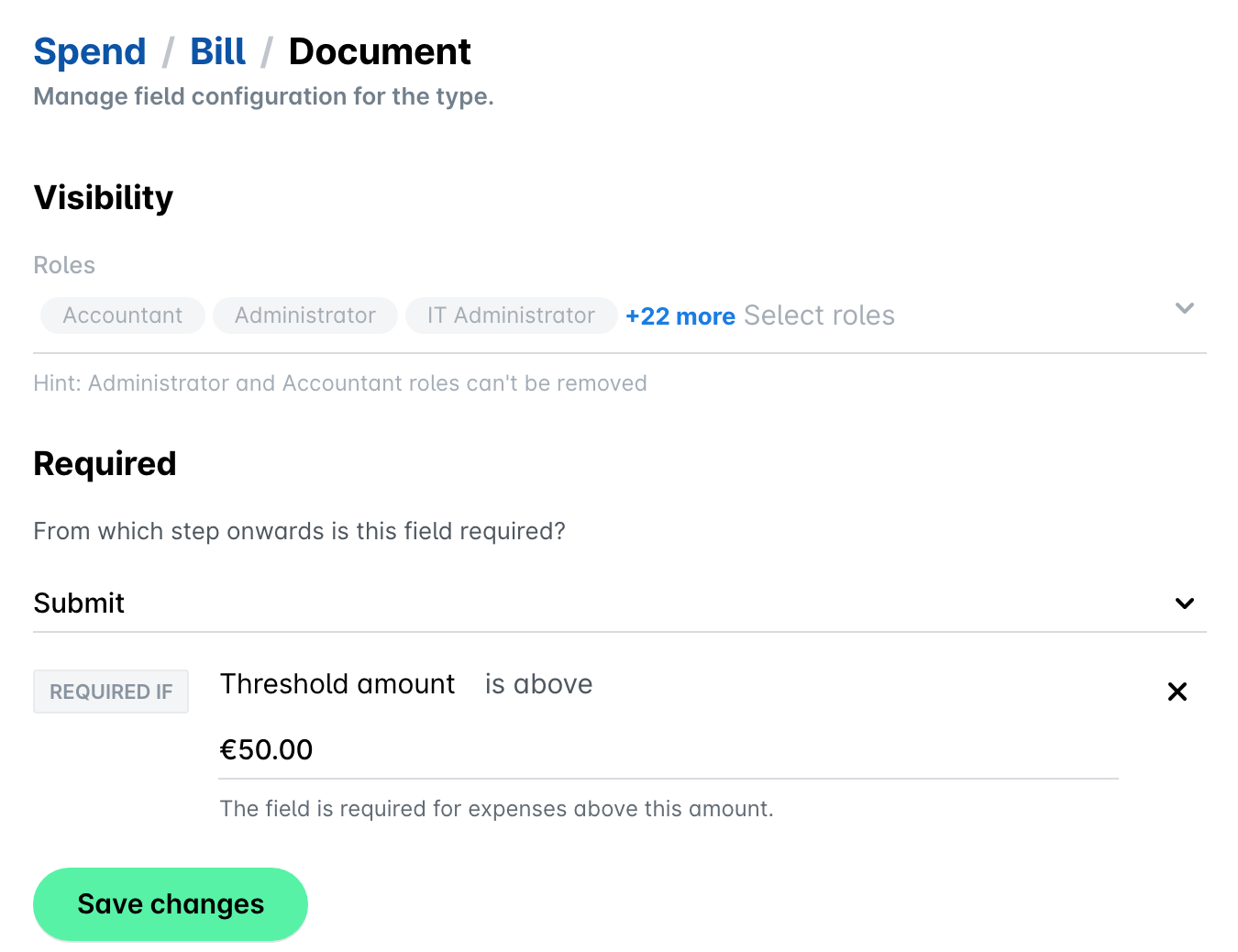
Om een voorwaarde te verwijderen, klik je op de X ernaast en sla je je wijzigingen op.
Velden alleen voor specifieke documenttypen weergeven
Je kunt een veld alleen voor specifieke documenttypen weergeven, zodat gebruikers alleen de velden zien die relevant zijn voor het document dat ze uploaden. Dit kan voor ingebouwde velden, zoals Belastingtarief of Documentnummer, en voor aangepaste velden.
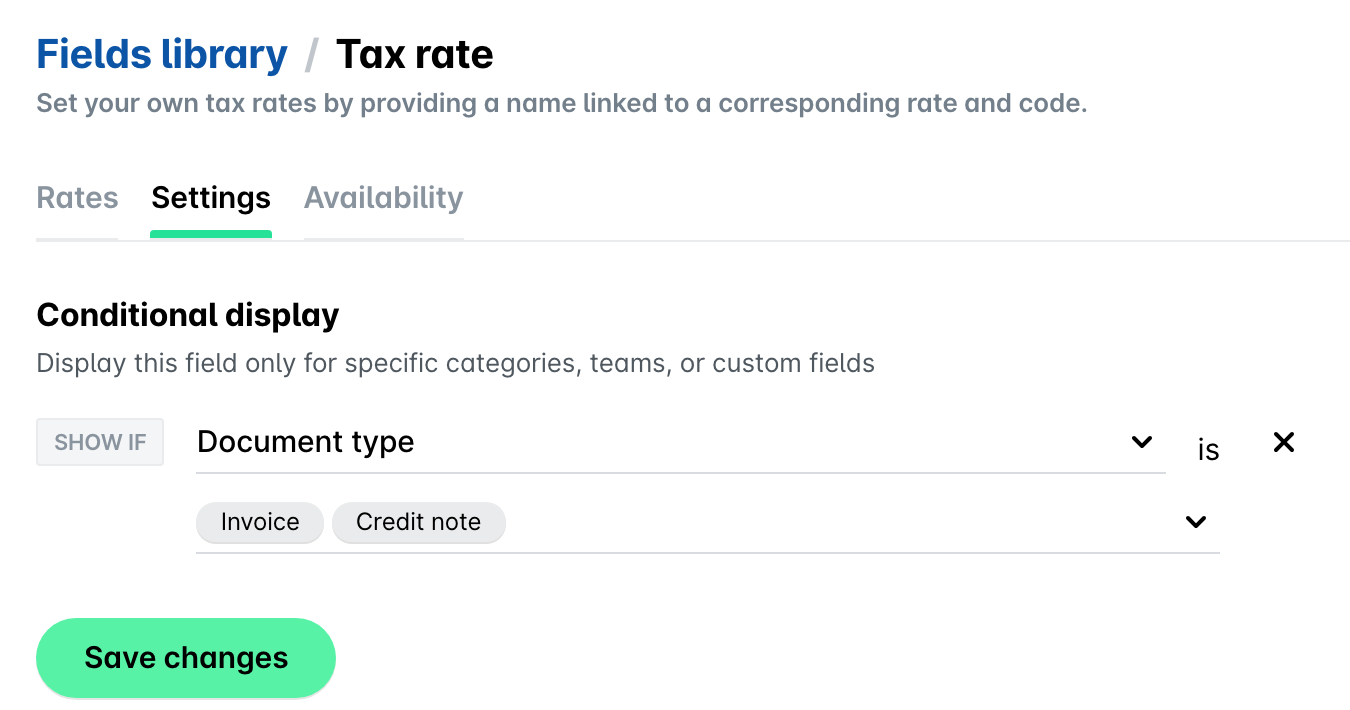
Bijvoorbeeld om het veld Belastingtarief alleen voor facturen en creditnota's weer te geven:
Open in het Payhawk-webportaal de app-switcher linksboven en ga naar Instellingen > Veldenbibliotheek.
Klik op Belastingtarief om het te selecteren.
Open het tabblad Instellingen.
Selecteer onder Voorwaardelijke weergave, naast Toon als, de optie Documenttype in het uitklapmenu.
Selecteer in het uitklapmenu eronder Factuur en Creditnota.
Klik op Wijzigingen opslaan.
Hierdoor wordt het veld verborgen in een uitgave als er geen documenttype is geselecteerd, of als het documenttype niet een van de geselecteerde typen is. Als je het veld Belastingtarief verbergt, worden ook het Nettobedrag en het Belastingbedrag van de uitgave verborgen.
Als Payhawk is gekoppeld aan je ERP-systeem, verberg dan geen velden die het ERP-systeem nodig heeft. Anders mislukt de export van de uitgave en toont het ERP-systeem een foutmelding.
Instellingen voor onkostencategorieën
Uitgavencategorieën bieden extra opties voor suggestiestrategieën voor het automatisch invullen van uitgavegegevens in het categorieveld van de uitgave of aanvraag. Zie het artikel over suggestiestrategieën voor uitgavencategorieën en velden voor meer informatie.
Handige bronnen