Je hebt als Payhawk-beheerder de volledige controle over aanvullende (aanpasbare) leveranciersvelden die in Payhawk worden weergegeven onder Leveranciers > Gegevens > Aanvullende.
Aanvullende leveranciersvelden aanmaken
Je kunt voor elke leverancier meer gegevens weergeven door naar behoefte aanpasbare velden toe te voegen.
Zo kun je bijvoorbeeld het aanpasbaar veld Emissiebereik toevoegen zodat je bedrijf ESG-gegevens gerelateerd aan je leveranciers kan verzamelen en bijhouden.
Log in op het Payhawk-webportaal.
Open de app-switcher linksboven en ga naar Instellingen > Velden voor leveranciers > Extra velden.
Klik op + Velden toevoegen.
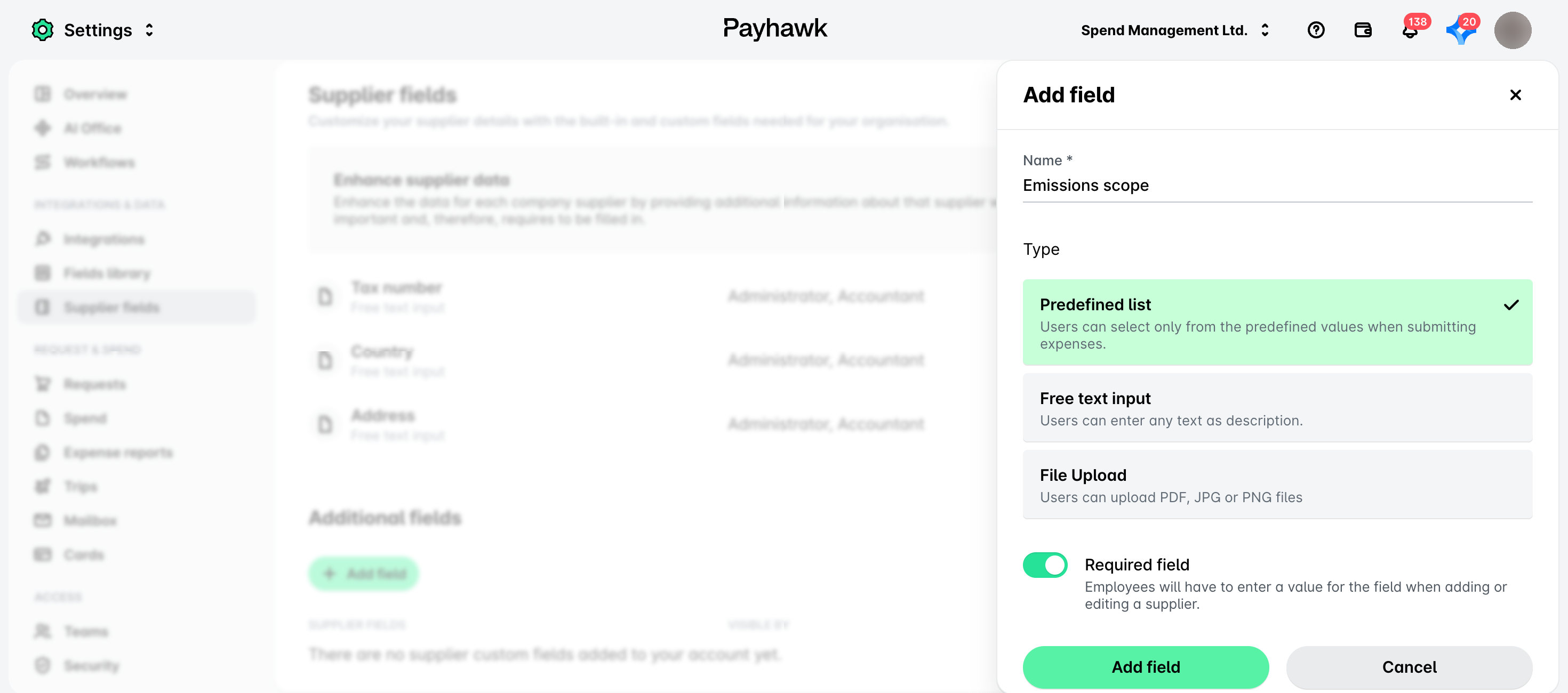
Geef in het paneel dat wordt geopend de volgende gegevens op:
De naam van het veld.
Het type veld:
Een vooraf gedefinieerde lijst betekent dat Payhawk-gebruikers moeten kiezen uit vooraf gedefinieerde waarden voor het aanvullend leveranciersveld. Je moet waarden opgeven voor de aanvullende leveranciersvelden met vooraf gedefinieerde lijsten.
Een vrije tekstinvoer betekent dat Payhawk-gebruikers in het aanpasbare leveranciersveld vrije tekst kunnen invoeren.
Een bestandsupload betekent dat Payhawk-gebruikers in staat zullen zijn om bestanden toe te voegen aan dit aanpasbare leveranciersveld.
Ongeacht of dit veld voor een leverancier vereist is of niet. Je kunt de vereiste later aan- of uitzetten.
Klik op Veld toevoegen om het aanmaken van het aanvullend leveranciersveld te bevestigen.
Aanvullende leveranciersvelden verwijderen
Het kan voorkomen dat je een aanvullend leveranciersveld moet verwijderen:
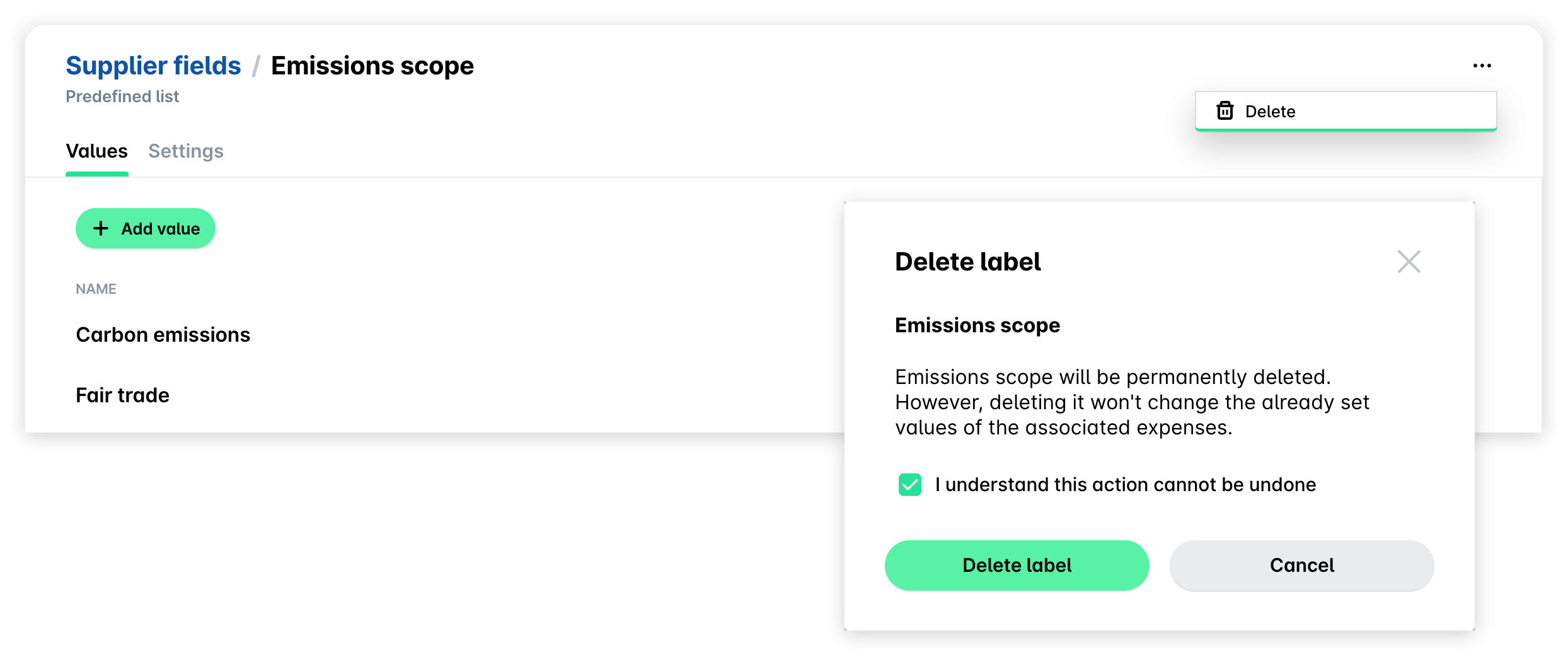
Open de app-switcher linksboven en ga naar Instellingen > Velden voor leveranciers > Extra velden > Emissiebereik.
Klik op het optiemenu (drie stippen) en selecteer de optie Verwijderen.
Vink in het dialoogvenster het selectievakje aan en klik op Label verwijderen.
Waarden toevoegen voor vooraf gedefinieerde aanvullende leveranciersvelden
Nadat je het aanpasbare leveranciersveld Emissiebereik hebt aangemaakt, voeg je de vooraf gedefinieerde lijst met waarden toe waar Payhawk-gebruikers uit moeten kiezen:
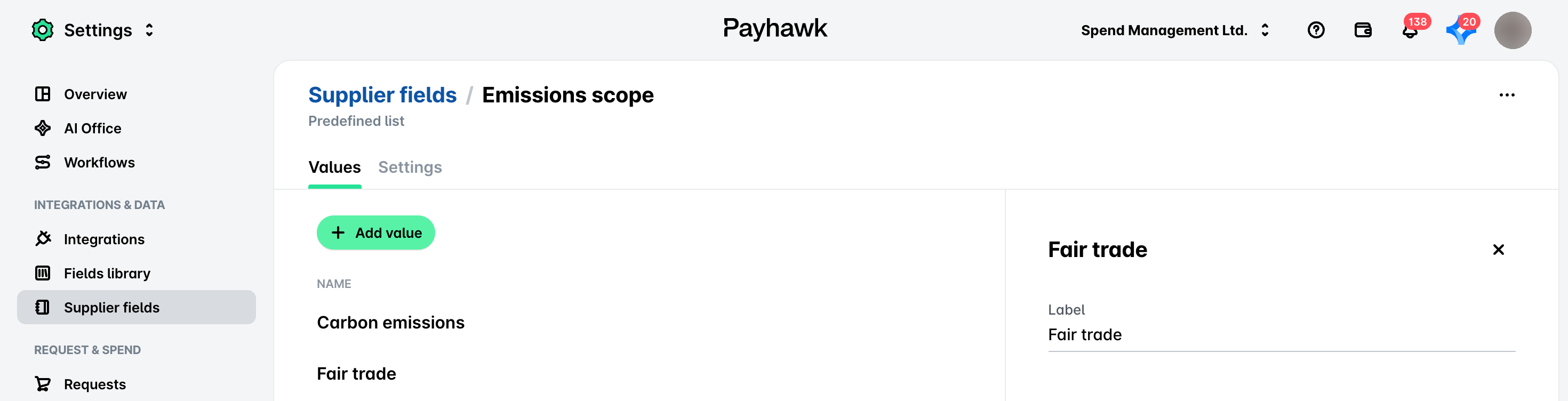
Open de app-switcher linksboven en ga naar Instellingen > Velden voor leveranciers > Extra velden > Emissiebereik > Waarden.
Klik op de knop + Waarde toevoegen. Vul in het paneel dat wordt geopend de nieuwe waarden in het veld Label in. Herhaal deze stap voor elke waarde die je aan het aanvullende leveranciersveld wilt toevoegen.
Waarden verwijderen voor vooraf gedefinieerde aanvullende leveranciersvelden
Als een waarde voor een vooraf gedefinieerd leveranciersveld niet meer nodig of van toepassing is, kun je deze verwijderen:
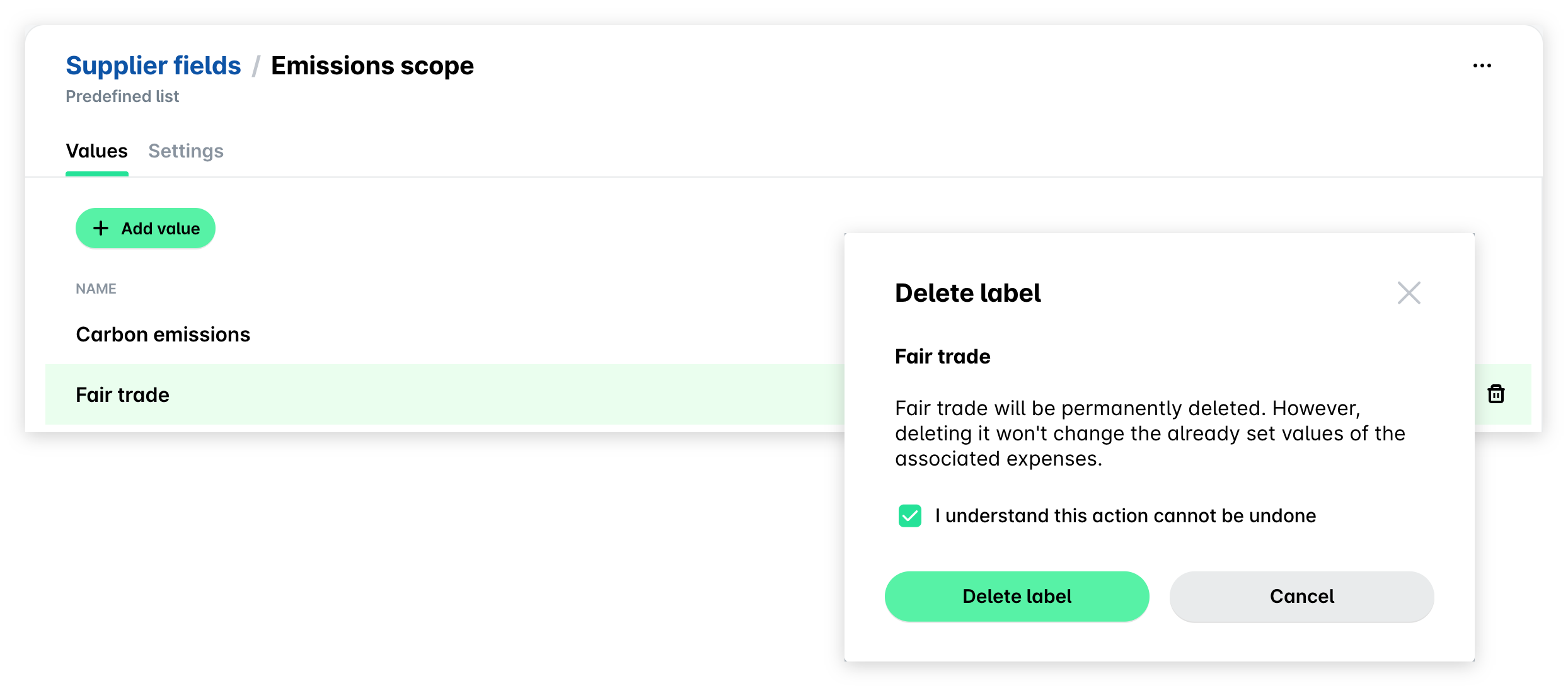
Open de app-switcher linksboven en ga naar Instellingen > Velden voor leveranciers > Extra velden > Emissiebereik > Waarden.
Beweeg je muis naar de gewenste waarde en klik op het icoon Prullenbak.
Vink in het dialoogvenster het selectievakje aan en klik op Label verwijderen.
Een aanvullend leveranciersveld naar behoefte instellen
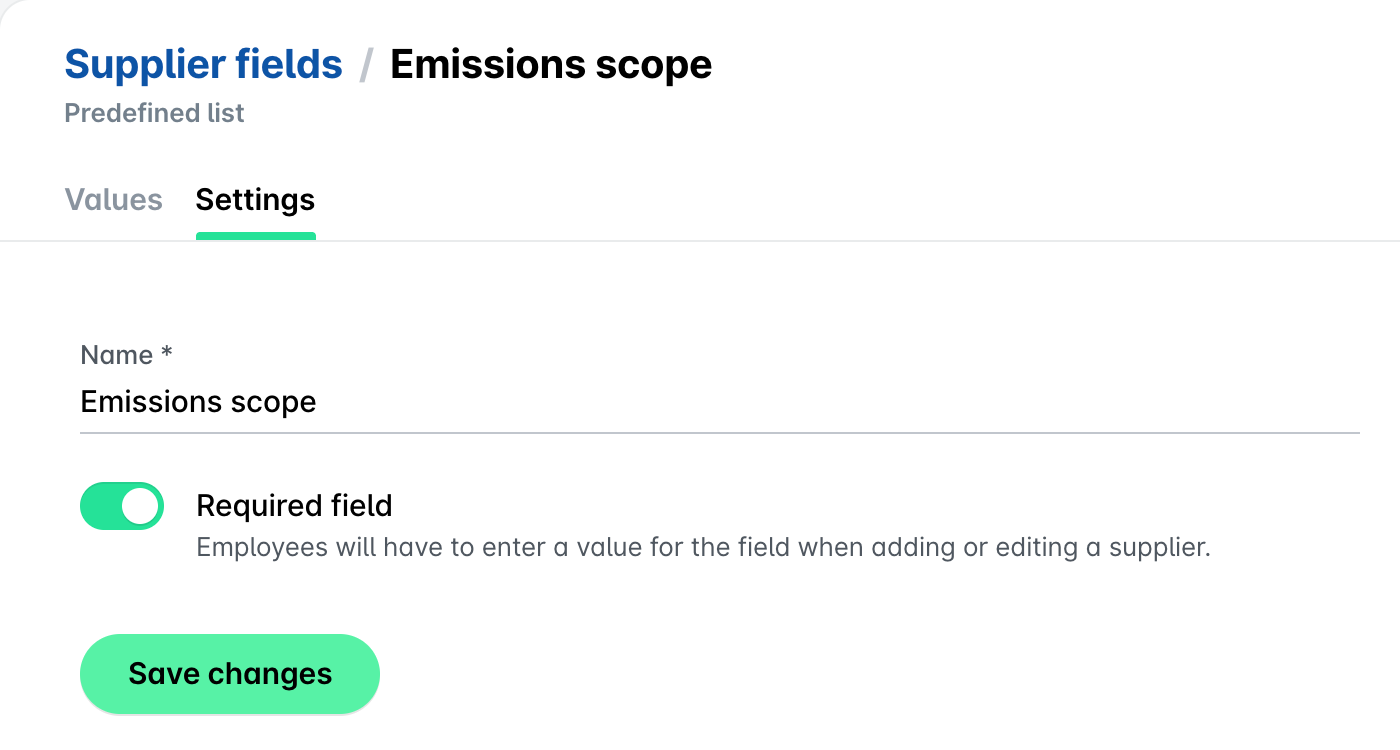
Je kunt, indien nodig, later nog wijzigen of het aanvullend leveranciersveld vereist is of niet.
Open de app-switcher linksboven en ga naar Instellingen > Velden voor leveranciers > Extra velden > Emissiebereik > Instellingen.
Schakel de knop Verplicht veld in.
Klik op Wijzigingen opslaan om je keuze te bevestigen.