Als je meerdere entiteiten hebt, kun je nu al je budgetten toevoegen en beheren vanaf één centrale locatie.
Groepsbudgetten worden geïmporteerd via één groepssjabloon. Zo heb je alle budgetten overzichtelijk op één plek, wat zorgt voor meer inzicht in je financiën.
Op het moment dat het budget is ingesteld op groepsniveau, zal elke entiteit zijn eigen groepsbudget gebruiken. Groepsbudgetten zijn toegankelijk vanuit elke entiteit als je budgeteigenaar of groepsbeheerder bent.
Daarnaast kun je budgetten instellen met alle benodigde dimensies, zoals groepcategorieën, aangepaste velden en teams, over entiteiten heen. Je kunt zelfs budgetten toewijzen aan specifieke entiteiten met behulp van een nieuwe dimensie Entiteit.
Rollen en machtigingen
Budgeteigenaren hebben lokaal toegang tot Budgetten vanuit de entiteiten waarin ze werkzaam zijn.
Groepsgebruikers voor wie het beleid Alle budgetten bekijken geldt, hebben overal toegang tot Budgetten, maar kunnen prognoses alleen op groepsniveau beheren.
Lokale gebruikers voor wie het beleid Budgetgegevens bekijken geldt, hebben geen toegang tot Budgetten, tenzij ze budgeteigenaar zijn.
Groep Finance of FP&A-teams | Lokale Finance of FP&A-teams | Budgeteigenaren | |
Payhawk-rol | Groeps- beheerder | Lokale Payhawk-beheerder | Payhawk-werknemer/ Budgeteigenaar |
Bekijk groepsbudgetten op entiteitsniveau |
|
|
|
Beheer groepsbudgetten op entiteitsniveau |
|
|
|
Groepsbudgetten openen |
|
|
|
Beheer groepsprognoses |
|
|
|
Bekijk gebruik in Postvak-IN |
|
|
|


Voordat je begint
Als je je groepsbudgetten uploadt, worden je entiteitsbudgetten overschreven.
Je moet eerst je aanpasbare velden, onkostencategorieën en teams naar de groep migreren als je budgetten wilt maken op basis van die dimensies.
Op dit moment is de dimensie Leveranciers nog niet beschikbaar voor groepsbudgetten.
Groepsbudgetten aanmaken
Zo maak je een groepsbudget:
Schakel in het Payhawk-webportaal via de entiteitswisselaar in de bovenste balk over naar de groep, open dan de app-switcher linksboven en ga naar Budgetten.
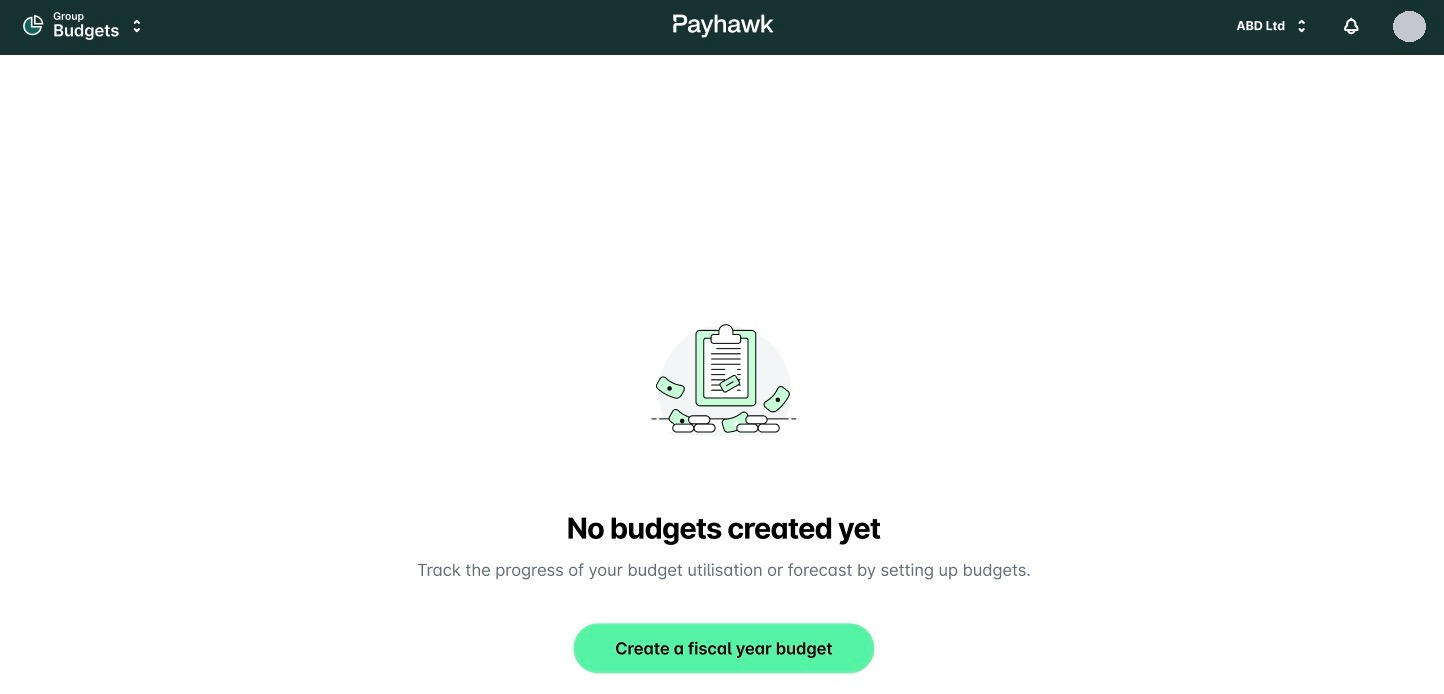
Als je geen bestaande budgetten op entiteitsniveau hebt, klik je op Nieuw boekjaarsbudget aanmaken.
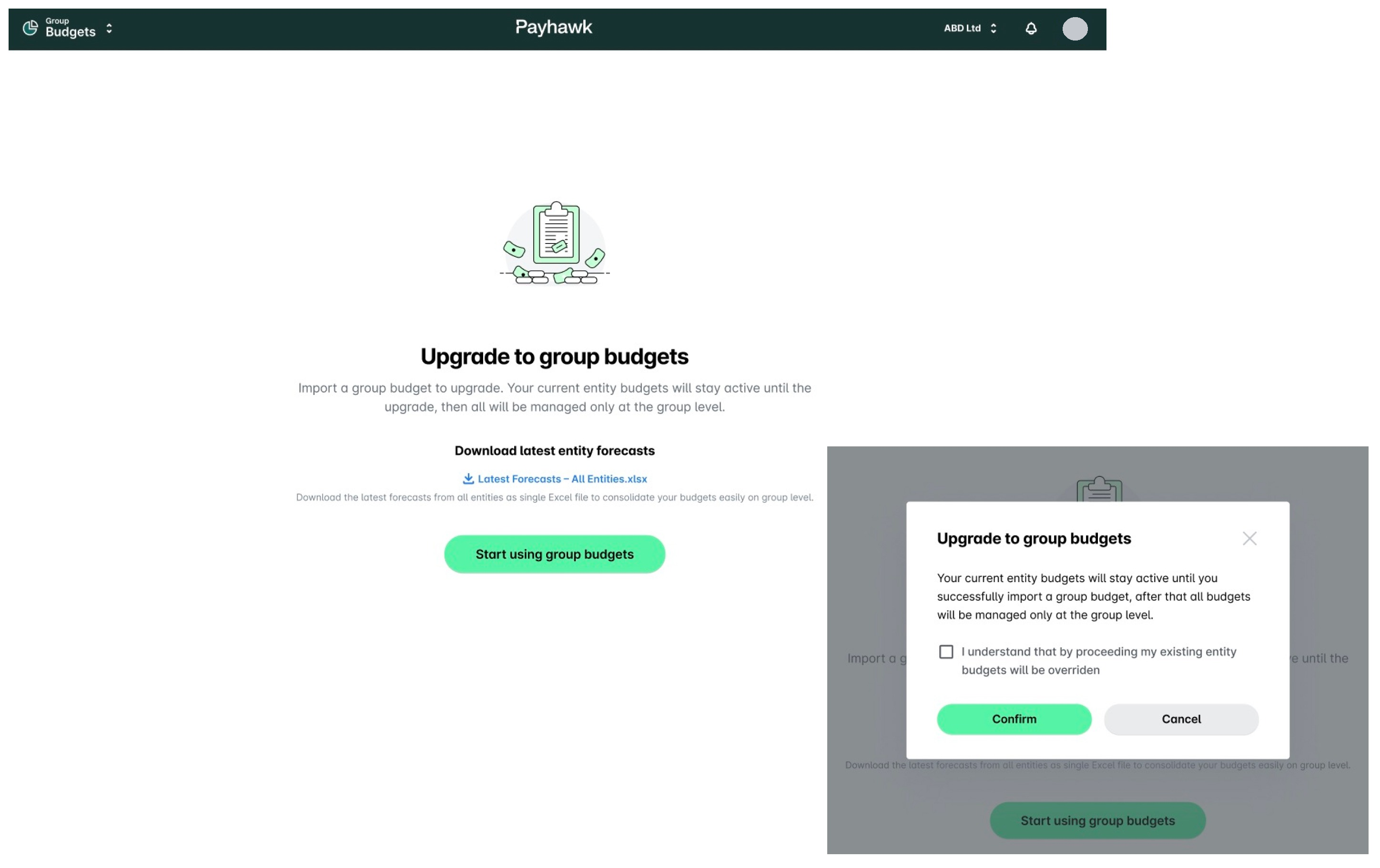
Als je al budgetten hebt voor een entiteit, zal het systeem je vragen om te upgraden naar groepsbudgetten. Klik op Beginnen met groepsbudgetten. Selecteer in het geopende dialoogvenster het selectievakje en klik op Bevestigen.
Selecteer in het zijpaneel je dimensies, geef het begin van het boekjaar op, download het sjabloon, vul het in en upload het vervolgens opnieuw.
Dimensies die nog niet op groepsniveau worden beheerd, verschijnen onder Niet-beschikbare dimensies. Als een dimensie kan worden overgezet naar groepsniveau, krijg je daar automatisch een melding van.
Klik als je klaar bent op Indienen.
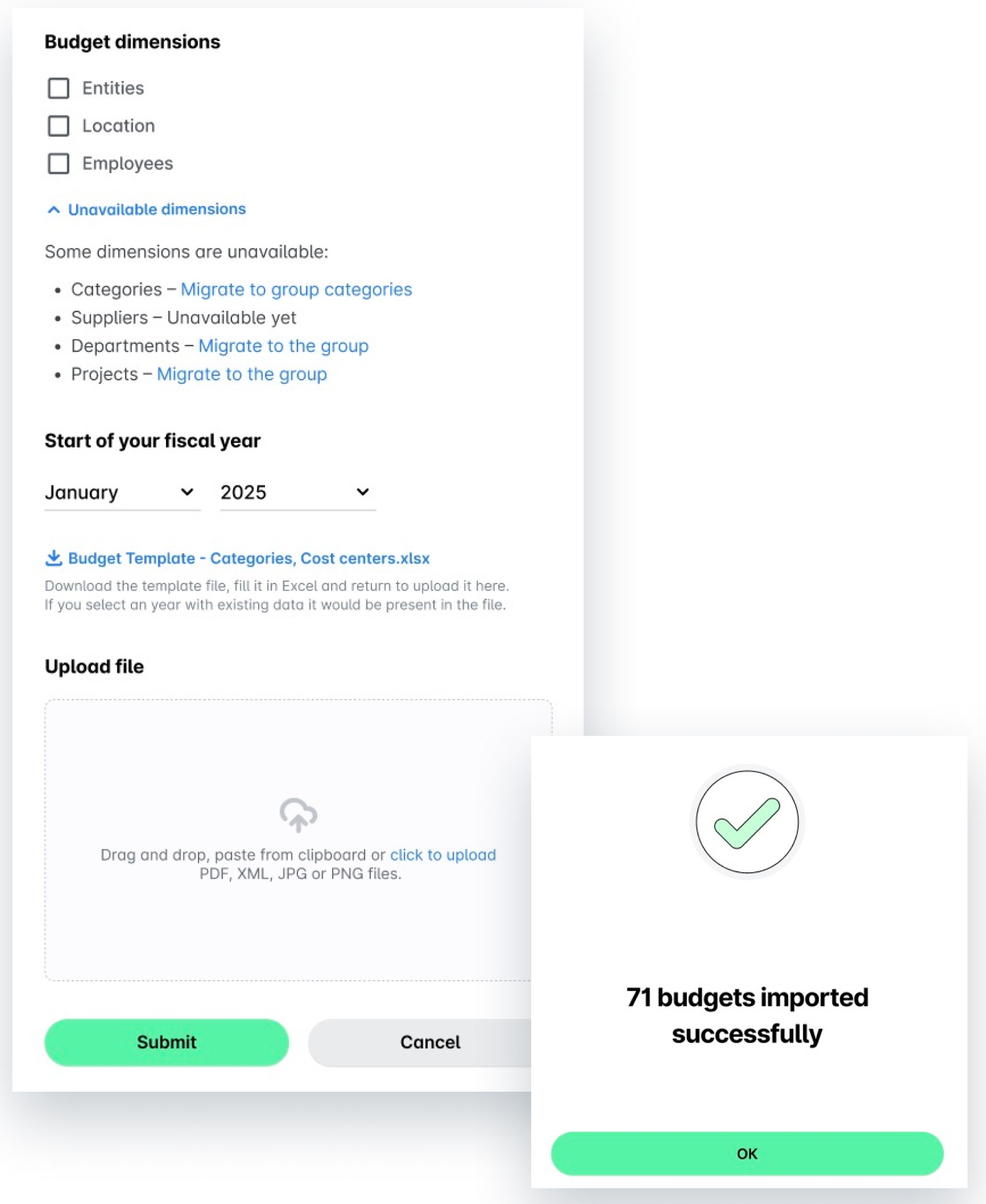
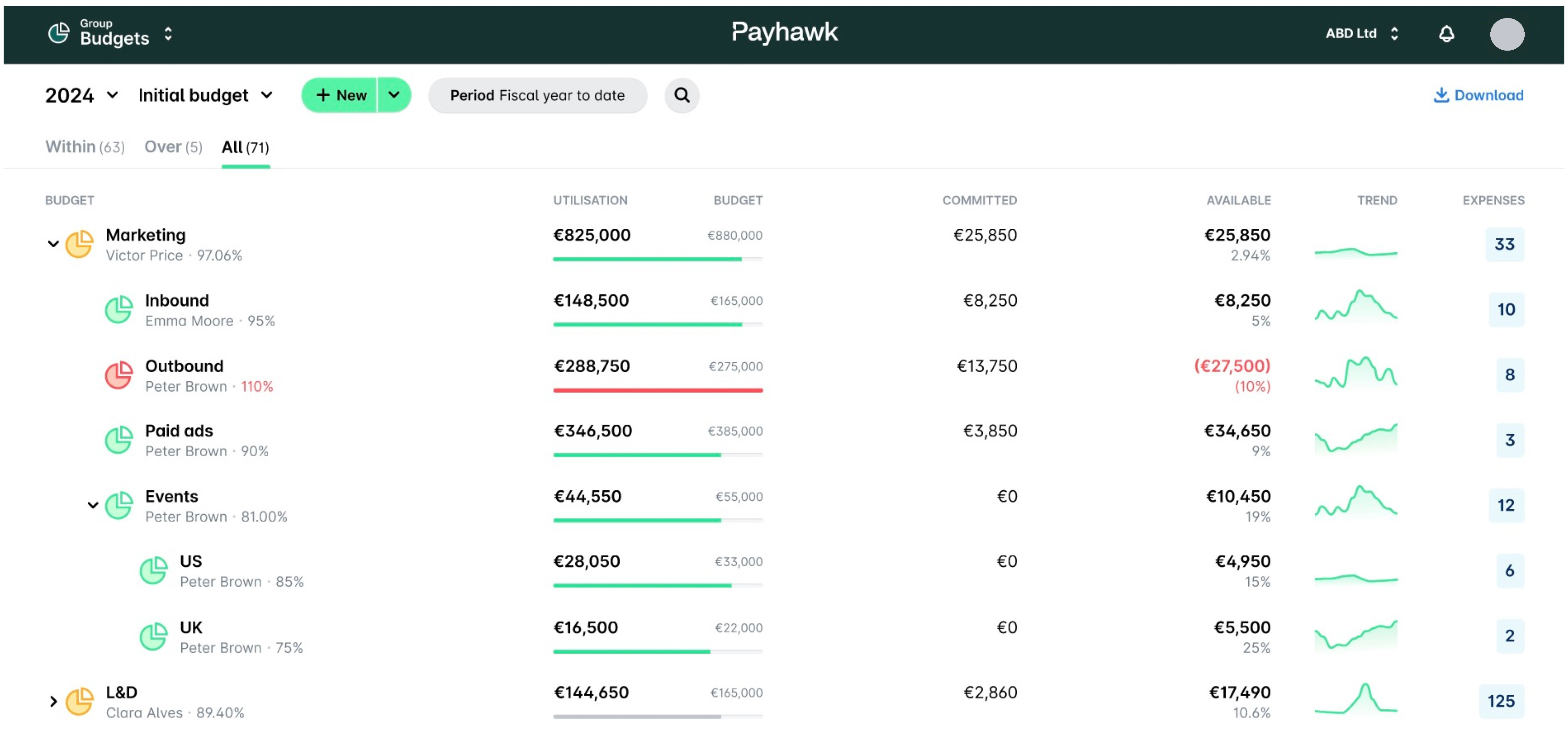
Klik op Oké in het bevestigingsscherm om het te sluiten. Hierdoor kun je het groepsbudget bekijken via Budgetten.
Handige bronnen