Je kunt velden definiëren, hun zichtbaarheid en externe-ID-instellingen beheren, en hun configuratie toepassen op de hele groep entiteiten of op individuele entiteiten.
Velden aanmaken voor je groep
Om velden aan te maken voor je groep entiteiten:
Open in het Groepsdashboard de app-switcher linksboven en ga naar Instellingen > Veldenbibliotheek.
Klik op + Veldtoevoegen.
Volg de stappen voor aanpasbare velden aanmaken op individueel niveau.
Bovenliggende en onderliggende groepsveldwaarden aanmaken
In het groepsdashboard:
Open de app-switcher linksboven, ga naar Instellingen > Veldenbibliotheek en selecteer het gewenste veld.
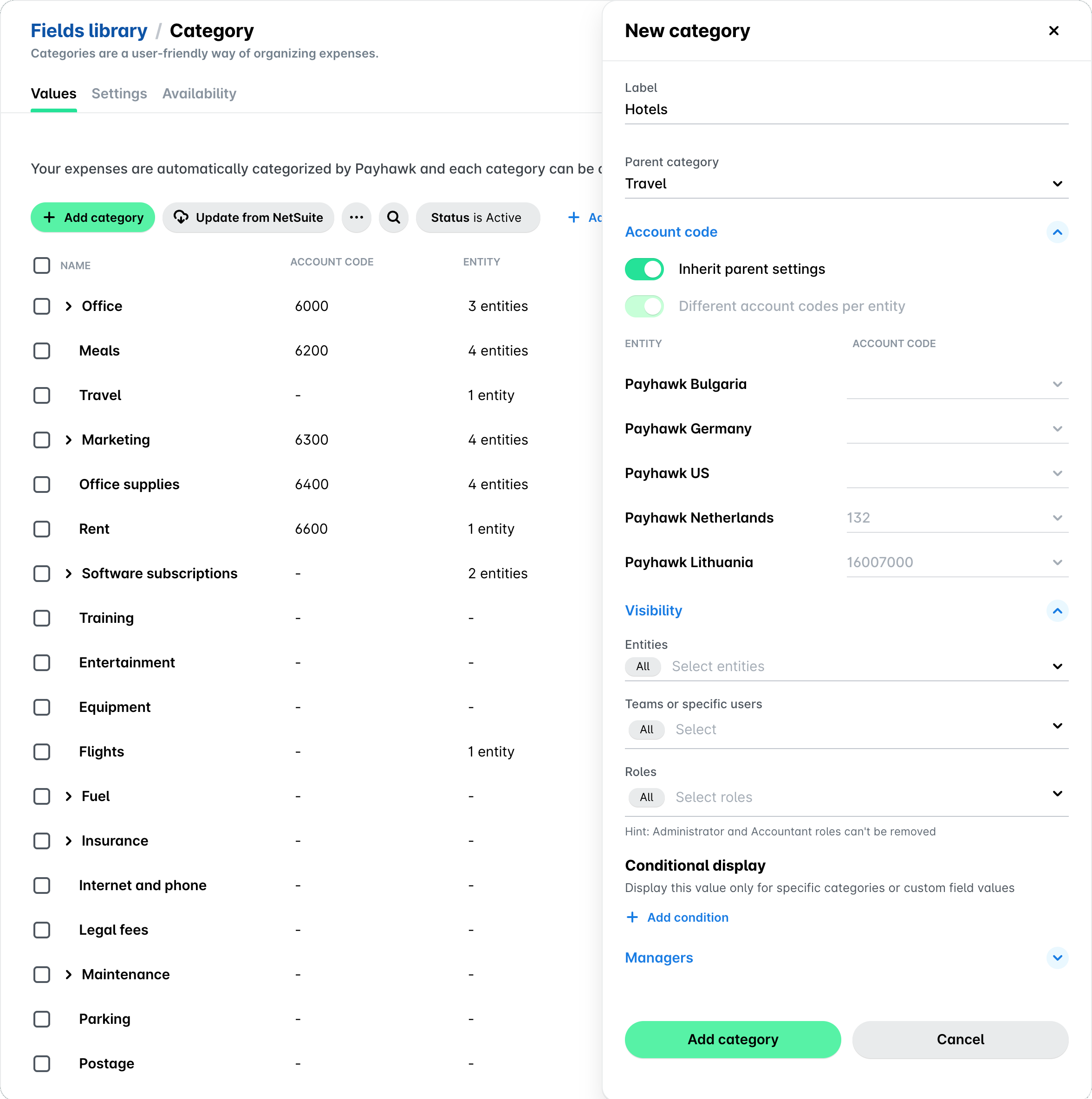
Klik onder Waarden op Categorie toevoegen.
Vul in het paneel dat wordt geopend een naam in voor je waarde.
Laat het veld Nieuwe hoofdcategorie leeg om een nieuwe hoofdwaarde aan te maken.
Om een nieuwe subwaarde aan te maken, selecteer je de hoofdcategorie in het keuzemenu.
Voer onder Accountcode de accountcode voor je waarde in:
Schakel de optie Instellingen van bovenliggend item overnemen in zodat de waarde de grootboekcode uit je groepsinstellingen overneemt.
Schakel de optie Afwijkende grootboekcodes per entiteit in om verschillende grootboekcodes per entiteit mogelijk te maken.
Selecteer onder Zichtbaarheid welke entiteiten, teams of specifieke gebruikers deze waarde gebruiken, en welke rollen de waarde van dit veld kunnen zien en wijzigen.
Klik onder Voorwaardelijke weergave op Voorwaarde toevoegen om te kiezen wanneer deze waarde zichtbaar is.
Klik op Categorie toevoegen.
Velden voor je groep opnieuw rangschikken
Om de velden voor je groep entiteiten opnieuw te rangschikken:
Open de app-switcher linksboven en ga naar Instellingen > Uitgaven > Uitgaventypen.
Klik op het gewenste uitgaventype, bijvoorbeeld Rekening.
Ga naar het tabblad Velden.
Sleep onder Categorisatie velden naar de gewenste plek om de volgorde aan te passen.
Als je de aangepaste onkostenvelden voor je groep opnieuw ordent, heeft dit geen invloed op de volgorde van de aangepaste velden die zijn gedefinieerd in een aangepaste exportdefinitie.
Zichtbaarheid, configuratie- en bewerkingsinstellingen voor waarden en subwaarden
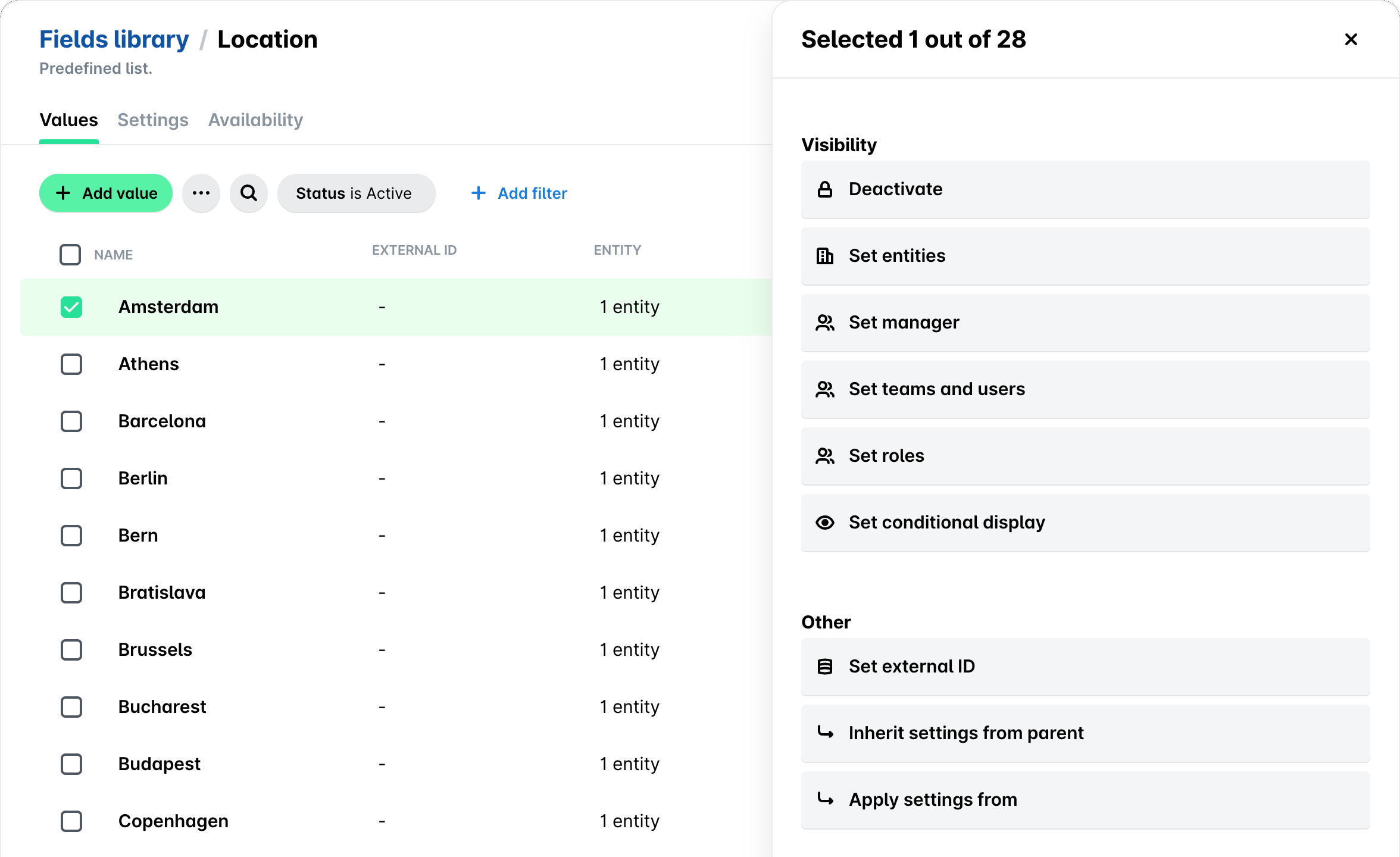
Je kunt groepswaarden en subwaarden selecteren en verschillende acties op hen toepassen, zoals:
Een waarde of subwaarde deactiveren
Een inactieve waarde of subwaarde opnieuw activeren.
Waarden en subwaarden verwijderen.
De volgende acties kunnen ook worden uitgevoerd via de instellingen van de hoofdwaarden en hun subwaarden:
De zichtbaarheid van de waarde of subwaarde instellen voor de entiteiten binnen de groep.
De externe ID van de waarde of subwaarde instellen voor de entiteiten binnen de groep.
De beheerder van de waarde of subwaarde instellen voor de entiteiten binnen de groep.
Instellingen van een andere waarde of subwaarde toepassen op een waarde of subwaarde.
Voor subwaarden: instellingen van de hoofdwaarde overnemen.
Instellingen in bulk voor zichtbaarheid, configuratie en bewerkingen
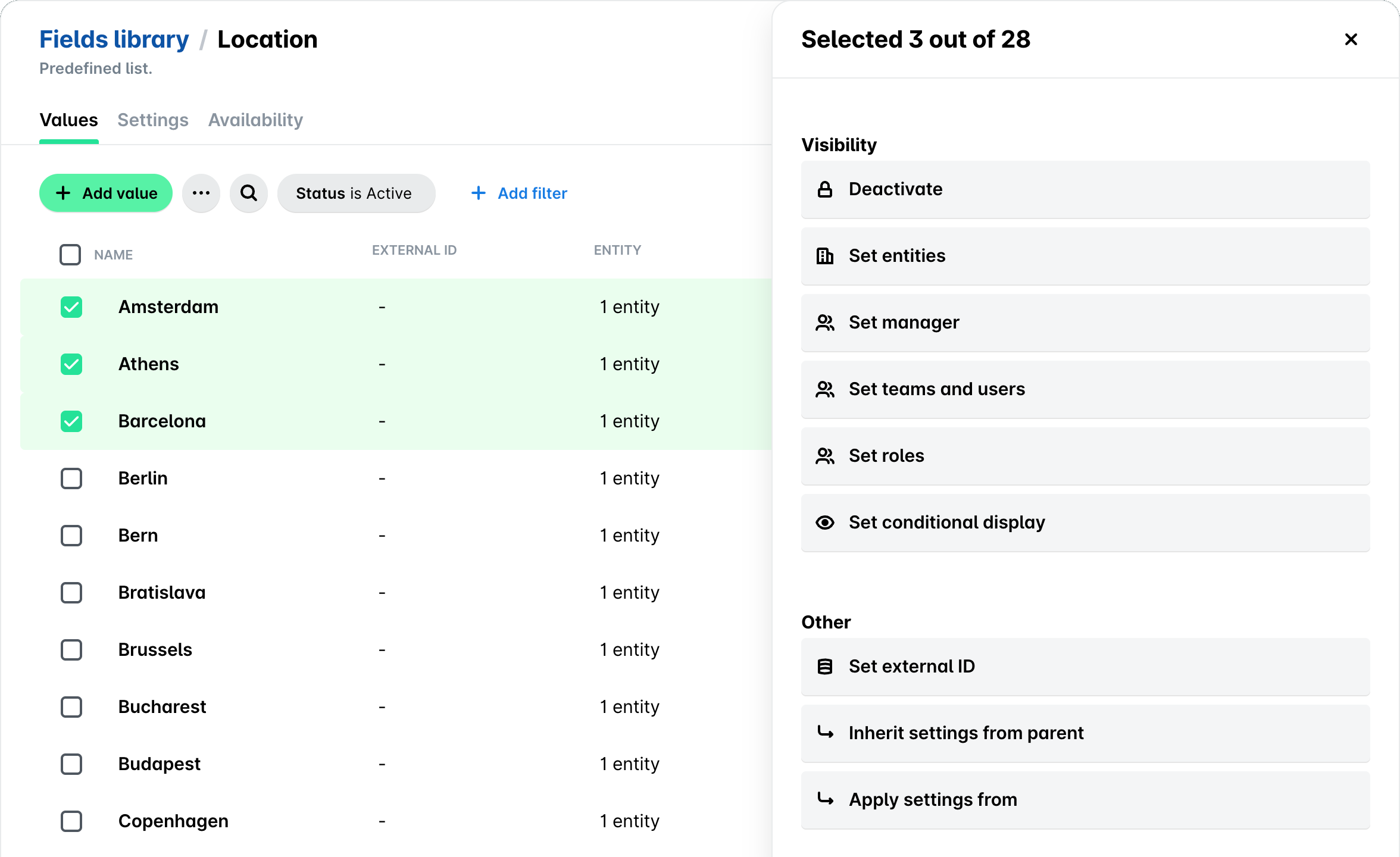
Je kunt instellingen voor zichtbaarheid, configuratie en bewerkingen toepassen op twee of meer waarden en subwaarden door ze te selecteren.
Handige bronnen