Als medewerker kun je nieuwe onkosten aanmaken en toevoegen aan een bestaande declaratie, of bestaande onkosten-items toevoegen of verwijderen.
Nieuwe onkosten toevoegen aan bestaande onkostendeclaraties
Onkosten kunnen alleen worden toegevoegd aan onkostendeclaraties die niet zijn ingediend.
Zo voeg je nieuwe onkosten toe aan een bestaande declaratie:
Ga in de mobiele Payhawk-app naar Uitgaven.
Payhawk vraagt je om alle nog openstaande onkostendeclaraties in te dienen:
Tik op Bekijken.
Selecteer de gewenste onkostendeclaratie.
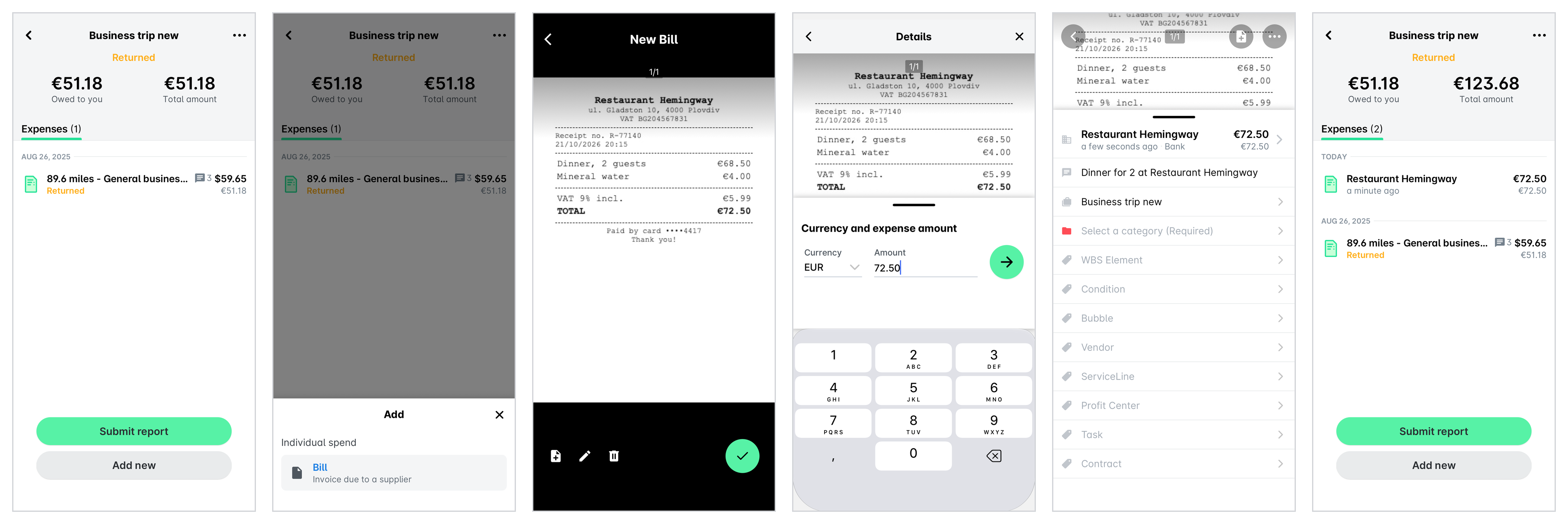
Tik in het volgende scherm op Nieuwe uitgave toevoegen.
Op het volgende scherm geef je aan onder welk type een onkosten-item valt.
Upload de kassabon en bevestig door te tikken op ✔.
Voer het bedrag in en tik op Doorgaan. Vervolgens vult Payhawk de beschikbare gegevens van de onkostendeclaratie vooraf in.
Als er geen wijzigingen nodig zijn, tik je op Indienen.
Als je de gegevens wilt bewerken, wijzig je deze en tik je op Opslaan. Vervolgens worden de onkosten toegevoegd aan je declaratie.
Als je klaar bent, tik je op Onkostendeclaratie indienen.
Bestaande onkosten-items toevoegen aan en verwijderen uit een declaratie
Als eigenaar van een onkosten-item kun je items toevoegen aan een bestaande declaratie nadat je die hebt aangemaakt.
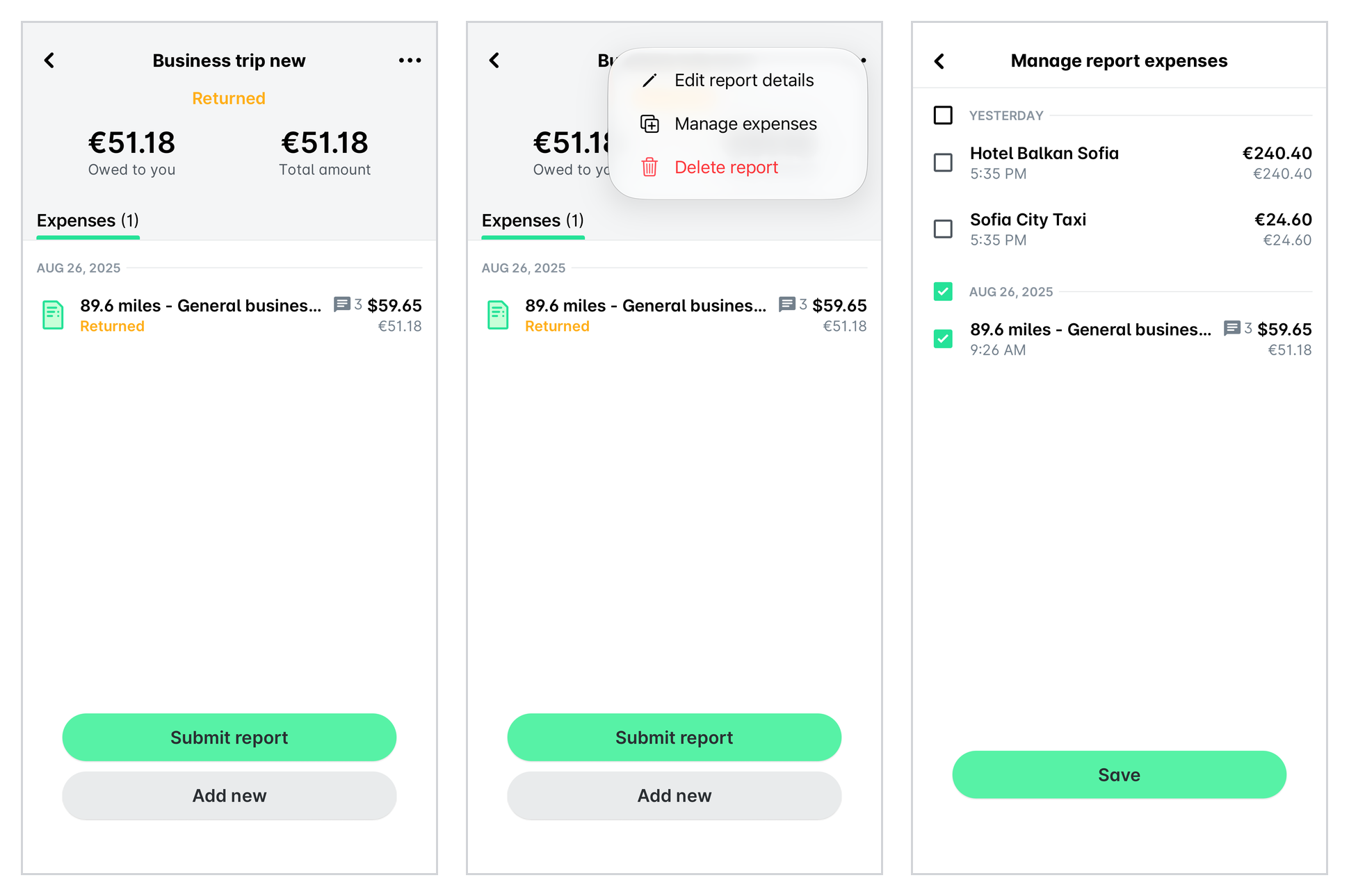
Selecteer de onkostendeclaratie in de mobiele Payhawk-app.
Tik op de drie stippen en selecteer Onkosten beheren.
In het schermpje dat opent:
Om meer onkosten-items aan de declaratie toe te voegen, selecteer je de gewenste items uit de lijst.
De lijst met overige onkosten-items bevat onkosten waarvan je eigenaar bent, die nog niet zijn ingediend, die buiten de gedefinieerde periode vallen en die van een ondersteund type onkostendeclaratie zijn.
Om onkosten-items uit de declaratie te verwijderen, deselecteer je de gewenste items uit de lijst.
Tik op Opslaan.
Handige bronnen