Je kunt als medewerker onkostendeclaraties aanmaken en indienen in de mobiele Payhawk-app, waardoor je eigenaar van de onkosten wordt.
Meer informatie over de beschikbare opties in het Payhawk-webportaal vind je in het artikel over onkostendeclaraties aanmaken in het Payhawk-webportaal.
Payhawk-boekhouders en Payhawk-beheerders kunnen ook namens medewerkers onkostendeclaraties met nieuwe onkosten-items aanmaken.
Onkostendeclaraties aanmaken en indienen
Als medewerker kun je een onkostendeclaratie op dezelfde manier aanmaken als een nieuw onkosten-item.
Zo maak je onkostendeclaraties aan met nieuwe onkosten-items:
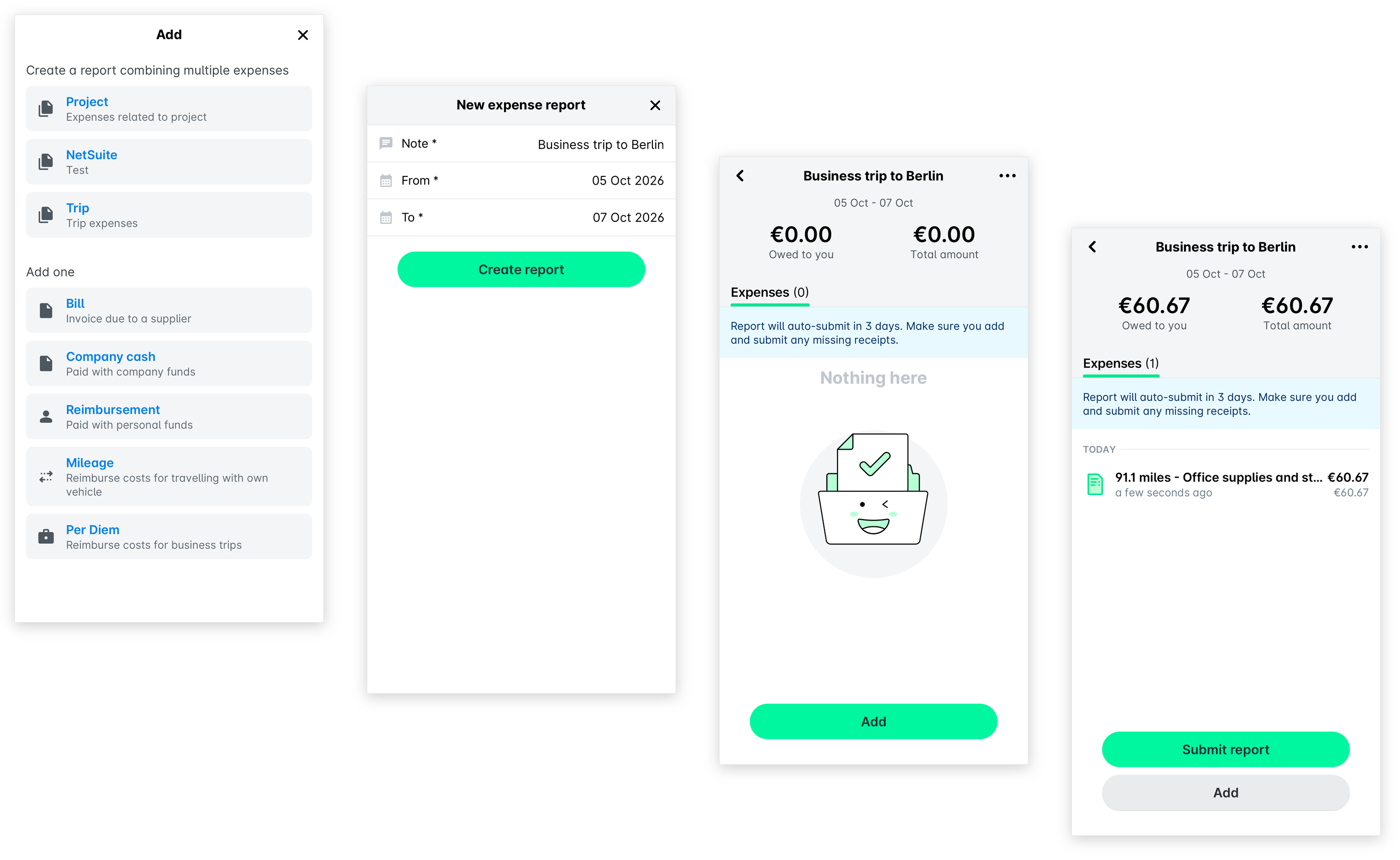
Ga in de mobiele Payhawk-app naar Uitgaven.
Tik op de knop + (plus).
Selecteer het gewenste type onkostendeclaratie, bijvoorbeeld Reis. Vul de beschrijving van de declaratie en de begin- en einddatum in.
Als de datums overlappen met een andere declaratie of betrekking hebben op een periode in het verleden, geeft het systeem een foutmelding.
Tik op Rapport aanmaken. Het systeem stelt nu onkosten-items voor die overeenkomen met de periode die je hebt ingevoerd. Selecteer de items die je aan je declaratie wilt toevoegen.
Als er geen onkosten zijn die overeenkomen met de geselecteerde periode, tik je op Toevoegen, selecteer je het uitgaventype, bijvoorbeeld Kilometervergoeding, en vul je de gegevens van het onkosten-item in. Het onkosten-item wordt dan aan je declaratie toegevoegd. Welke uitgaventypen beschikbaar zijn, hangt af van het type declaratie.
Als je klaar bent, tik je op Onkostendeclaratie indienen.
Je kunt in deze stap ook een nieuw onkosten-item aan je declaratie toevoegen door op Toevoegen te tikken.
Onkostendeclaraties automatisch indienen
Onkostendeclaraties worden automatisch ingediend na een respijtperiode die je Payhawk-beheerder heeft ingesteld.
Als je Payhawk-beheerder de respijtperiode bijvoorbeeld op 1 dag heeft ingesteld, gelden de volgende regels:
Voor huidige of toekomstige periodes vindt de indiening één dag na het einde van de periode plaats.
Voor periodes in het verleden vindt de indiening één dag na het aanmaken van de declaratie plaats.
Dezelfde logica geldt voor elke respijtperiode, en de timing wordt automatisch aangepast aan de respijtperiode die je Payhawk-beheerder heeft ingesteld.
Als verplichte gegevens ontbreken en de declaratie niet automatisch kan worden ingediend, verschijnt er een foutmelding dat de declaratie te laat is.
Handige bronnen