In het Payhawk-webportaal kun je onkosten-items in je declaratie in bulk bewerken en verwijderen voordat ze betaald zijn.
Items in onkostendeclaraties kunnen in bulk worden bewerkt door verschillende rollen in je bedrijf. Dit hangt af van de fase in het proces waarin ze zich bevinden:
Medewerkers kunnen items in onkostendeclaraties in bulk bewerken voordat deze zijn ingediend.
Medewerkers die zijn toegewezen als goedkeurders, evenals Payhawk-accountants en -beheerders, kunnen items in onkostendeclaraties in bulk bewerken voordat deze worden goedgekeurd.
Payhawk-accountants en -beheerders kunnen items in onkostendeclaraties ook in bulk bewerken voordat deze zijn gecontroleerd.
Items in onkostendeclaraties in bulk bewerken
Je kunt het btw-tarief niet in bulk bewerken voor onkosten die zijn opgesplitst in posten.
Je kunt tot 100 onkosten-items tegelijk bewerken.
Als eigenaar van een onkostendeclaratie kun je de items in je onkostendeclaraties in bulk bewerken.
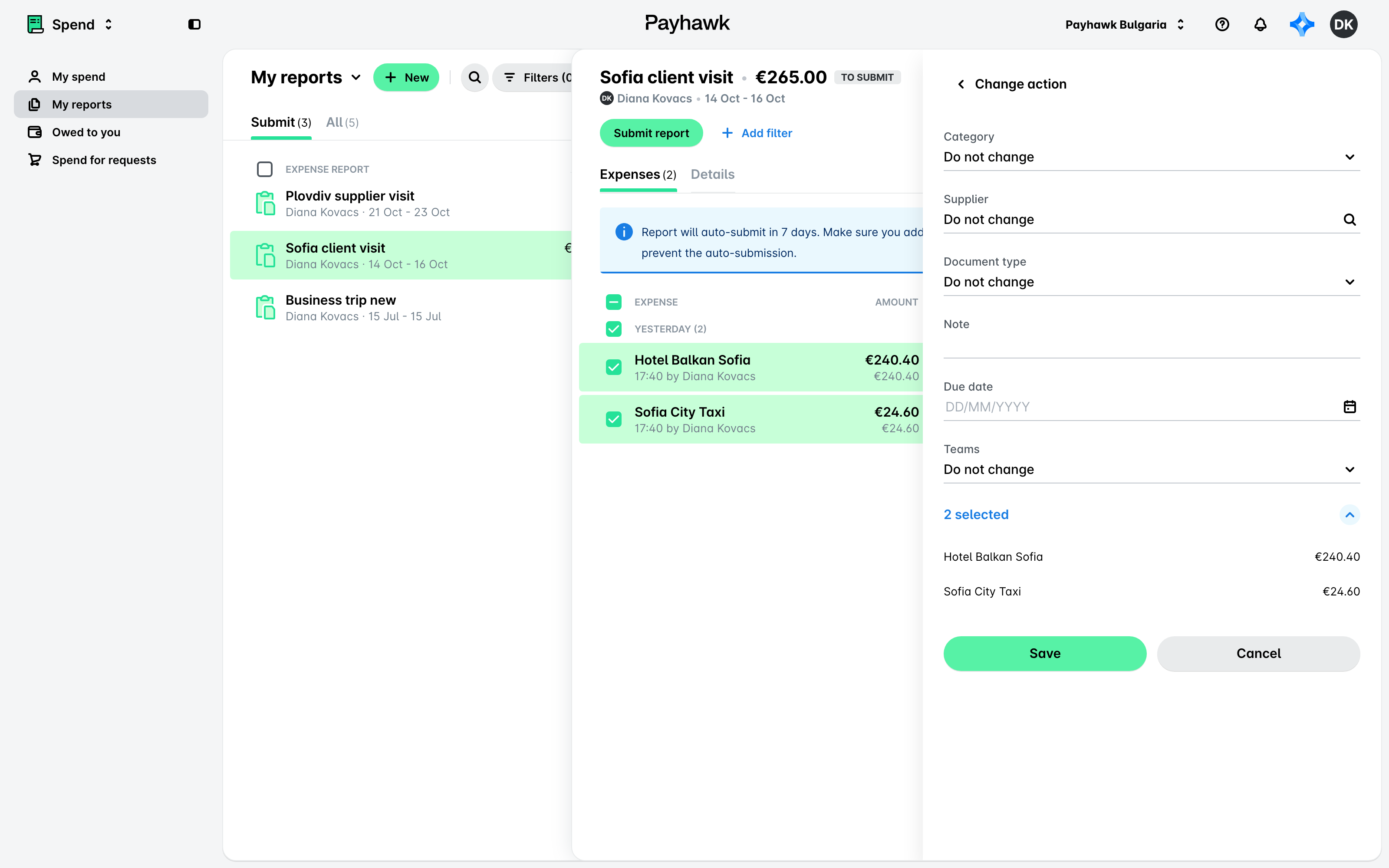
Items in onkostendeclaraties in bulk bewerken:
Open in het Payhawk-webportaal de app-switcher linksboven, ga naar uitgaven > onkostenrapporten > indienen en selecteer de gewenste declaratie.
Selecteer de gewenste onkosten-items.
Klik in het dialoogvenster dat verschijnt op bewerken.
Werk de velden categorie, btw-tarief of andere aangepaste velden van de onkosten-items bij via de uitklapmenu's.
Klik op opslaan.
Items in onkostendeclaraties in bulk verwijderen
Als eigenaar van een onkostendeclaratie kun je de items in je onkostendeclaraties in bulk verwijderen, mits ze nog niet zijn betaald.
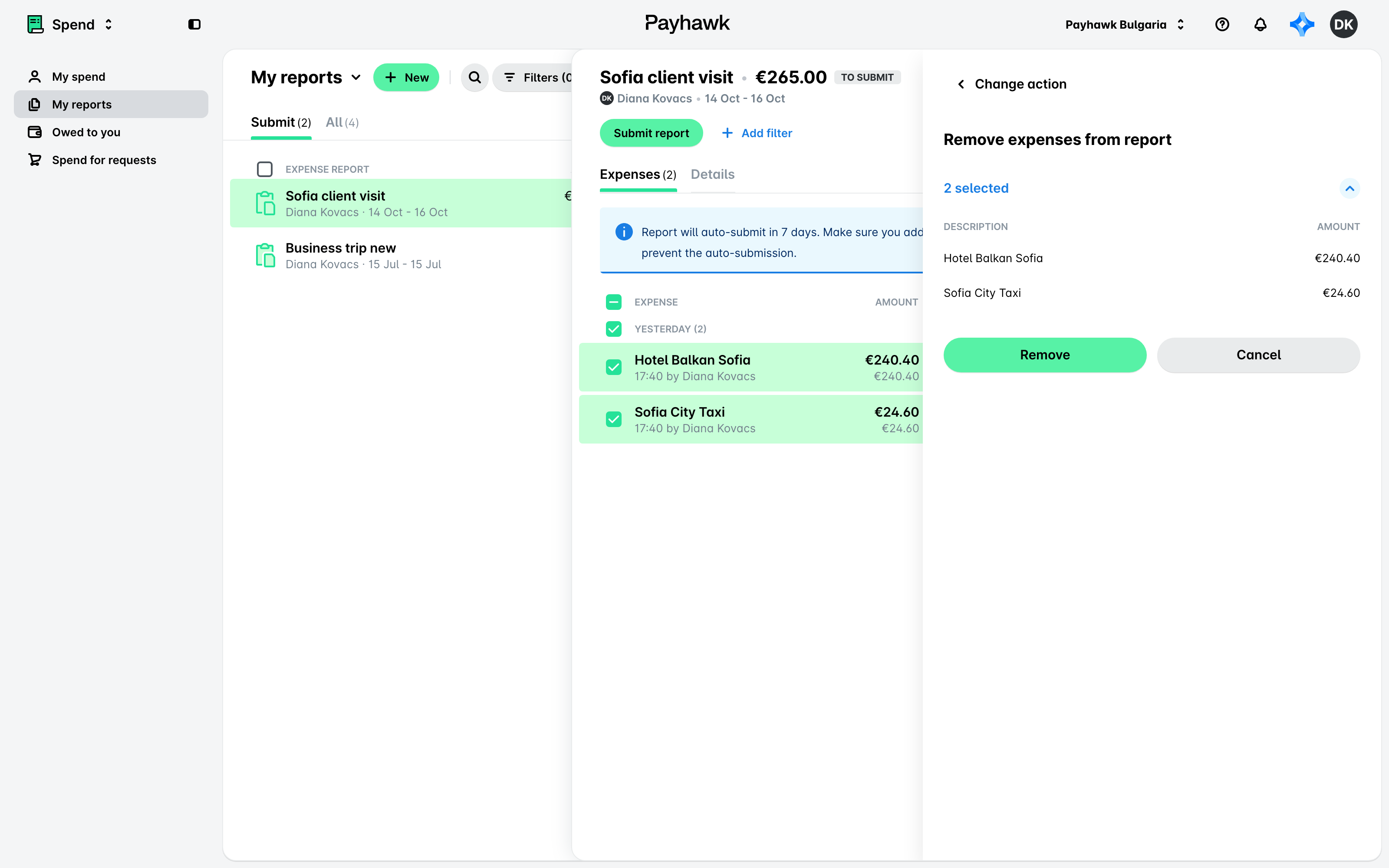
Zo verwijder je items in bulk uit je onkostendeclaratie:
Open in het Payhawk-webportaal de app-switcher linksboven, ga naar uitgaven > onkostenrapporten > indienen en selecteer de gewenste declaratie.
Selecteer de gewenste onkosten-items.
Klik in het dialoogvenster op verwijderen uit declaratie.
Klik in het volgende scherm op verwijderen. De onkosten-items worden verwijderd uit de declaratie en komen als afzonderlijke onkosten-items op het tabblad indienen te staan.
Items in onkostendeclaraties in bulk verplaatsen naar een andere declaratie
Als eigenaar van een onkostendeclaratie kun je meerdere items in je onkostendeclaraties tegelijk verplaatsen naar een andere declaratie.
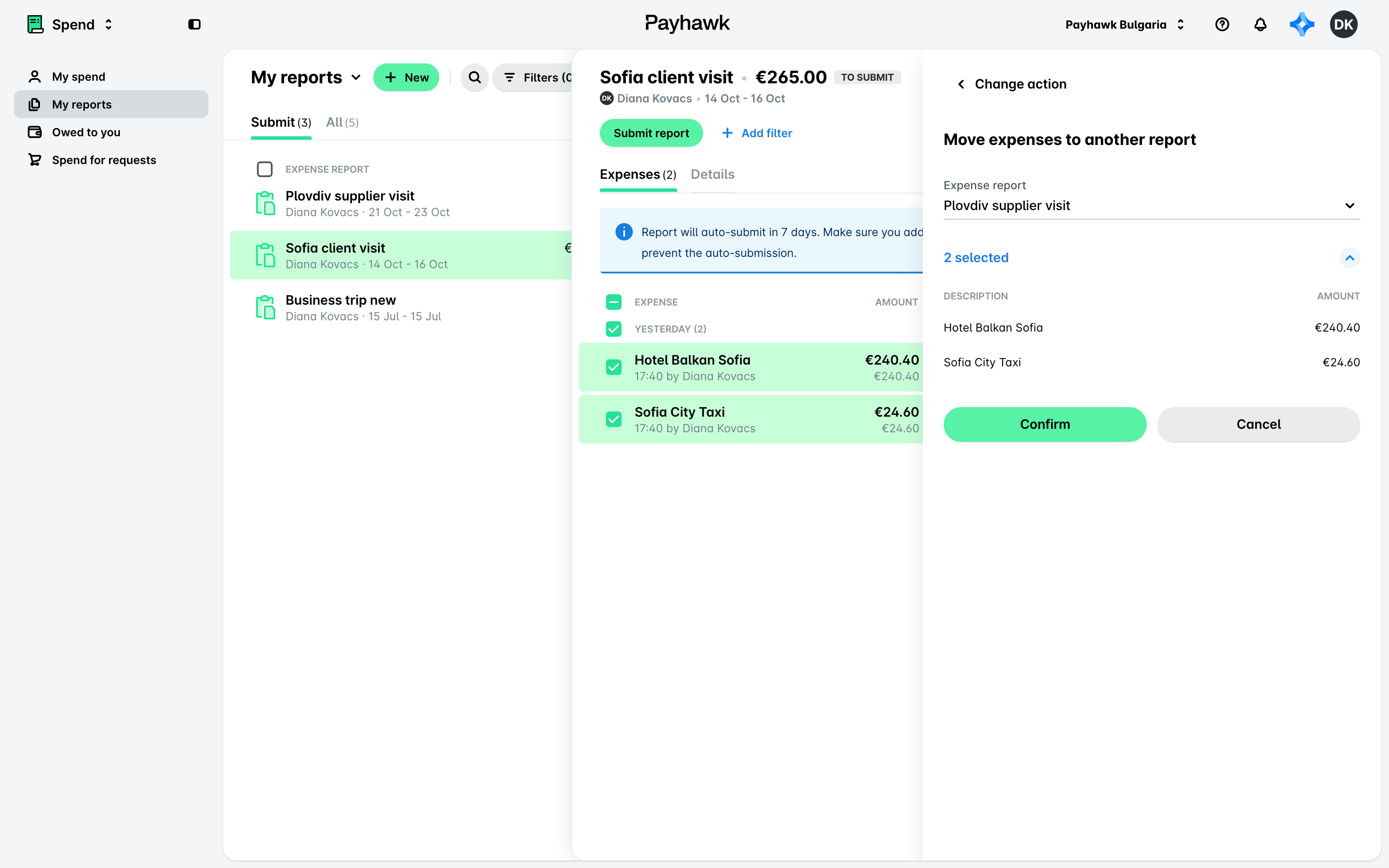
Zo verplaats je items in onkostendeclaraties in bulk:
Open in het Payhawk-webportaal de app-switcher linksboven, ga naar uitgaven > onkostenrapporten > indienen en selecteer de gewenste declaratie.
Selecteer de onkosten-items die je wilt verplaatsen.
Klik in het dialoogvenster dat verschijnt op verplaatsen naar een andere declaratie.
Op het volgende scherm selecteer je in het uitklapmenu de declaratie waarnaar je de onkosten-items wilt verplaatsen.
Klik op bevestigen.
Nuttige bronnen