De levenscyclus van een onkostendeclaratie weerspiegelt die van individuele onkosten-items. Zodra een onkostendeclaratie is aangemaakt, kan de eigenaar ervan deze ter goedkeuring indienen. Goedkeurders kunnen de declaratie goedkeuren, waarmee deze naar de controlestap gaat, of afwijzen. In dat laatste geval kan de goedkeurder de declaratie verwijderen of terugsturen naar de eigenaar, zodat deze hem kan bijwerken en opnieuw kan indienen.
Onkostendeclaraties bewerken
Onkostendeclaraties kunnen in Payhawk door verschillende rollen in je bedrijf worden bewerkt voordat ze zijn betaald. Dit hangt af van de fase in het proces waarin ze zich bevinden:
Eigenaars van onkostendeclaraties kunnen deze bewerken als ze zich in een van deze fasen bevinden:
Voordat de onkostendeclaratie is ingediend.
Nadat het declaratieformulier ter goedkeuring is ingediend, maar je het in dit stadium bewerkt, dan worden bestaande goedkeuringen geannuleerd en begint het goedkeuringsproces opnieuw.
Wanneer het declaratieformulier is teruggestuurd ter bewerking.
Medewerkers die zijn toegewezen als beoordelaars, evenals Payhawk-accountants en -beheerders, kunnen een onkostendeclaratie ook bewerken.
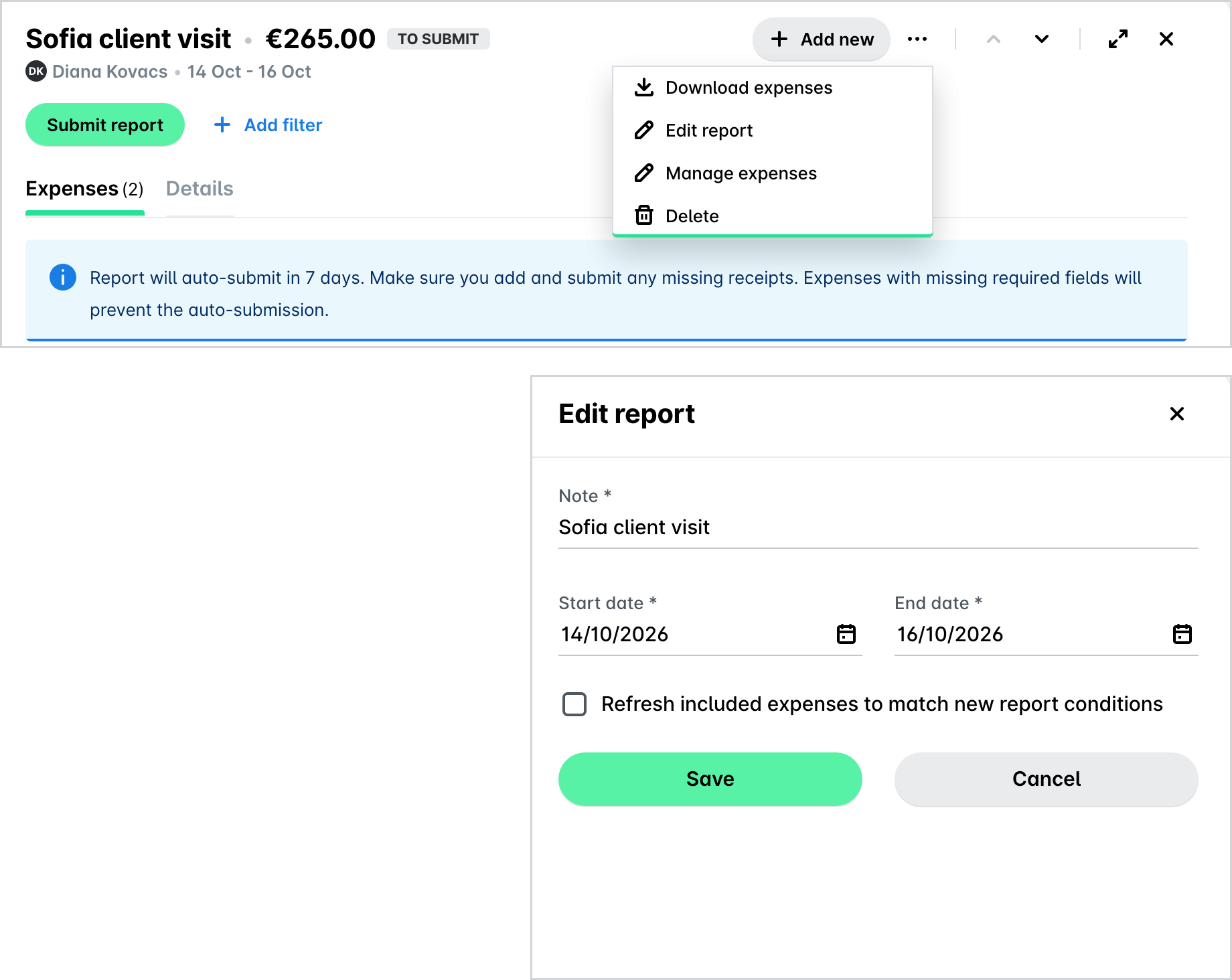
Als eigenaar van onkostendeclaraties kun je deze bewerken voordat ze zijn ingediend of nadat ze zijn teruggestuurd ter bewerking, door de volgende stappen te volgen:
Open in het Payhawk-webportaal de app-switcher linksboven, ga naar Uitgaven > Onkostenrapporten en selecteer de onkostendeclaratie.
Klik op het menu, de drie stippen, en kies Declaratie bewerken.
Bewerk in het dialoogvenster de gewenste gegevens.
Klik op Opslaan.
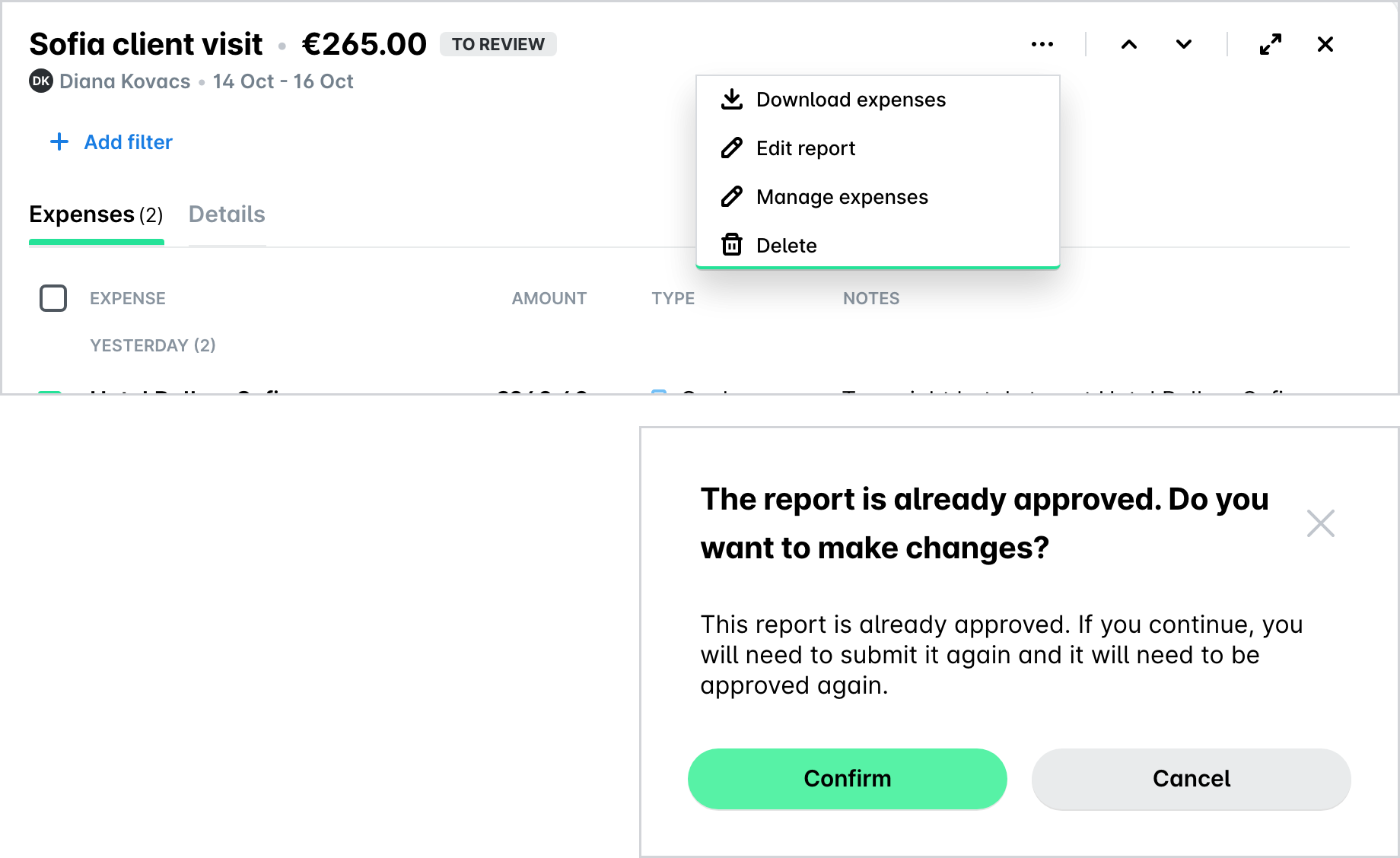
Als je je onkostendeclaratie ter goedkeuring hebt ingediend en er ten minste één onkosten-item al is goedgekeurd, kun je de declaratie op de volgende manier intrekken en bewerken:
Open in het Payhawk-webportaal de app-switcher linksboven, ga naar Uitgaven > Onkostenrapporten en selecteer de onkostendeclaratie.
Klik op het menu, de drie stippen, en kies Declaratie bewerken.
Klik op Bevestigen.
Bewerk in het dialoogvenster de gewenste gegevens.
Klik op Opslaan.
Onkostendeclaraties verwijderen
Onkostendeclaraties in Payhawk kunnen worden verwijderd zolang ze nog niet zijn betaald. Wanneer een declaratie wordt verwijderd, worden alle gekoppelde onkosten-items ontkoppeld en, als ze nog in het goedkeuringsproces zitten, automatisch opnieuw ter goedkeuring ingediend.
Onkosten-items en onkostendeclaraties kunnen na betaling niet worden verwijderd, maar ze kunnen wel ter controle worden teruggestuurd. Hierdoor kan het Finance-team de juiste acties ondernemen, zoals het bedrag in mindering brengen op het salaris van de medewerker of het regelen van een terugbetaling via een bankoverschrijving naar de zakelijke rekening van je bedrijf.
In de verschillende stadia van het proces kunnen onkostendeclaraties worden verwijderd door verschillende rollen binnen je bedrijf:
Eigenaren van onkosten-items kunnen een declaratie verwijderen voordat deze is ingediend of als deze ter bewerking naar hen is teruggestuurd.
Medewerkers die zijn toegewezen als beoordelaars, evenals Payhawk-accountants en -beheerders, kunnen een onkostendeclaratie verwijderen via de optie Verwijderen. Deze vind je in het menu achter de drie stippen.
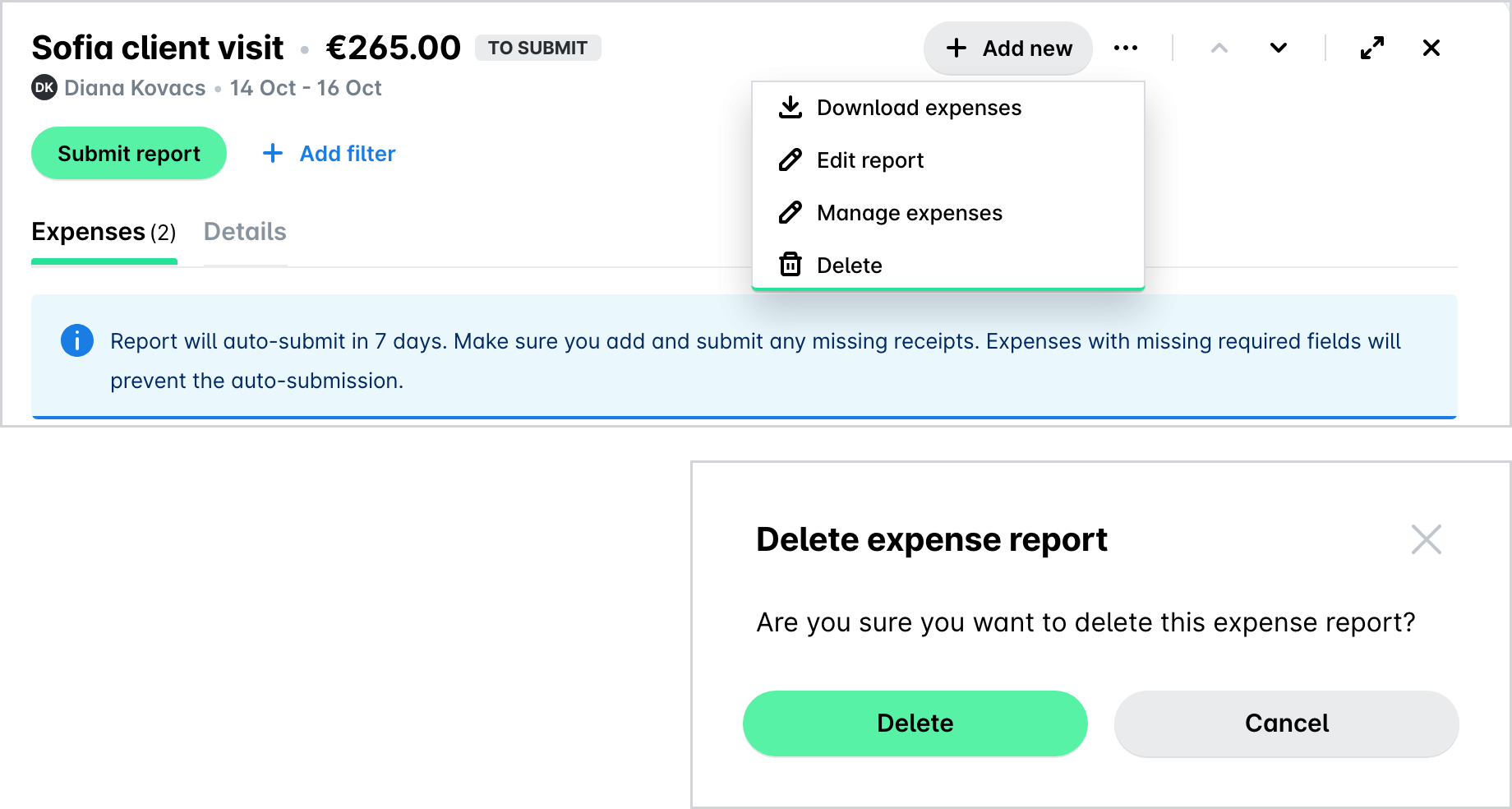
Als eigenaar van onkostendeclaraties kun je deze verwijderen voordat je deze indient of als deze naar je is teruggestuurd.
Open in het Payhawk-webportaal de app-switcher linksboven, ga naar Uitgaven > Onkostenrapporten en selecteer de onkostendeclaratie.
Klik op het menu, de drie stippen, en selecteer Verwijderen.
Klik in het dialoogvenster dat verschijnt op Verwijderen om je keuze te bevestigen.
Bij het verwijderen van een onkostendeclaratie worden alle bijbehorende onkosten-items ontkoppeld. Onkosten die al waren ingediend, worden automatisch opnieuw ingediend ter goedkeuring, terwijl de rest de huidige status behoudt.
Je kunt nog steeds de opgenomen onkosten afzonderlijk verwijderen.
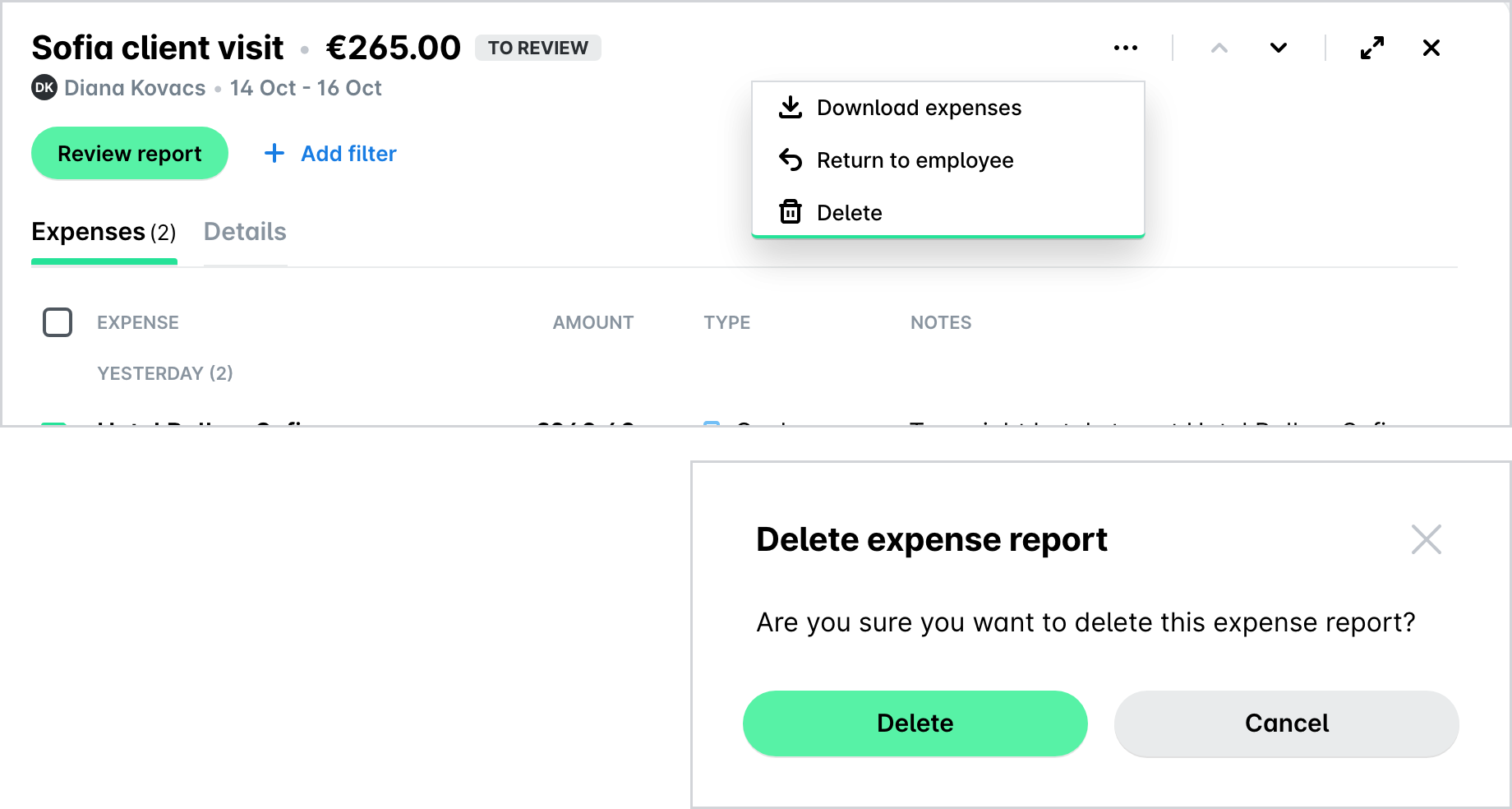
Als je bent toegewezen als beoordelaar van onkosten, kun je een onkostendeclaratie op de volgende manier verwijderen:
Open in het Payhawk-webportaal de app-switcher linksboven en ga naar Uitgaven > Onkostenrapporten > Beoordelen.
Selecteer de gewenste declaratie.
Klik op het menu, de drie stippen, en selecteer Verwijderen.
Klik in het dialoogvenster dat nu verschijnt op Verwijderen om de actie te bevestigen.
Handige bronnen