Je kunt je uitgavenrapporten inplannen voor export naar CSV, Excel, CAMT.053 of de boekhoudsjablonen gebruiken om de export te genereren in het bestandsformaat waar je ERP-systeem of boekhoudsoftware mee werkt. Ook kun je definiëren hoe vaak jij of je team de ingeplande exports per e-mail ontvangen.
Voordat het ingeplande rapport wordt verzonden, herinnert Payhawk kaarthouders eraan om eventuele openstaande ontvangstbewijzen te uploaden of om onvolledige uitgavengegevens aan te vullen.
E-mailexports inplannen
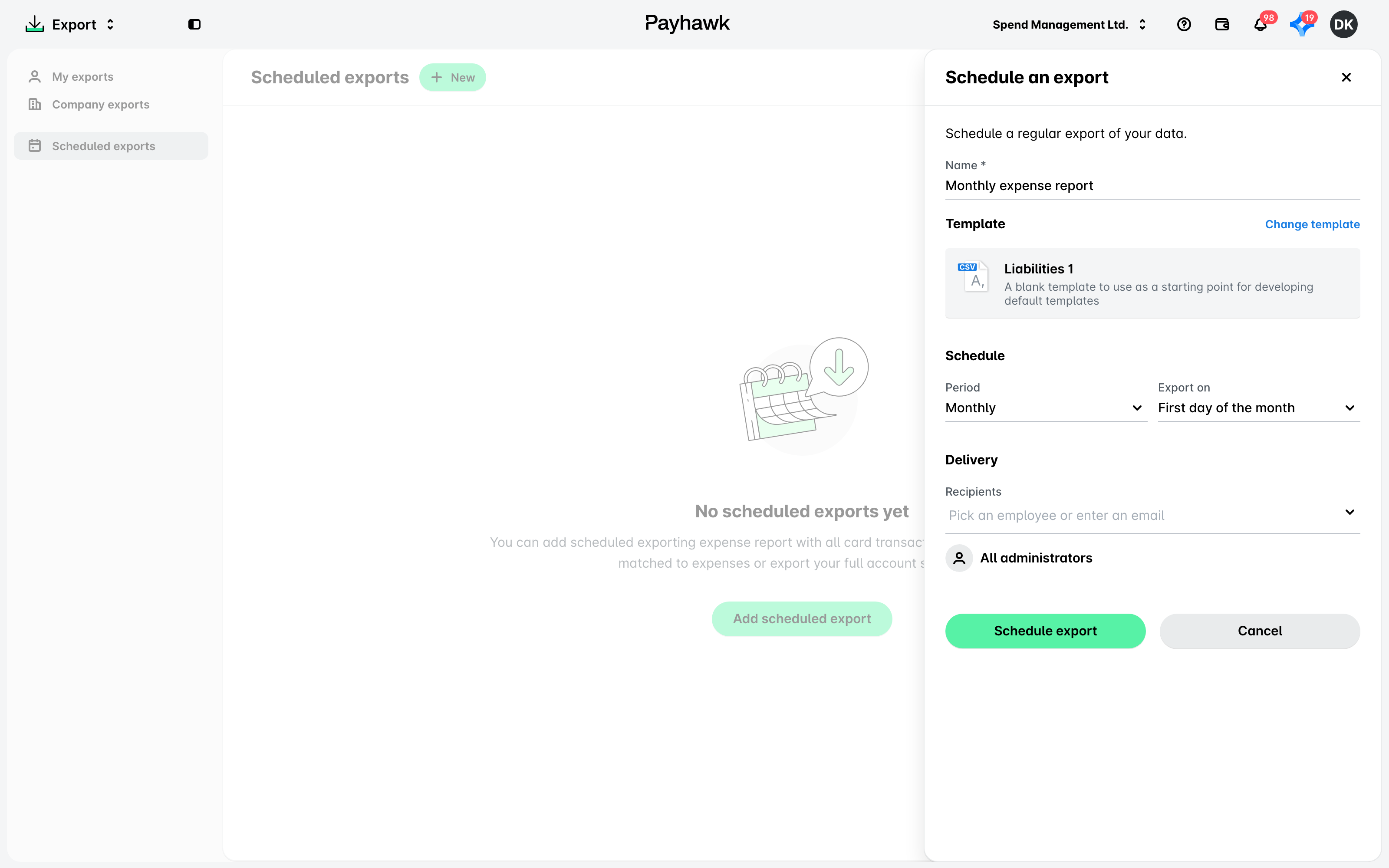
Een e-mailexport in Payhawk inplannen:
Open in het Payhawk-webportaal de app-switcher linksboven en ga naar de app exporteren.
Klik op de knop +nieuw.
Geef in het dialoogvenster de naam van de export op.
Selecteer het gewenste boekhoudsjabloon door te klikken op sjabloon wijzigen. Als je klaar bent, keer je terug naar het vorige scherm.
Selecteer in het uitklapmenu periode hoe vaak de export naar de ontvangers wordt verzonden.
Als je maandelijks wilt exporteren, selecteer je de dag in het vervolgkeuzemenu Exporteren op, bijvoorbeeld Maandelijks > Dag 5.
Als je wekelijks wilt exporteren, selecteer je de dag in het vervolgkeuzemenu Exporteren op, bijvoorbeeld Wekelijks > Maandag.
Als je dagelijks wilt exporteren, selecteer je de optie Dagelijks in het vervolgkeuzemenu Exporteren op. De export wordt elke dag om 6.00 uur CET gepland.
Selecteer in het uitklapmenu ontvangers welke rollen of medewerkers de ingeplande e-mailexport zullen ontvangen.
Klik op export inplannen.
Ingeplande exports bewerken en verwijderen
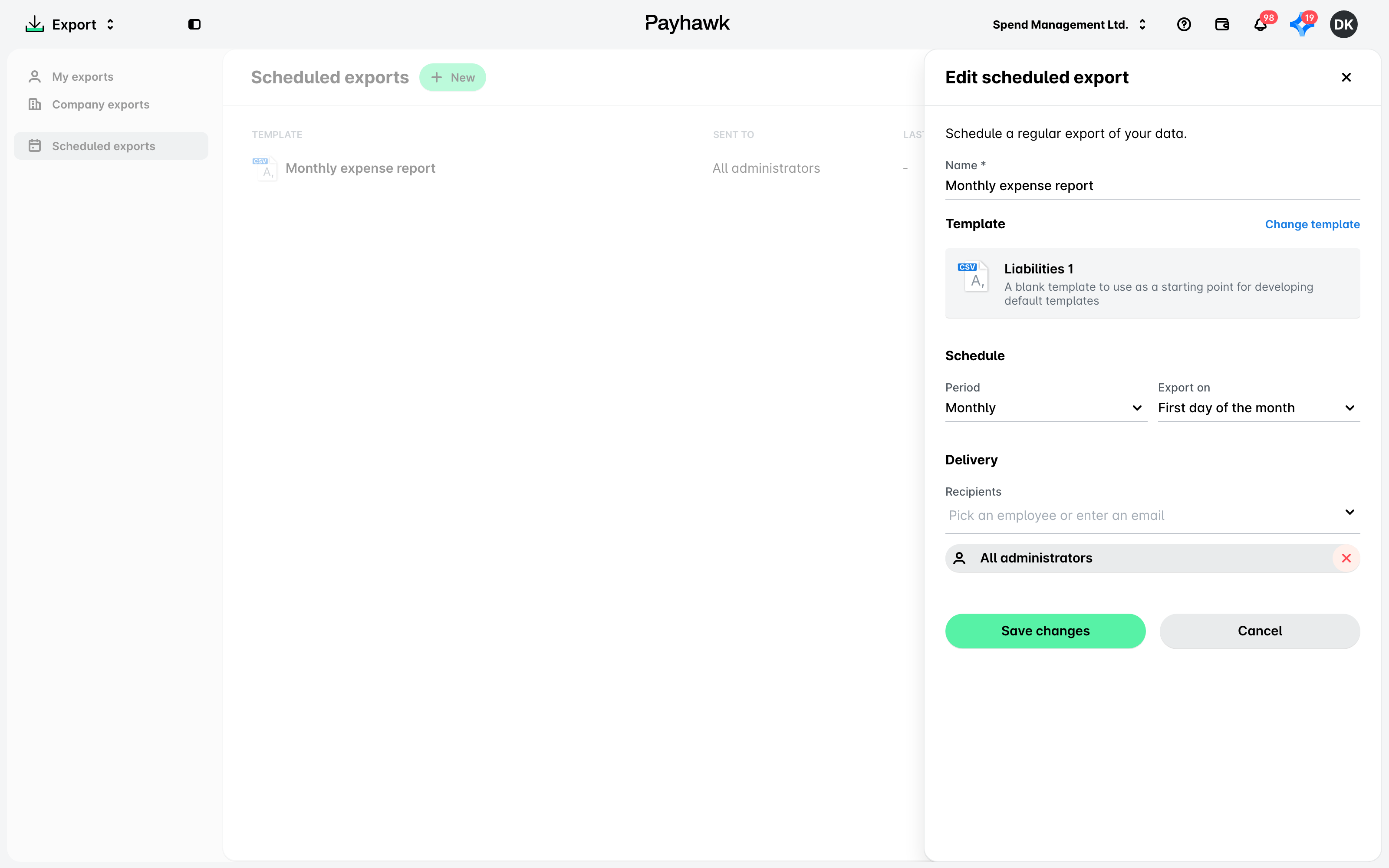
Een ingeplande export bewerken:
Klik in de app exporteren op het optiemenu (drie stippen) van de ingeplande export die je wilt wijzigen en selecteer de optie bewerken.
Bewerk in het dialoogvenster de gewenste gegevens. Om bijvoorbeeld een ontvanger te verwijderen, beweeg je de muis naar de naam en klik je op x.
Klik op wijzigingen opslaan.
Een ingeplande export verwijderen:
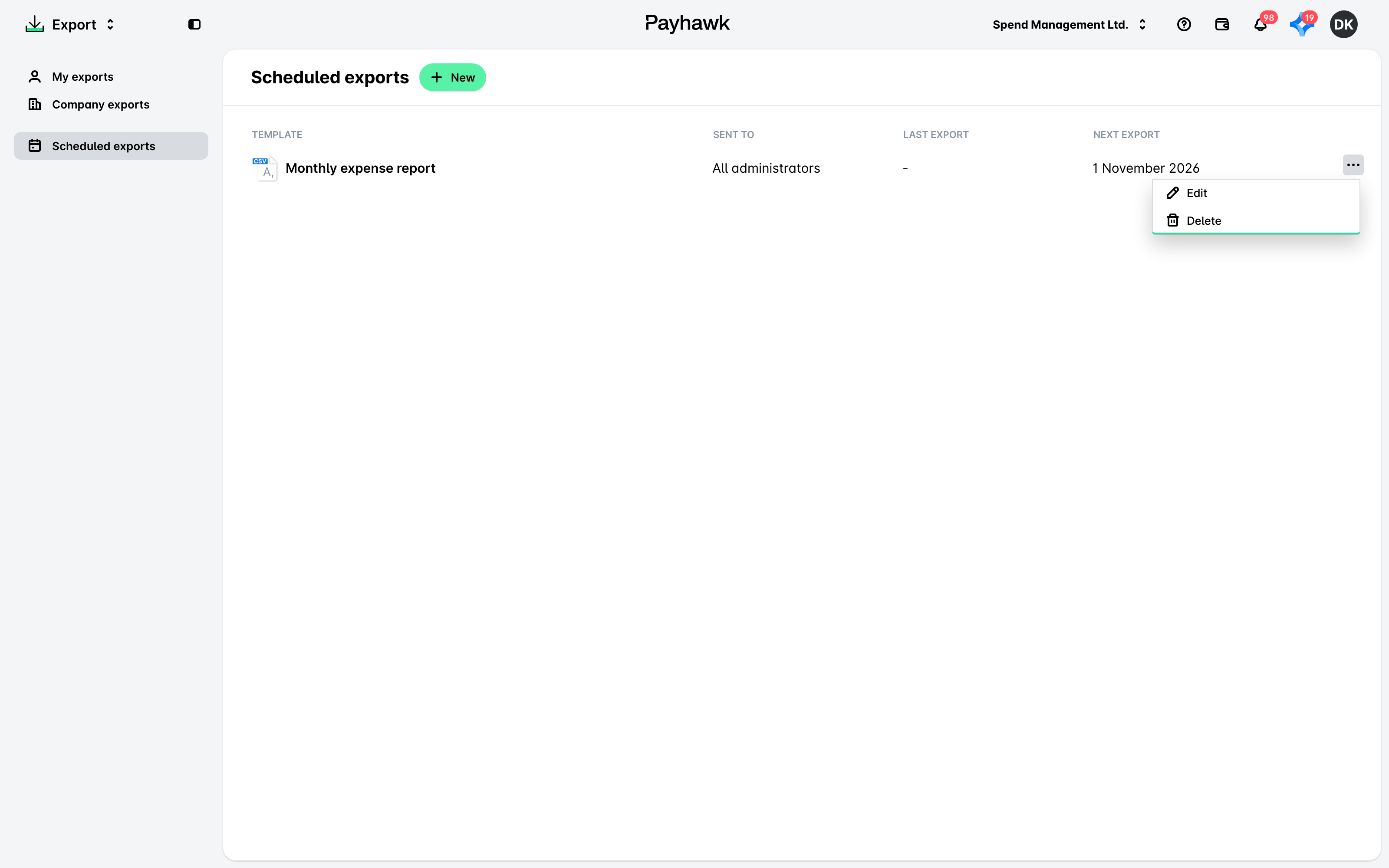
Open de app-switcher linksboven en ga naar exporteren > ingeplande exports.
Klik op het optiemenu (drie stippen) van de ingeplande export die je wilt wijzigen en selecteer de optie verwijderen.
Handige bronnen