Zodra je je Visa-kaarten hebt gekoppeld in Payhawk, kun je de beschikbare Payhawk-opties gebruiken om ze te beheren.
Alle verwerkte kaarttransacties weergeven
Bekijk als volgt alle uitgaven die zijn betaald met je gekoppelde Visa-kaart:
Open in het Payhawk-webportaal de app-switcher linksboven en ga naar Kaarten > Gekoppelde kaarten.
Selecteer de gewenste kaart door erop te klikken.
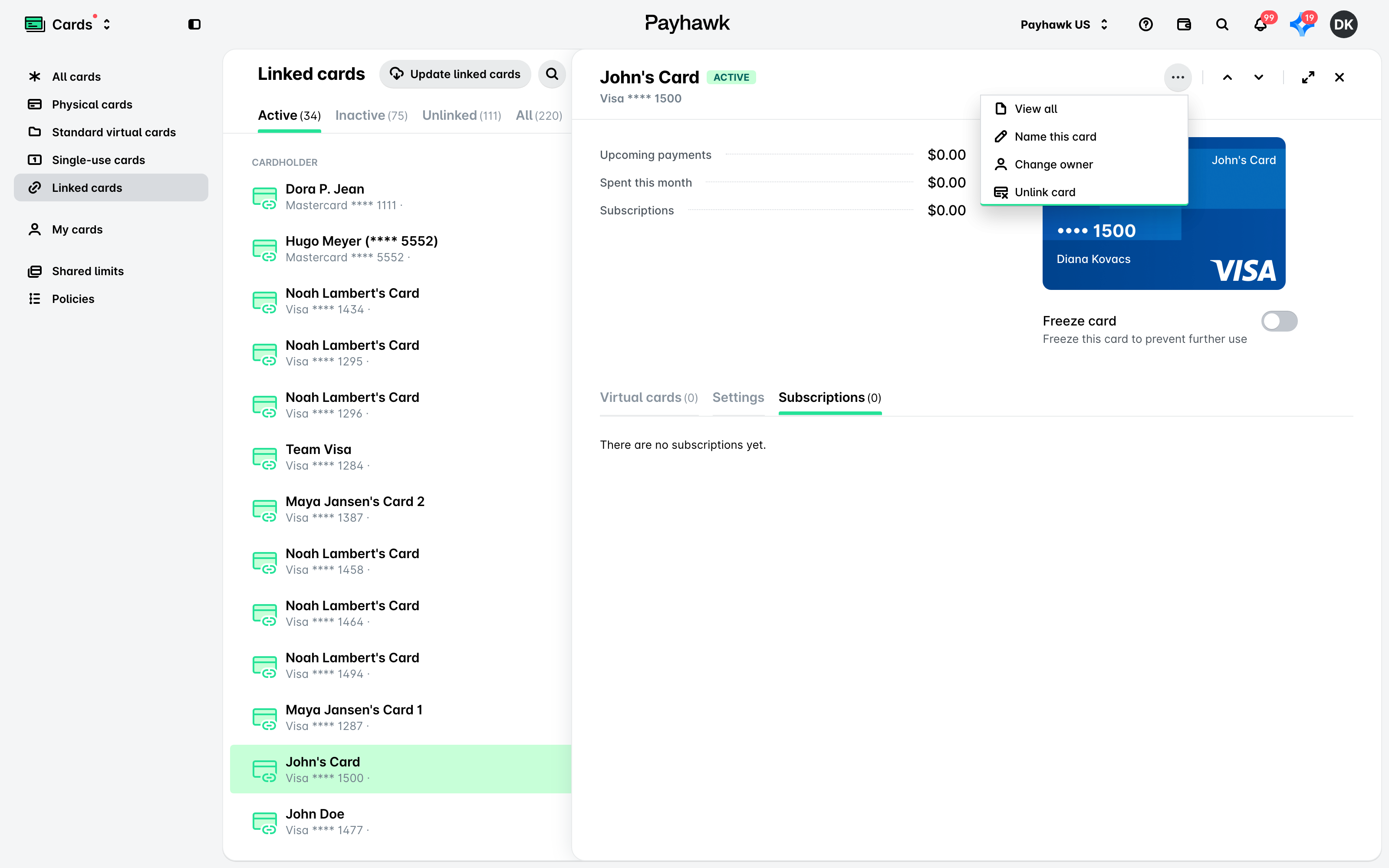
Klik op het optiemenu (drie stippen) en selecteer de optie Alles bekijken. Je wordt doorgestuurd naar het tabblad Uitgaven > Alle.
Gekoppelde kaarten een (nieuwe) naam geven
Geef je gekoppelde Visakaart als volgt een (nieuwe) naam:
Open de app-switcher linksboven, ga naar Kaarten > Gekoppelde kaarten en selecteer de gewenste kaart door erop te klikken.
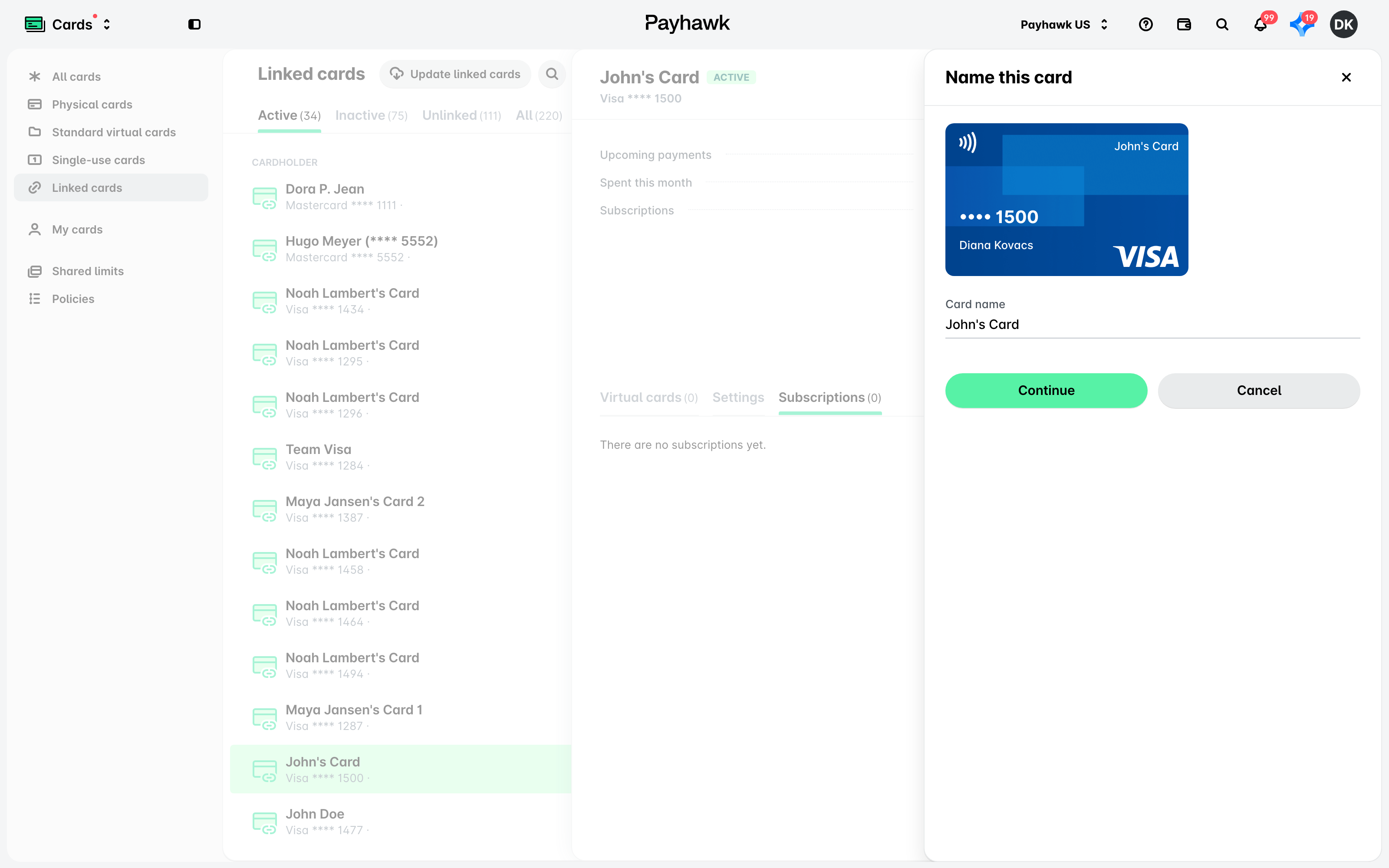
Klik op het optiemenu (drie stippen) en selecteer de optie Geef deze kaart een naam.
Voer in het dialoogvenster de gewenste naam in en klik op Opslaan.
Visakaarten ontkoppelen in Payhawk
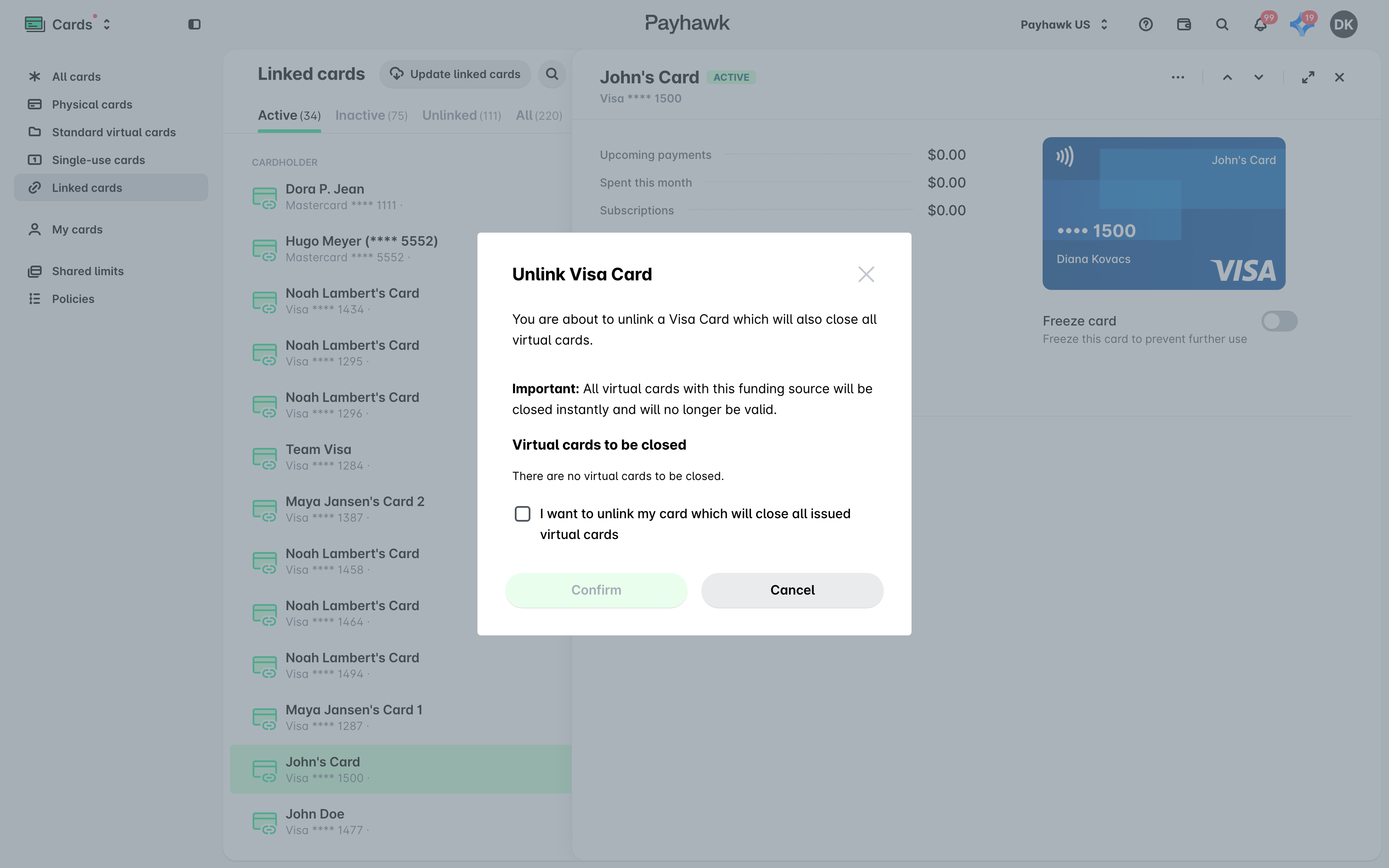
Als je een Visakaart loskoppelt van Payhawk, wordt die kaart automatisch gesloten en ontvang je geen gerelateerde autorisatie- en afwikkelingsgegevens meer.
Koppel als volgt je Visakaart los van Payhawk:
Open in het Payhawk-webportaal de app-switcher linksboven, ga naar Kaarten > Gekoppelde kaarten en selecteer de Visa-kaart die je wilt ontkoppelen.
Klik op het optiemenu (drie stippen) en selecteer de optie Kaart ontkoppelen.
Klik in het dialoogvenster op Bevestigen.
Kaarthouder wijzigen
Je kunt ook de eigenaar van de gekoppelde kaart wijzigen en een nieuwe medewerker toewijzen als kaarthouder:
Open in het Payhawk-webportaal de app-switcher linksboven, ga naar Kaarten > Gekoppelde kaarten en selecteer de Visa-kaart waarvan je de eigenaar wilt bijwerken.
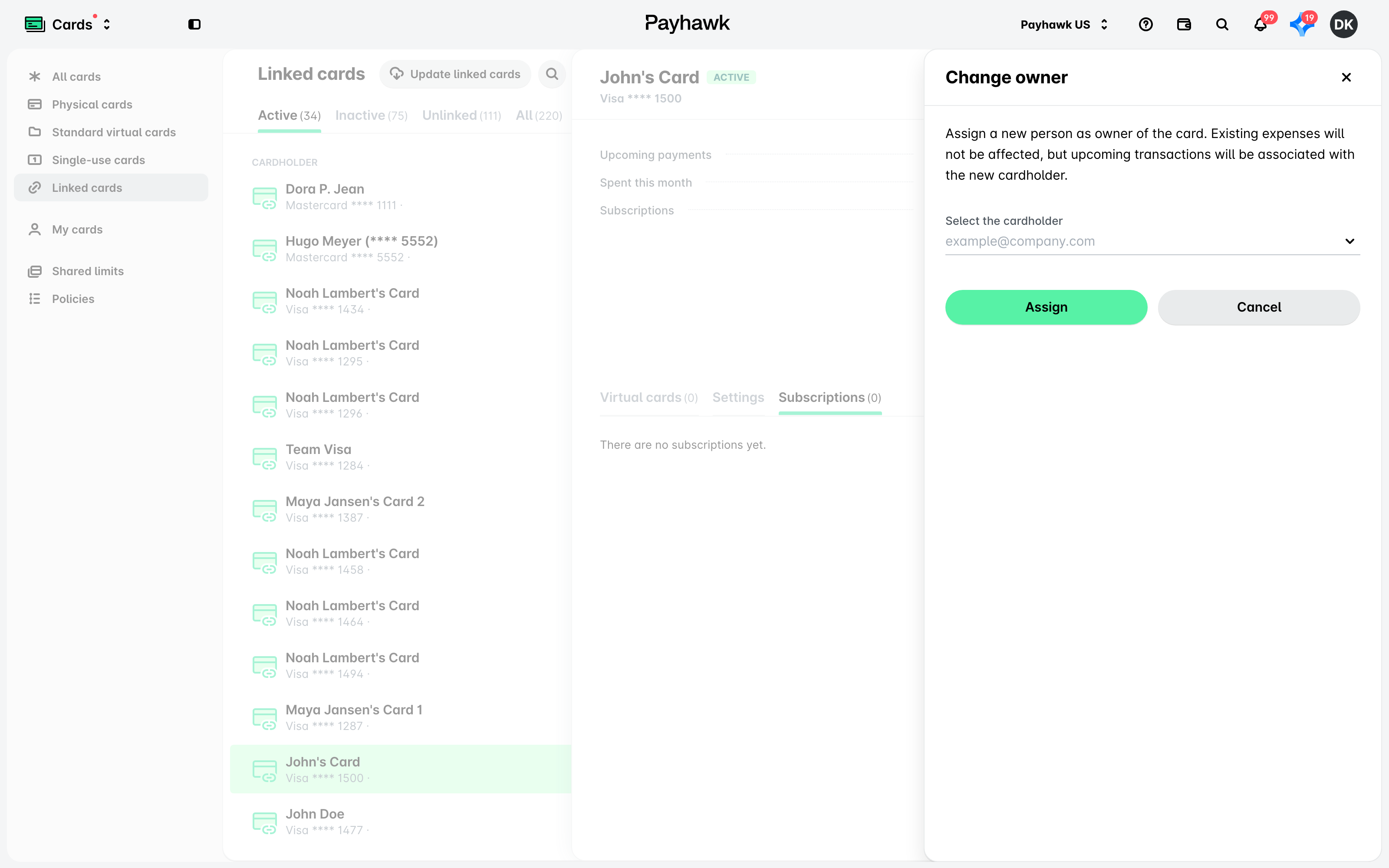
Klik op het optiemenu (drie stippen) en selecteer de optie Eigenaar wijzigen.
Voer in het dialoogvenster de naam in van de nieuwe kaarthouder en klik op Toewijzen.
Wat gebeurt er als je Visakaart verloopt
Gekoppelde Visakaarten worden uitgegeven door je bank, niet door Payhawk, dus Payhawk kan ze niet opnieuw uitgeven. Een gekoppelde kaart gaat niet automatisch mee wanneer je bank de kaart opnieuw uitgeeft. Wanneer de kaart verloopt, moet de kaarthouder de opnieuw uitgegeven kaart opnieuw koppelen. Dit is zelfs nodig als het kaartnummer hetzelfde blijft. Door opnieuw te koppelen wordt de kaart bijgewerkt met de nieuwe vervaldatum.
Payhawk stuurt geen voorafgaande melding dat een gekoppelde kaart bijna verloopt. In de praktijk merkt de kaarthouder dit wanneer een betaling met de verlopen kaart wordt geweigerd, met een melding dat de kaart is verlopen en opnieuw moet worden toegevoegd.
Ga als volgt over op een opnieuw uitgegeven kaart:
Wacht tot er geen openstaande transacties meer op de oude kaart staan.
Ontkoppel de oude kaart, zoals hierboven beschreven.
Koppel de opnieuw uitgegeven kaart op dezelfde manier als de oorspronkelijke kaart.
Beide kaarten kunnen tegelijkertijd gekoppeld zijn, en transacties worden naar de nieuwere kaart geleid. Als je de oude kaart eerst ontkoppelt, blijft je kaartenlijst overzichtelijk.
Je bestaande transactiegeschiedenis blijft in Payhawk staan. Opnieuw koppelen heeft alleen invloed op de transacties die vanaf dat moment worden gedaan.
Als je bedrijf een groot aantal gekoppelde Visakaarten heeft, kan bulkregistratie de noodzaak wegnemen dat elke kaarthouder de kaart bij verlenging opnieuw moet koppelen. De beschikbaarheid hangt af van je Visa-programma, dus neem eerst contact op met je Payhawk-beheerder om te controleren of deze optie voor jou beschikbaar is.
De activiteit van gekoppelde Visa-kaarten bekijken
Payhawk legt de wijzigingen aan je gekoppelde Visa-kaart, zoals het ontkoppelen of het wijzigen van de eigenaar, vast op het tabblad Activiteit van de kaart, samen met wie elke wijziging heeft gedaan en wanneer. Open om ze te bekijken de app-switcher linksboven, ga naar Kaarten > Gekoppelde kaarten, selecteer de Visa-kaart en ga naar het tabblad Activiteit. Zie voor meer informatie de activiteit van gekoppelde kaarten bekijken.
Handige bronnen