Je kunt in de beoordelingsstappen 'indienen', 'goedkeuren' en 'beoordelen' van de uitgavecyclus uitgaven in Payhawk samenvoegen zolang de gewenste uitgaven voldoen aan bepaalde vereisten.
Vereisten voor het samenvoegen van uitgaven
Je kunt uitgaven in Payhawk samenvoegen zolang ze voldoen aan de volgende vereisten:
Ze zijn niet beoordeeld.
Ze hebben dezelfde uitgave-valuta.
Ze hebben hetzelfde uitgavetype.
Het zijn geen kilometer- of dagvergoedingen.
Ze hebben geen regelitems.
Het zijn geen abonnementen.
Ze hebben dezelfde betalingsvaluta (voor kaartuitgaven).
De som van het totaal is niet nul (voor kaartuitgaven).
Ze zijn nog niet betaald (voor rekeningen en declareerbare uitgaven).
Uitgaven samenvoegen en opsplitsen
Je kunt uitgaven samenvoegen om zo een opsplitsing van uitgaven ongedaan te maken. Je kunt alleen geen uitgaven samenvoegen die vanuit andere uitgaven zijn opgesplitst.
Als je bijvoorbeeld een uitgave A hebt die is opgesplitst in uitgaven A1 en A2, een uitgave B die is opgesplitst in uitgaven B1 en B2, en een uitgave C, kun je uitgaven A1 en B1, of A1 en C, of A1 en A2 en B1 niet samenvoegen.
Resultaat samenvoegen uitgaven
Na het samenvoegen heeft de resulterende uitgave de volgende kenmerken:
Het bedrag van de uitgave is gelijk aan de som van alle geselecteerde uitgaven.
Alle uitgavedocumenten van de samengevoegde uitgaven worden weergegeven.
Ongeacht eventuele eerdere goedkeuringen van samengevoegde uitgaven, wordt de goedkeuringsstatus van de resulterende uitgave altijd 'niet verzonden'. Deze vind je dus in het tabblad indienen (als de optie 'indienen' is ingeschakeld).
De uitgavegegevens, aanmaakdatum en andere gegevens worden overgenomen uit de bovenste uitgave zoals deze bij het selecteren van de samen te voegen uitgaven werd weergegeven in het dialoogvenster aan de rechterkant.
Uitgaven samenvoegen die daarvoor in aanmerking komen
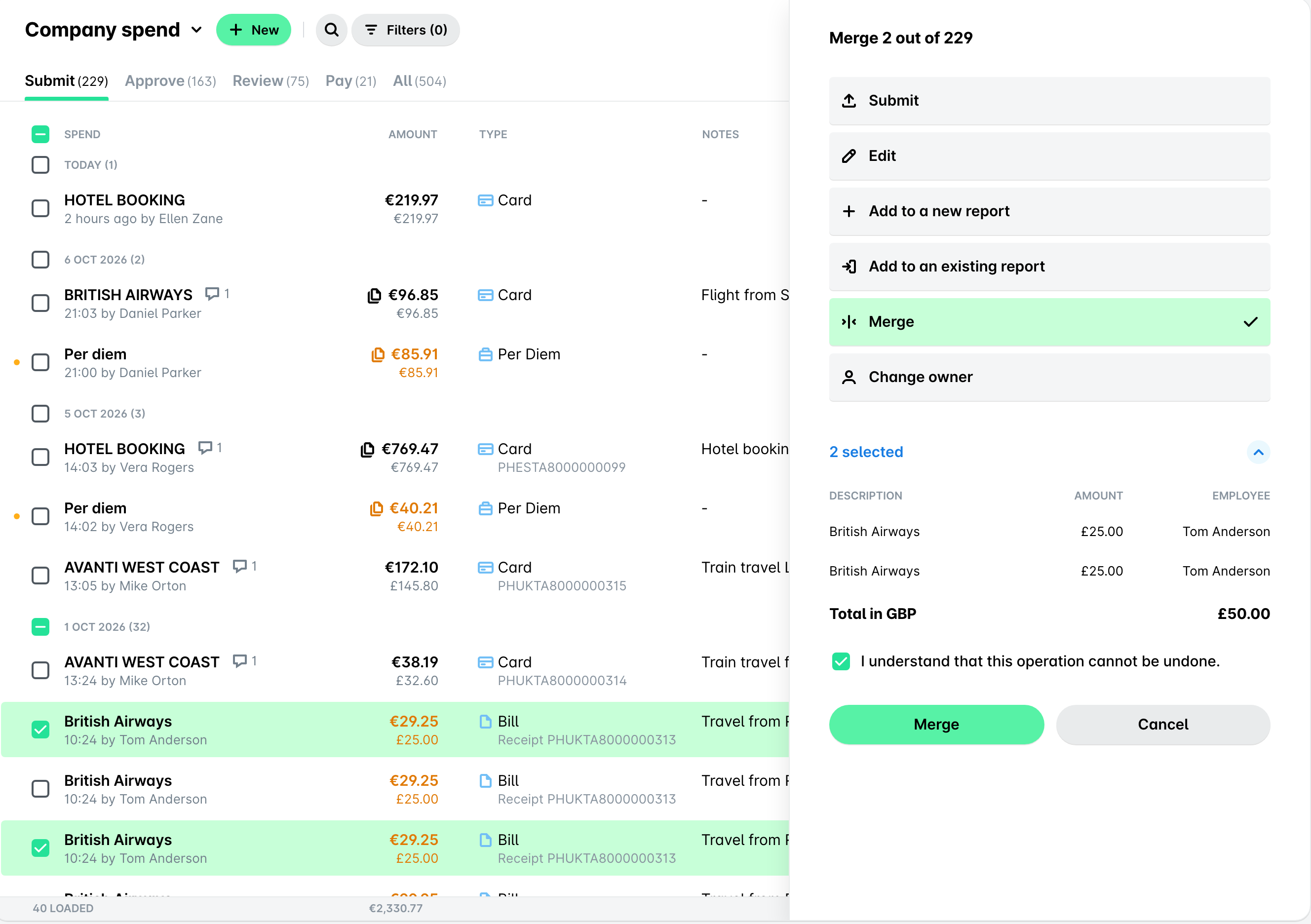
Voeg als volgt uitgaven samen die voldoen aan de bovenstaande vereisten:
Ga in het Payhawk-webportaal naar het tabblad uitgaven > bedrijfsuitgaven > indienen (goedkeuren of beoordelen).
Beweeg de muis naar de gewenste uitgaven en vink de betreffende selectievakjes aan.
Selecteer in het dialoogvenster dat rechts wordt geopend samenvoegen en schakel het selectievakje in om te bevestigen dat je begrijpt dat deze bewerking niet ongedaan kan worden gemaakt.
Klik op samenvoegen.
Samengevoegde uitgaven exporteren naar je ERP-systeem
Je kunt samengevoegde kaartuitgaven exporteren naar je ERP-systeem via de directe Payhawk-integraties. Wanneer je kaartuitgaven van dezelfde leverancier samenvoegt, wordt de samengevoegde uitgave geëxporteerd als één factuur met meerdere betalingen, bijvoorbeeld in Oracle NetSuite.
Kaartuitgaven samenvoegen is handig wanneer een leverancier één maandfactuur uitgeeft voor meerdere kaartbetalingen uit dezelfde periode, bijvoorbeeld verschillende verbruikskosten met hetzelfde bedrag. In dat geval voeg je de kaartuitgaven samen, voeg je de maandfactuur toe als uitgavendocument en beoordeel je de uitgave om deze als één factuur te exporteren.
Let bij het exporteren van samengevoegde kaartuitgaven op het volgende:
Payhawk exporteert alleen afgewikkelde betalingen. Nadat de samengevoegde uitgave is beoordeeld, wordt elke betaling naar het ERP-systeem geëxporteerd zodra deze is afgewikkeld, zonder te wachten op de afwikkeling van de andere betalingen.
Als je een groot aantal kaartuitgaven samenvoegt (meer dan 50), kan de export een time-out geven en een foutmelding tonen. Voeg de kaartuitgaven in dat geval in kleinere groepen samen.
Handige bronnen