Voordat je Payhawk koppelt met SAP S/4HANA® Cloud, Public Edition, moet je SAP S/4HANA Cloud, Public Edition daarop voorbereiden.
Services activeren
Je moet twee sets services activeren voordat je Payhawk kunt koppelen met SAP S/4HANA Cloud, Public Edition.
SOAP-services activeren
Zo activeer je SOAP-services:
Navigeer naar communicatiesystemen en klik op nieuw.
Voer systeem-ID en systeemnaam in en klik op aanmaken.
Voer in het nieuwe overzicht Communicatiesystemen de Hostnaam of Systeem-ID in.
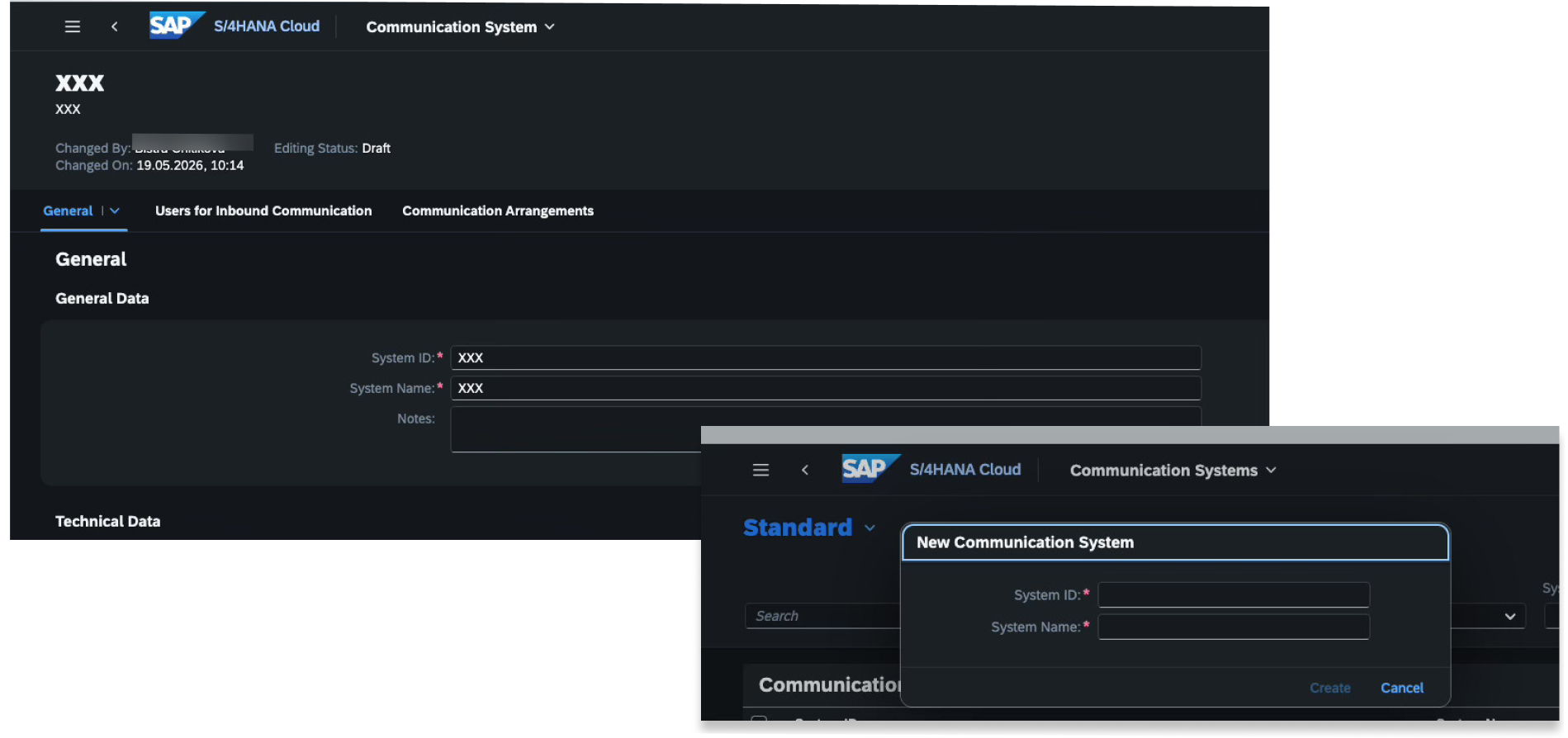
Navigeer naar het tabblad Gebruikers voor inkomende communicatie.
Klik op het plusteken (+) en selecteer Nieuwe gebruiker in het venster dat verschijnt.
Voer de gebruikersnaam, beschrijving en het wachtwoord in.
Klik op aanmaken. In het geval van authenticatie met een clientcertificaat:
Klik op uploaden en kies het bestand dat je hebt gedownload uit de Payhawk-wizard.
Kies bij Authenticatiemethode voor SSL-certificaat.
Klik op opslaan.

Volg daarna de volgende stappen:
Navigeer naar communicatieconfiguraties en klik op nieuw.
Maak communicatieconfiguraties voor elk van deze scenario's:
Scenario's:
SAP_COM_0002SAP_COM_0008SAP_COM_0057SAP_COM_0087SAP_COM_0303SAP_COM_0308SAP_COM_0316SAP_COM_0368SAP_COM_0943/PHWK/PAYHAWK_SCENARIO
Voor elk van deze scenario's maak je er een aan en je wijst ze toe aan het communicatiesysteem en de gebruiker die je net hebt aangemaakt.
Ga voor elk van deze scenario's naar uitgaande services en schakel alle selectievakjes van de servicestatus uit.
Klik op opslaan om de services van OData te activeren.
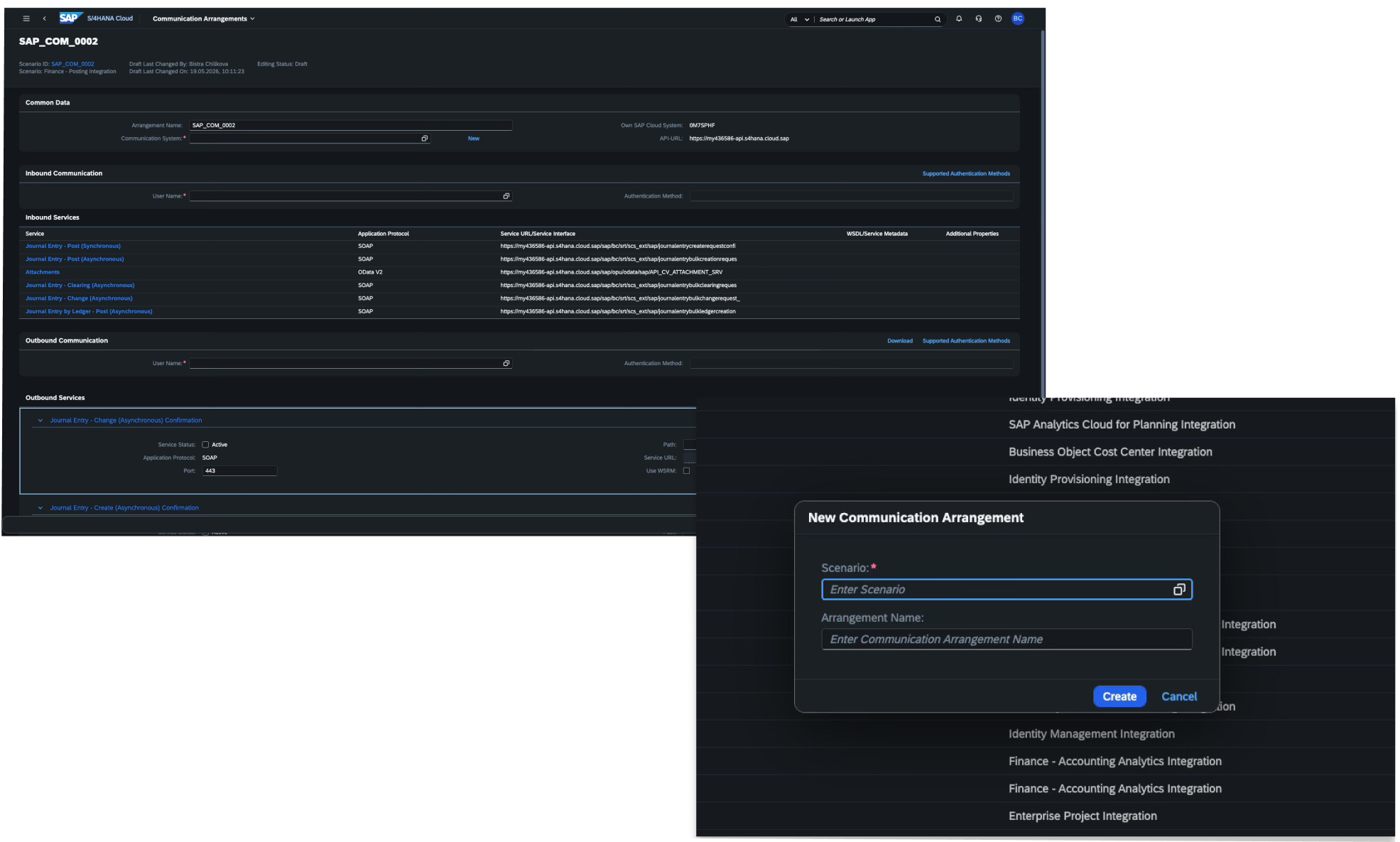
Om uw SAP-instantie-URL te vinden, opent u een communicatieconfiguratie en gaat u naar Inbound Services. Kopieer de weergegeven URL en gebruik alleen het gedeelte vóór
/sap/(bijvoorbeeldhttps://your-tenant.s4hana.ondemand.com). Dit is de URL die u in de Payhawk-wizard invoert.
Na het starten van de integratie wizard op Payhawk, download je een certificaat van de wizard. Nu moet je het meegeleverde certificaat uploaden in SAP S/4HANA, in het gedeelte certificaat van de communicatiegebruiker.