In het Payhawk-webportaal vind je informatie over je zakelijke uitgaven in een gegevensoverzicht, waarin je kolommen kunt toevoegen of verwijderen.
Je kunt je uitgaven ook sorteren en groeperen, de rijhoogte wijzigen en je instellingen opslaan als weergave.
De kolommen Uitgaven en Bedrag staan vast in het gegevensoverzicht en kunnen niet worden verwijderd, verplaatst of aangepast.
Uitgaven sorteren en groeperen
Je kunt je uitgaven sorteren om de volgorde van de items in de lijst te wijzigen, of ze groeperen om samenhangende items bij elkaar te zien, bijvoorbeeld alle uitgaven van dezelfde leverancier.
Uitgaven sorteren
Je uitgaven sorteren op een kolom:
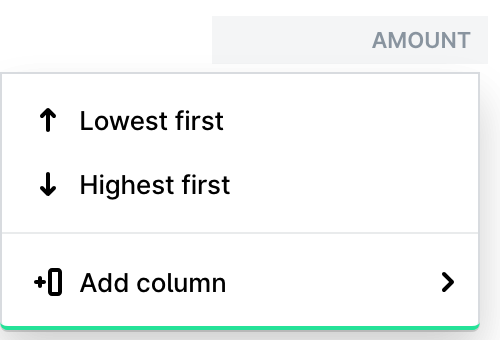
Klik op de kop van de kolom waarop je wilt sorteren, bijvoorbeeld Bedrag.
Selecteer de sorteervolgorde. De opties hangen af van de kolom, bijvoorbeeld A-Z of Z-A voor tekst, en Laagste eerst of Hoogste eerst voor bedragen.
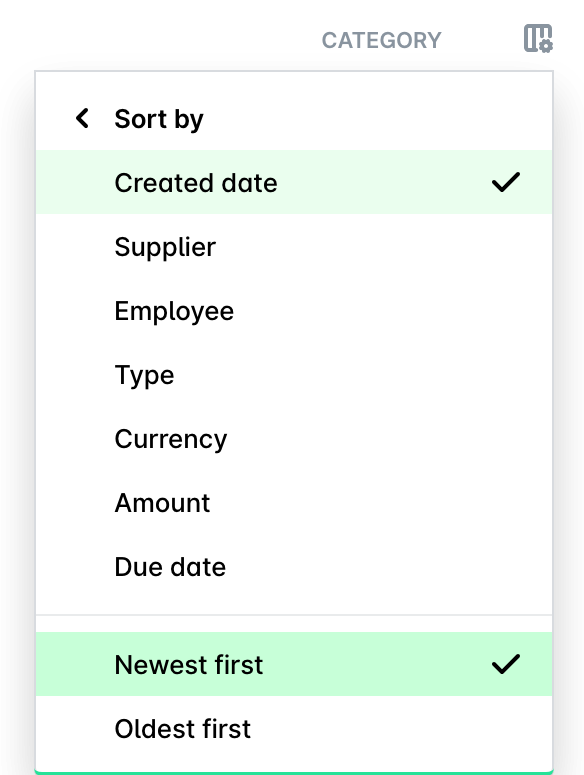
Wil je sorteren op een veld dat niet als kolom wordt weergegeven? Klik dan op het pictogram voor overzichtsinstellingen aan de rechterkant van de kolomkoppen, selecteer Sorteren op en kies het gewenste veld. Kies daarna de sorteervolgorde, bijvoorbeeld Nieuwste eerst of Oudste eerst.
Uitgaven groeperen
Standaard groepeert Uitgaven je uitgaven op Datum aangemaakt, met de nieuwste datums eerst. Elke groep toont de datum en het aantal items in de groep.
Je uitgaven groeperen op een ander veld:
Klik op het pictogram voor overzichtsinstellingen aan de rechterkant van de kolomkoppen.
Selecteer Groeperen op en kies Datum aangemaakt, Leverancier, Werknemer, Soort of Valuta.
Kies onder Groepsvolgorde de volgorde van de groepen, bijvoorbeeld Nieuwste eerst of Oudste eerst.
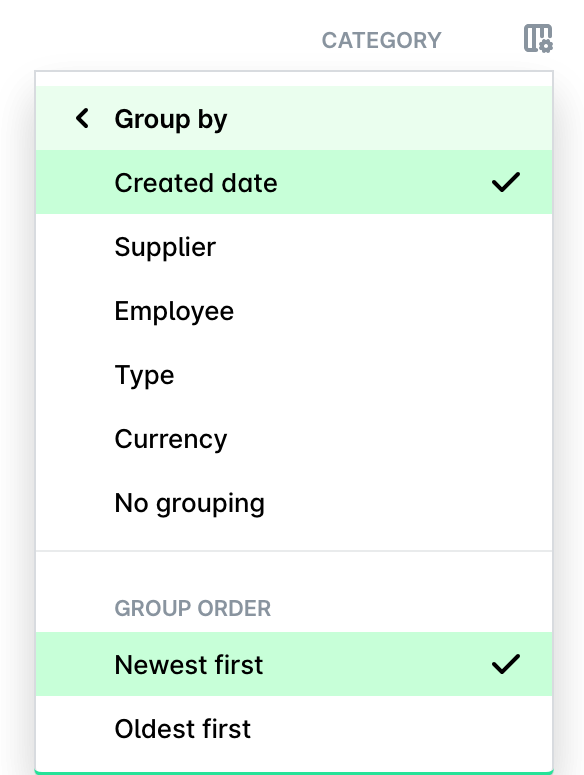
Selecteer Geen groepering om je uitgaven zonder groepen weer te geven. Je kunt ook vanuit een kolomkop op die kolom groeperen: klik op de kolomkop en selecteer Groeperen op.
Het gegevensoverzicht aanpassen
Je kunt kiezen welke informatie het gegevensoverzicht toont en hoe het eruitziet. Voeg kolommen toe, verwijder of herschik ze, pas het formaat aan en wijzig de rijhoogte om meer uitgaven tegelijk te zien.
Kolommen toevoegen
Een nieuwe kolom toevoegen:
Klik op een bestaande kolomkop, bijvoorbeeld Notities.
Klik in het vervolgkeuzemenu op de optie Kolom toevoegen. U kunt bijvoorbeeld de kolom Kaart toevoegen, waarin de kaart wordt weergegeven die aan de uitgave is gekoppeld.
Kies in het volgende menu de gewenste kolom.
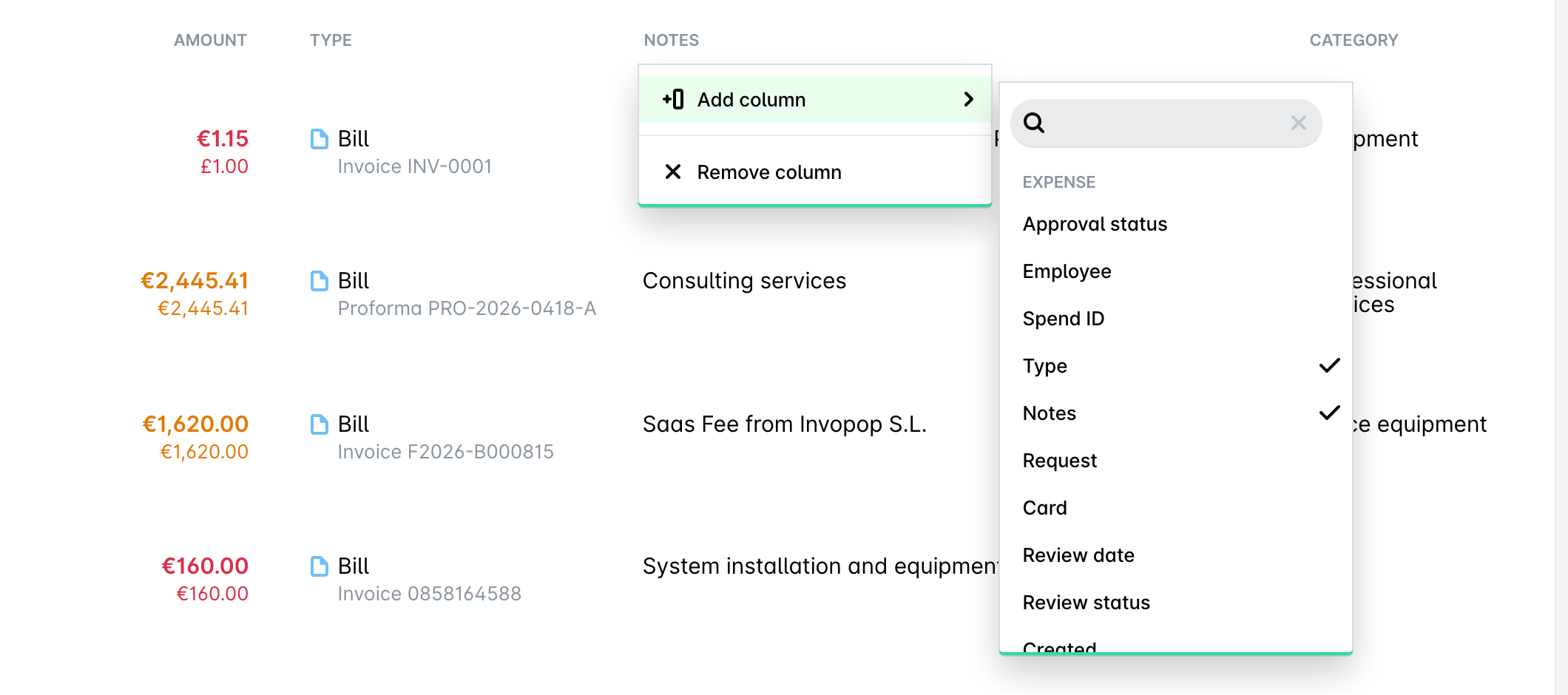
Je kunt kolommen ook toevoegen en verwijderen via het pictogram voor overzichtsinstellingen aan de rechterkant van de kolomkoppen: selecteer Kolommen en vink de gewenste kolommen aan of uit. Typ de naam van een kolom in het zoekvak om deze snel te vinden.
Kolommen verwijderen
Een bestaande kolom verwijderen:
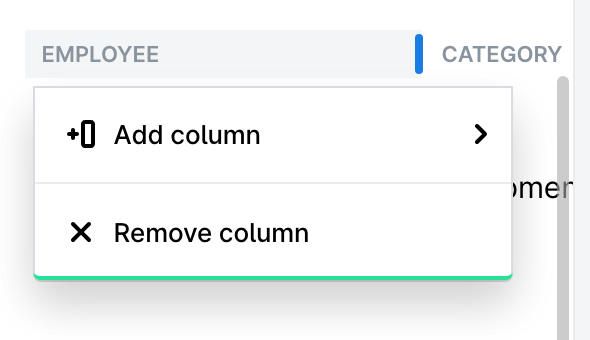
Klik op de kolomkop die je wilt verwijderen, bijvoorbeeld Werknemer.
Klik in het vervolgkeuzemenu op Kolom verwijderen.
Kolommen herschikken
De kolommen herschikken:
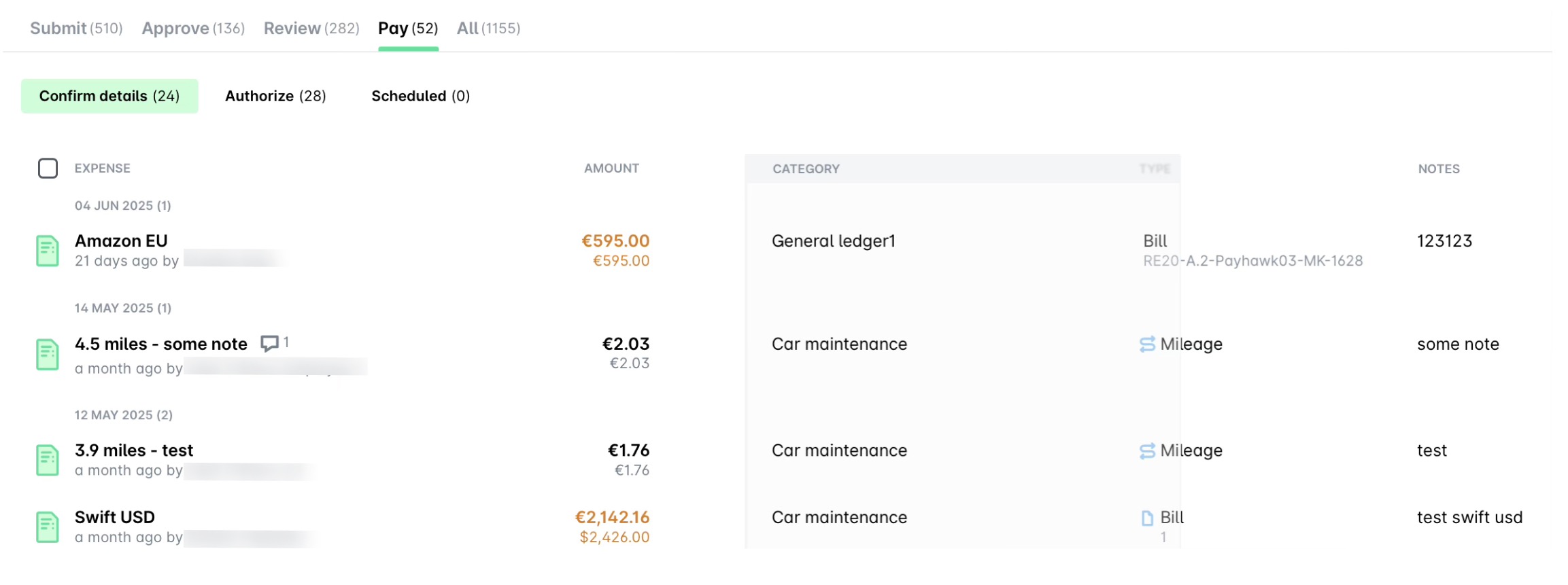
Houd de kolomkop die je wilt verplaatsen ingedrukt, bijvoorbeeld Categorie.
Sleep de kolom naar de gewenste positie links of rechts.
Het formaat van kolommen aanpassen
Het formaat van een kolom aanpassen:
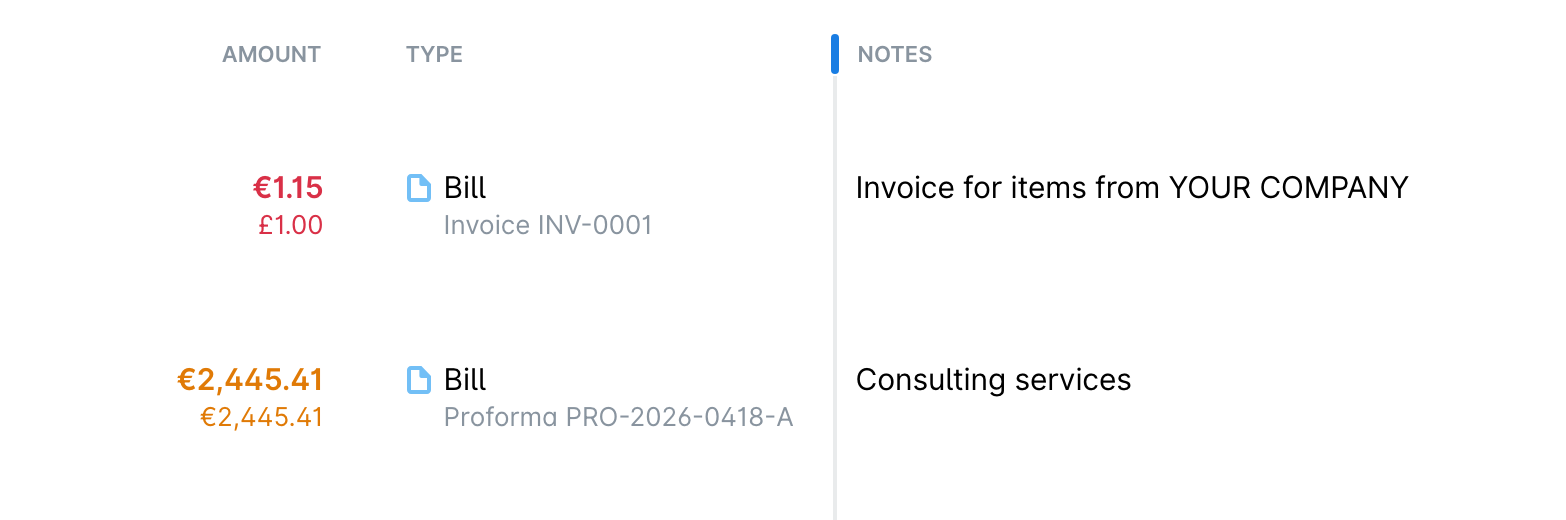
Beweeg met de muis over de kolomkop waarvan je het formaat wilt aanpassen, bijvoorbeeld Type.
Houd het blauwe scheidingsteken ingedrukt en verplaats het om de kolom de gewenste grootte te geven.
De rijhoogte wijzigen
Klik op het pictogram voor overzichtsinstellingen aan de rechterkant van de kolomkoppen, selecteer Rijhoogte en kies Compact om meer uitgaven op het scherm te zien. Kies Normaal om terug te gaan naar de standaardhoogte.
Je wijzigingen opslaan
Wanneer je sorteert, groepeert of de kolommen of rijhoogte wijzigt, toont de titel van de weergave Gewijzigd. Je wijzigingen blijven behouden als je de pagina vernieuwt, maar gaan verloren als je naar een andere app gaat. Sla ze op als weergave om ze te bewaren. Zie Uitgavenweergaven opslaan en beheren voor meer informatie.
Je wijzigingen worden ook opgeslagen in de link van de pagina. Je kunt de link dus kopiëren en naar een collega sturen om dezelfde indeling te laten zien.
Handige informatie