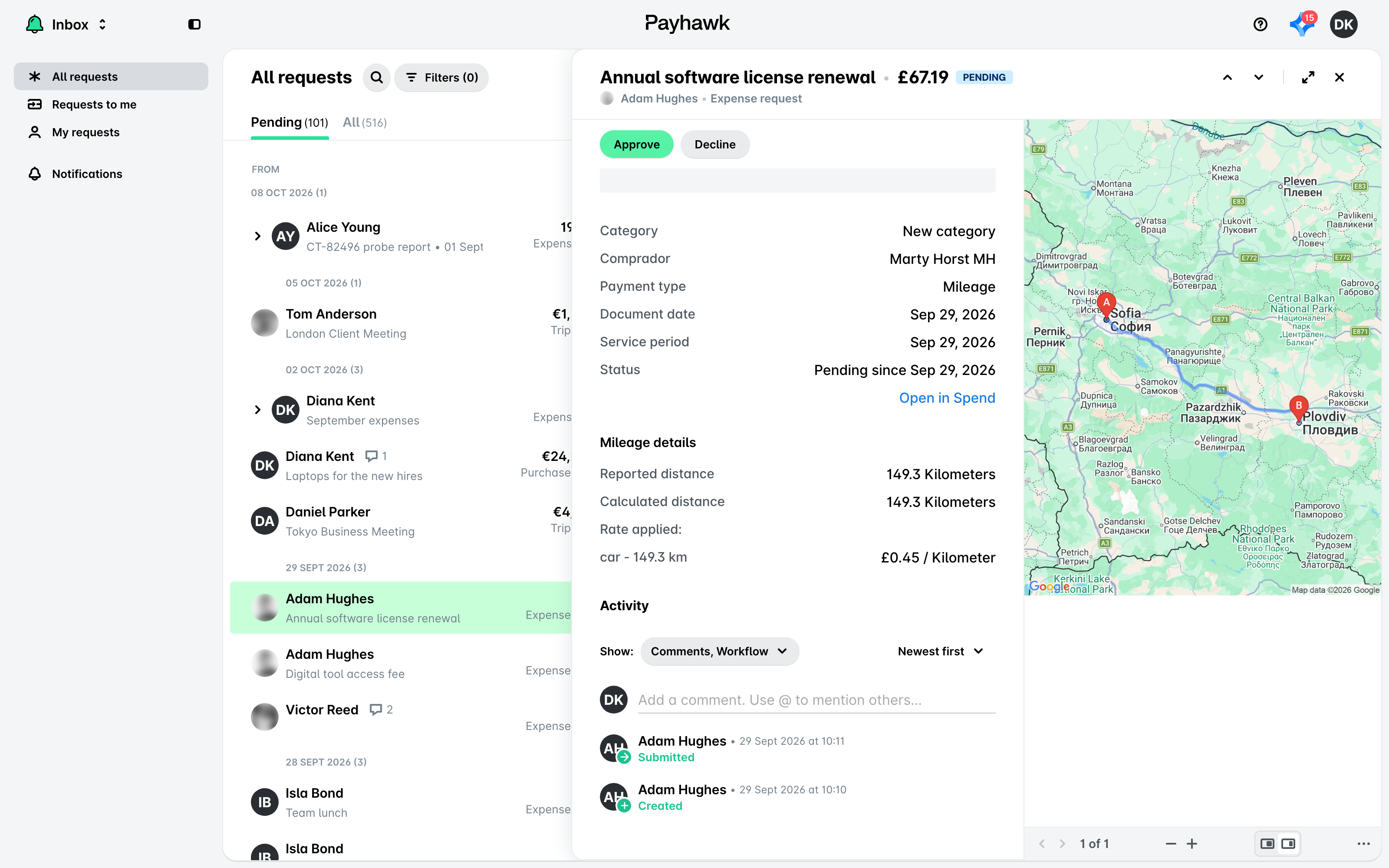
In de sectie activiteit van een uitgave zie je eventuele opmerkingen bij die uitgave, de workflow, de exportgeschiedenis en het wijzigingslogboek. Met het filter weergeven kun je elke combinatie hiervan aanvinken om precies de gebeurtenissen te zien die je nodig hebt. Zo zie je alle activiteiten gerelateerd aan die uitgave.
Opmerkingen bij uitgaven weergeven in het webportaal
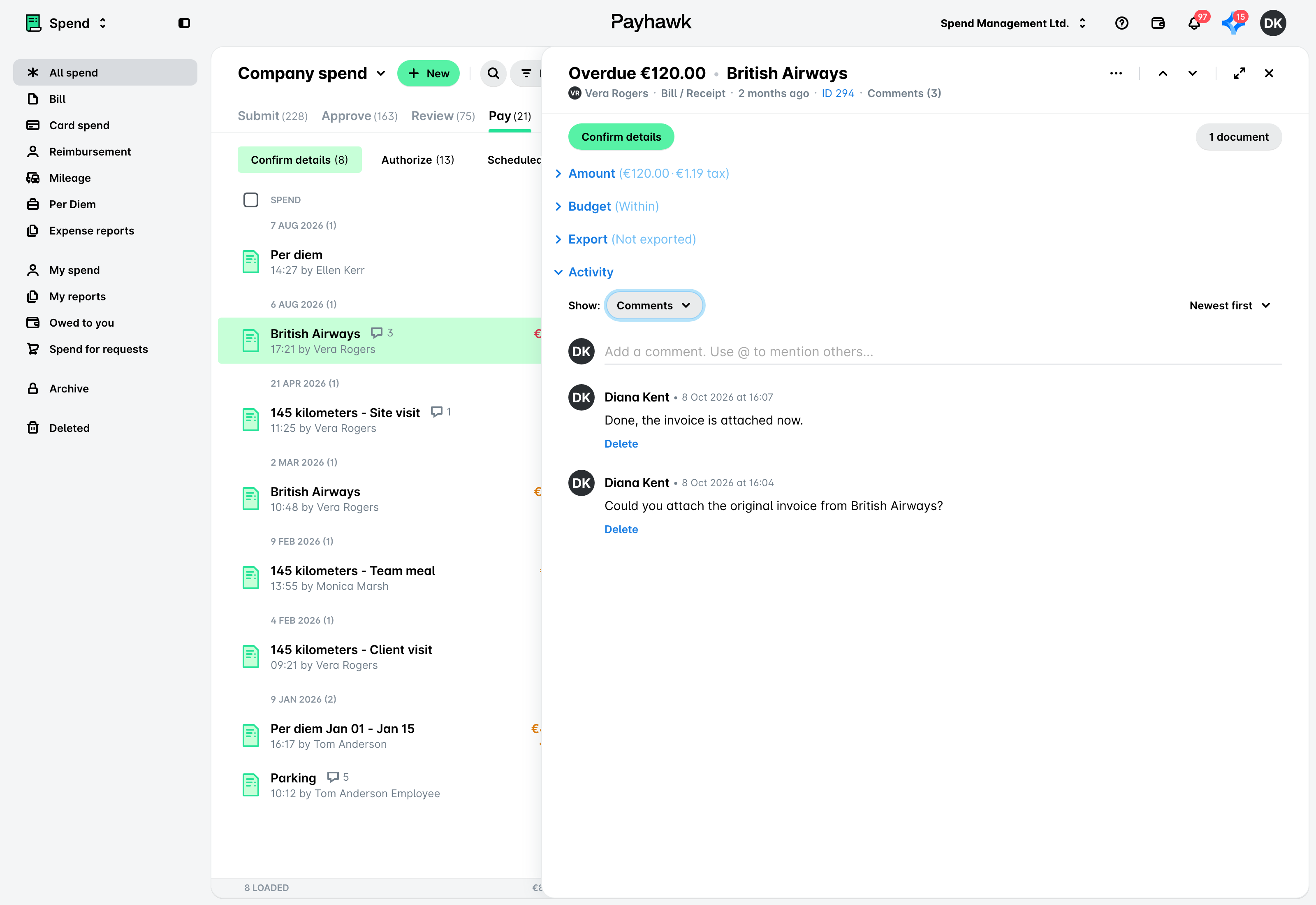
Bekijk als volgt de opmerkingen bij een uitgave of uitgave-verzoek:
Open de sectie activiteit. Standaard staat weergeven op opmerkingen, workflow. Laat opmerkingen aangevinkt en vink workflow uit als je alleen opmerkingen wilt zien.
De uitgaveflow weergeven in het webportaal
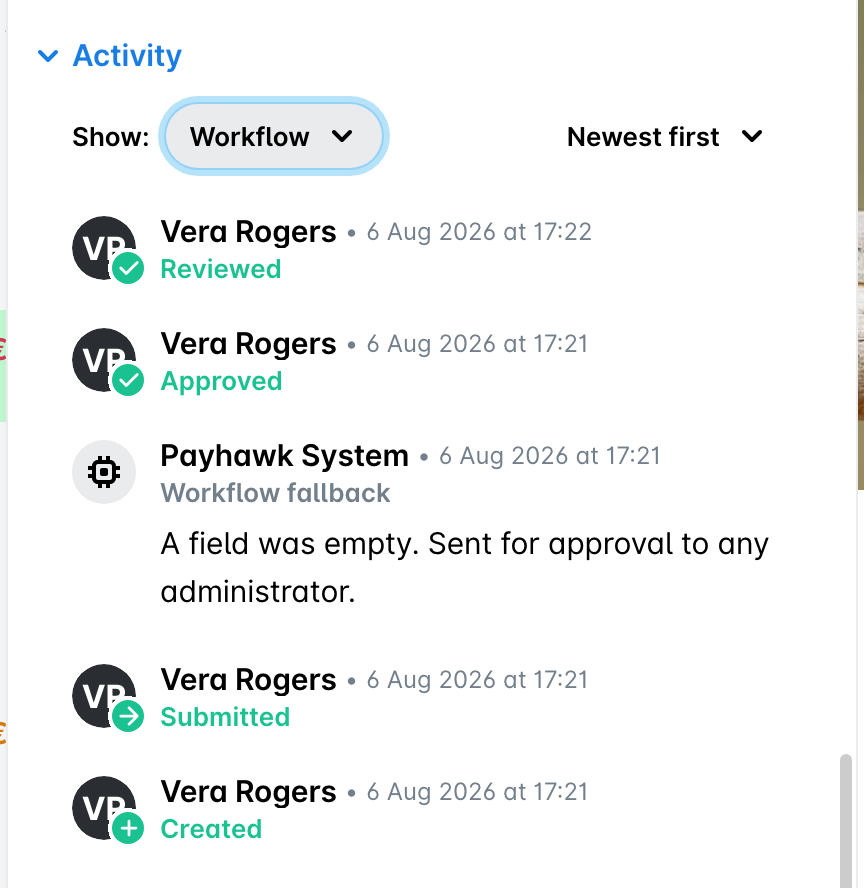
Je kunt de workflow van een uitgave of uitgave-verzoek weergeven door de sectie activiteit te openen en workflow aan te vinken in het filter weergeven. Vink opmerkingen uit als je alleen de workflow wilt zien.
De uitgavegeschiedenis weergeven in het webportaal
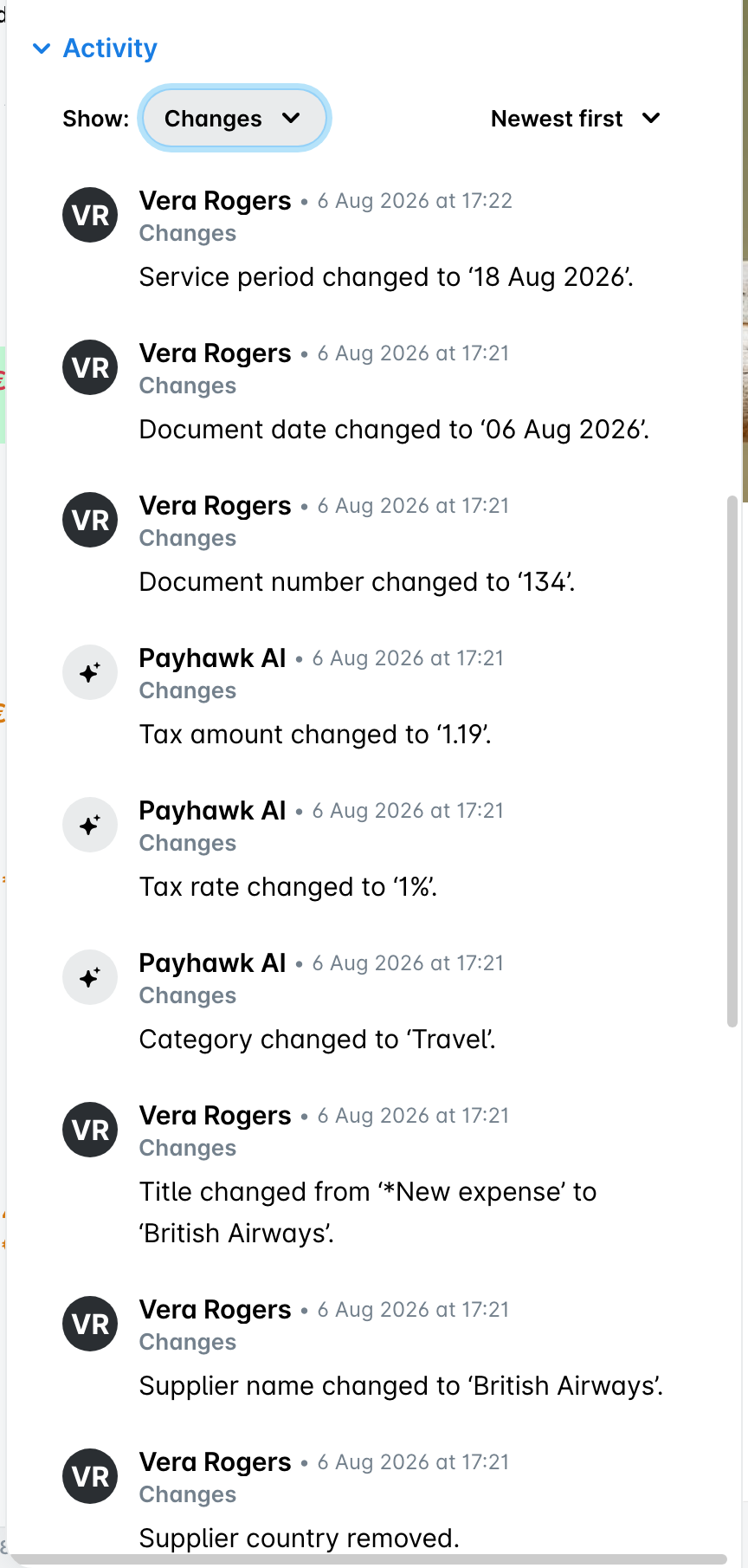
Je kunt wijzigingen aan de uitgave weergeven door de sectie activiteit te openen en wijzigingen aan te vinken in het filter weergeven. Voor verwijderde uitgaven toont het logboek wijzigingen ook wanneer de uitgave als verwijderd is gemarkeerd, evenals de volledige geschiedenis van de uitgave vóór de verwijdering. Voor meer informatie, zie het artikel over het verwijderen en bekijken van verwijderde uitgaven.
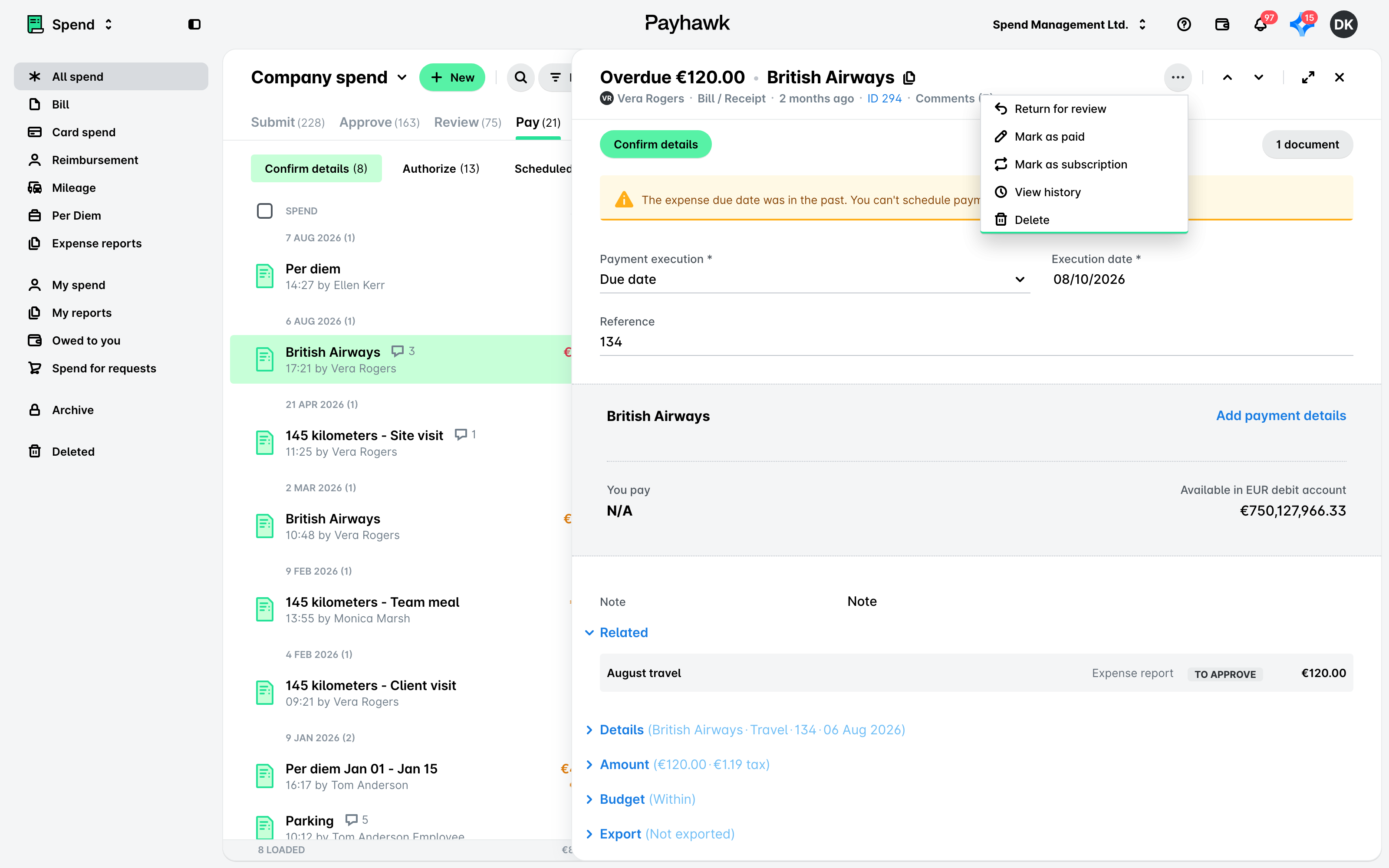
Of open het optiemenu (drie stippen) van de uitgave en selecteer geschiedenis bekijken. Je wordt doorgestuurd naar de sectie activiteit, met weergeven ingesteld op alle.
De exportgeschiedenis van uitgaven weergeven in het webportaal
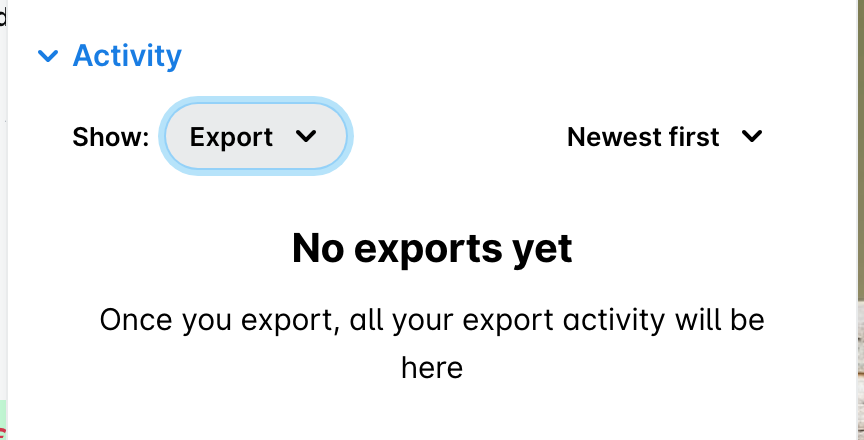
Bekijk de exportgeschiedenis van een uitgave door de sectie activiteit te openen en exporteren aan te vinken in het filter weergeven.
Alle uitgave-activiteiten weergeven in het webportaal
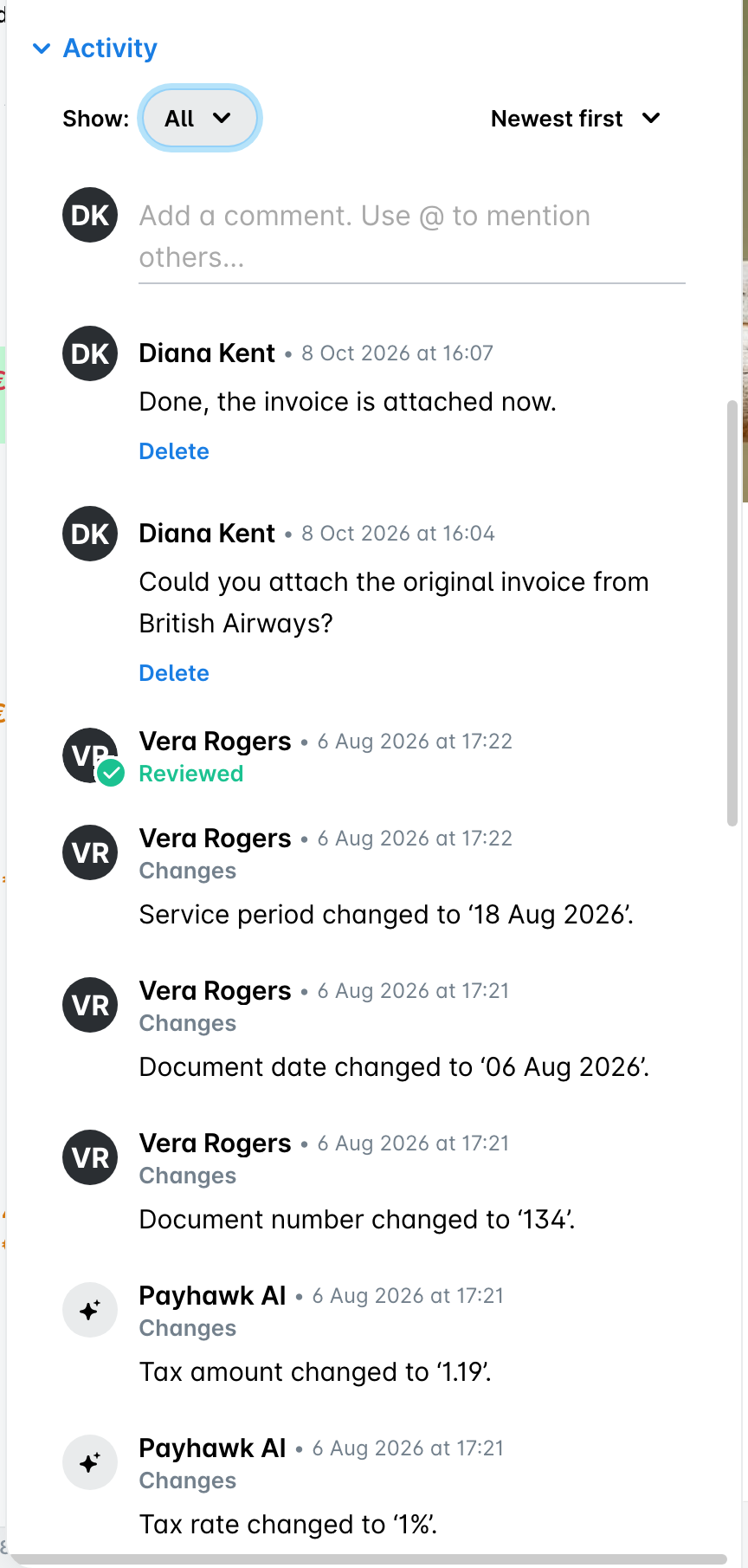
Open om alle gecombineerde activiteiten voor een uitgave te bekijken de sectie activiteit en vink alle opties in het filter weergeven aan: opmerkingen, workflow, exporteren en wijzigingen. Zodra alles is aangevinkt, staat op de knop weergeven zelf alle.
Of bekijk alle uitgave-activiteiten in het Payhawk-webportaal vanuit je postvak-IN.
Opmerkingen en uitgaveflows weergeven in de mobiele app
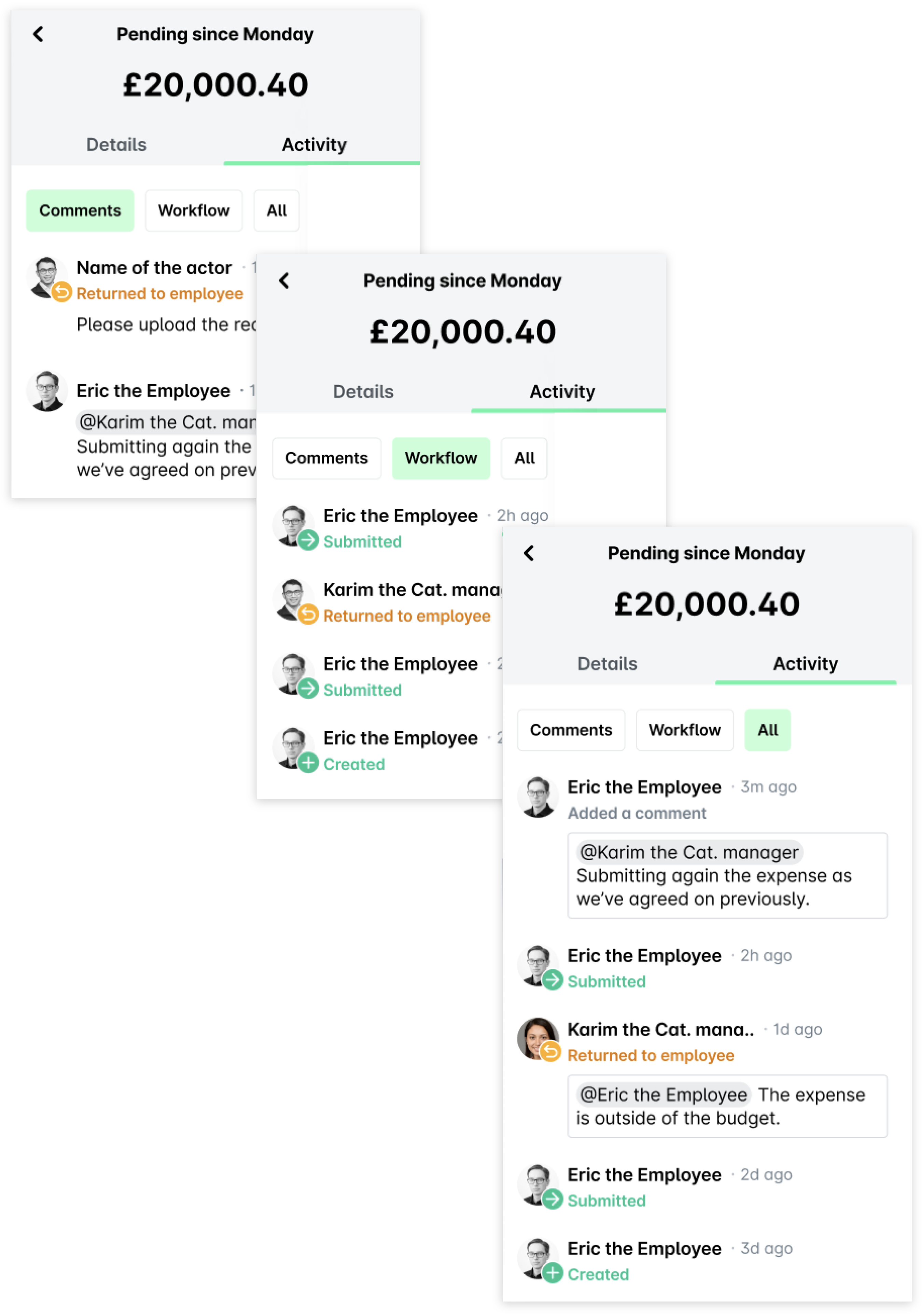
Bekijk vanaf je postvak-IN alle opmerkingen bij een uitgaven (activiteit > opmerkingen) en de workflow (activiteit > workflow), of beide (activiteit > alle).
Activiteiten sorteren
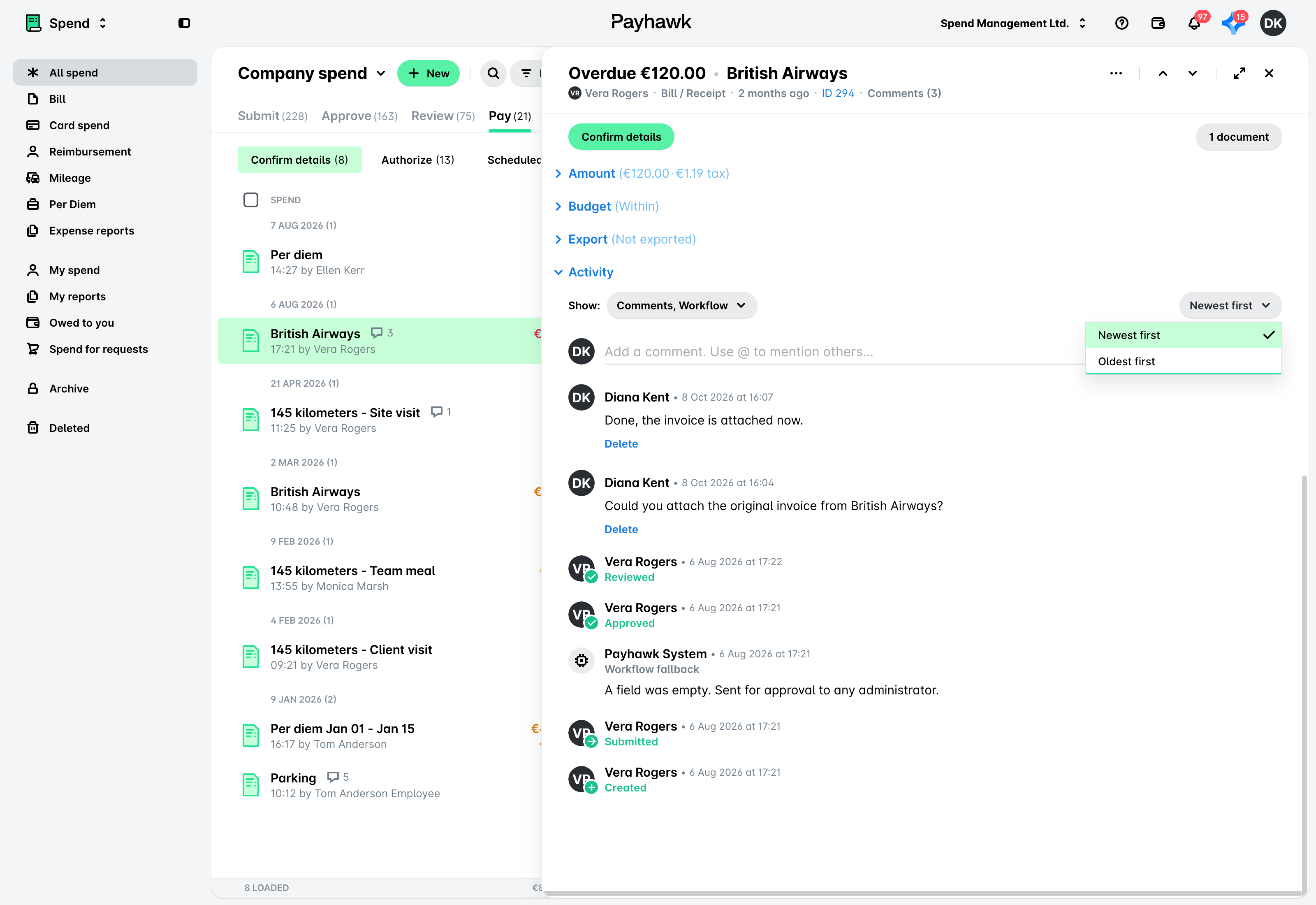
Je kunt in het Payhawk-webportaal de uitgave-activiteiten sorteren waarbij de meest of minst recente bovenaan verschijnen.
De sorteervolgorde is van toepassing op alle tabbladen activiteit.
Het systeem plaatst standaard de meest recente activiteiten bovenaan.
Een bijgewerkte sorteervolgorde wordt opgeslagen voor toekomstig gebruik.
In de mobiele Payhawk-app kun je activiteiten niet sorteren en worden deze weergegeven met de minst recente bovenaan.
Handige bronnen