Bekijk gedetailleerde kaartupdates voor een specifieke kaart in het betreffende tabblad Activiteit. Dit geldt ook voor gekoppelde kaarten en de virtuele kaarten die erop zijn uitgegeven.
In het tabblad Activiteit van elke kaart vind je de volgende updates:
Saldo-updates - Geeft alle updates aan het saldo van de kaart weer, zoals transactiebedragen en het actuele beschikbare saldo.
Kaartwijzigingen - Geeft alle updates aan de kaartstatus, het saldotype en pincode-resets weer.
Mislukte transacties – Geeft een overzicht van mislukte transacties, inclusief de betreffende bedragen en de redenen waarom ze zijn mislukt.
Beleidsupdates - Geeft alle updates aan het uitgavenbeleid van de kaart weer, zoals het toevoegen van de kaart aan een beleid of het verwijderen ervan.
Kaartactiviteiten in het webportaal bekijken
Bekijk als volgt de activiteiten van een kaart:
Ga in het Payhawk-webportaal naar kaarten.
Selecteer de gewenste kaart en ga naar het tabblad Activiteit.
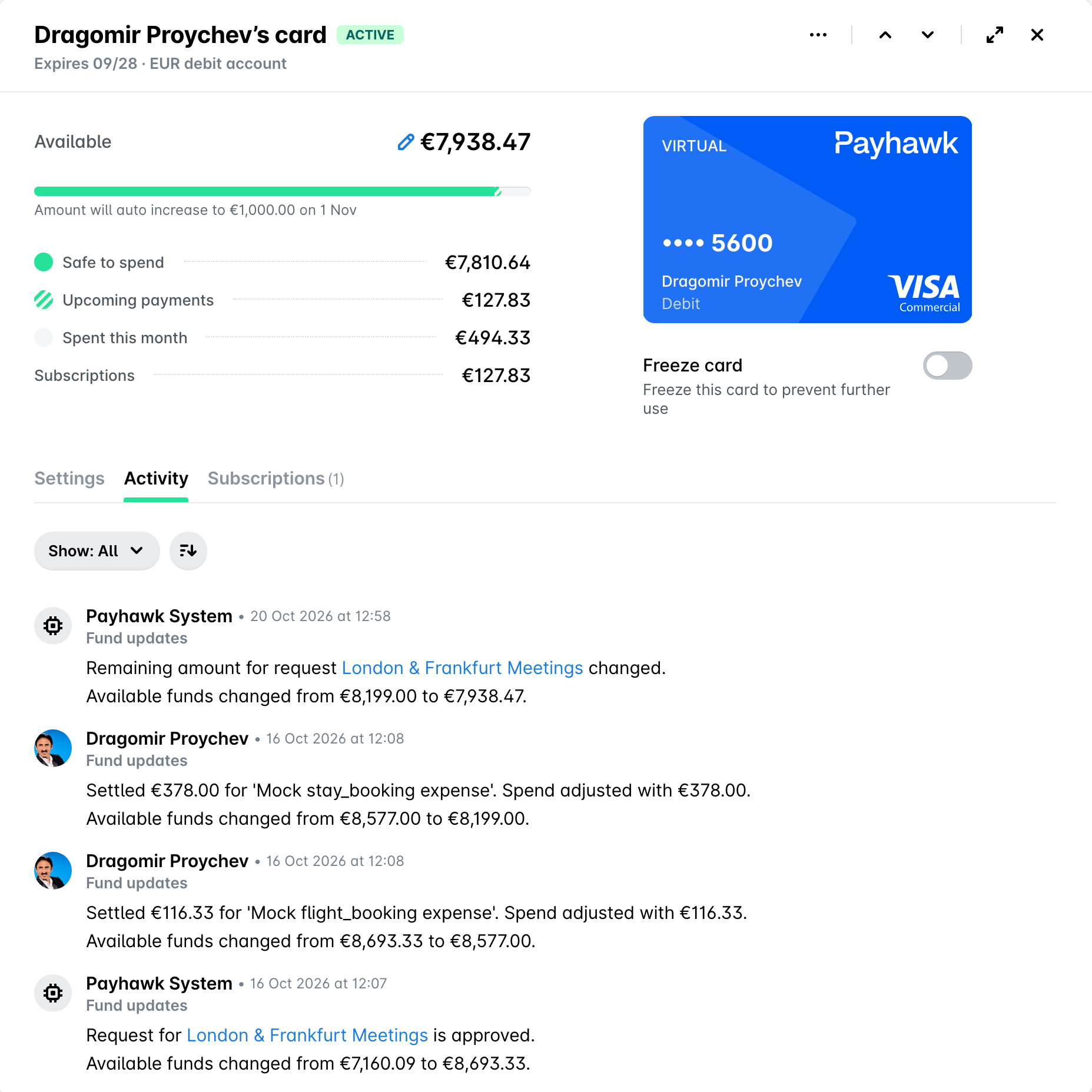
Op het tabblad Activiteit kun je kaartupdates filteren via het menu Tonen, waarin Kaartwijzigingen, Geldupdates, Mislukte transacties en Beleidsupdates als selectievakjes staan. Standaard zijn ze alle vier aangevinkt en het label van de knop laat zien welke op dat moment zijn geselecteerd.
Kaartactiviteiten sorteren
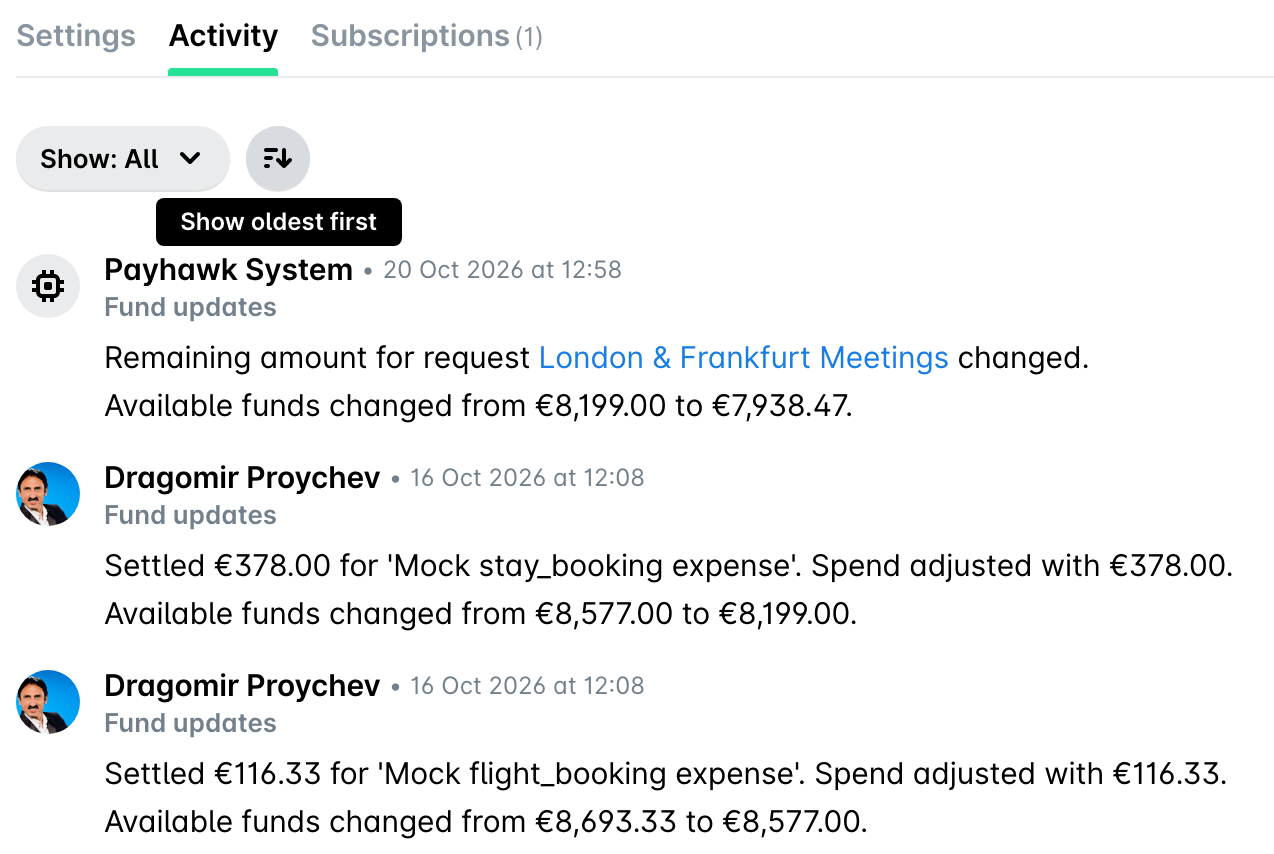
Je kunt kaartactiviteiten sorteren van de meest recente naar de minst recente updates of andersom door op het sorteerpictogram naast het menu Tonen te klikken. Hierbij gelden de volgende regels:
De geselecteerde sorteervolgorde wordt toegepast op alle kaartupdates.
De meest recente kaartupdates staan standaard bovenaan.
De geselecteerde sorteervolgorde wordt voor de betreffende gebruiker opgeslagen voor toekomstige sessies.
Handige bronnen